
git命令上传本地文件到指定的GitHub仓库
1、首先我们得克隆远程仓库到本地(在本地镜像一个仓库,为方便上传文件到远程仓库上)
比如我们要从克隆的远程仓库托管在github上,地址为:https://github.com/Han-Bin520/myPublic-process.git,这是一个公开的项目
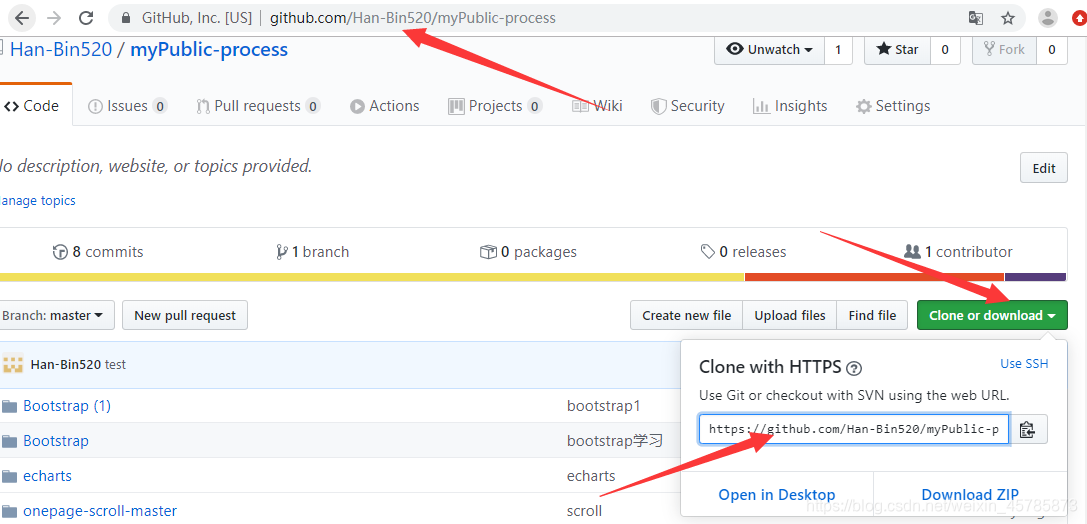
# 克隆一个项目和它的整个代码历史(版本信息)
$ git clone https://github.com/Han-Bin520/myPublic-process.git
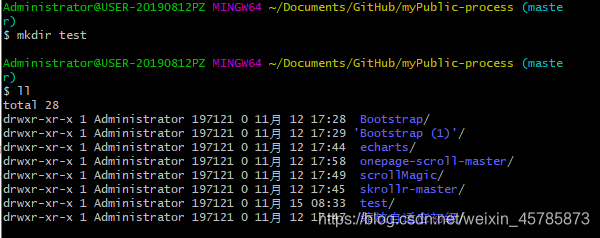
2、进入到本地仓库目录,新建上传的文件(我的所在位置C:\Users\Administrator\Documents\GitHub\myPublic-process)
进入本地仓库:$ cd myPublic-process

创建一个文件:$ mrdik test,并查看文件是否创建成功:$ ll
3、查看是否存在密钥ssh Keys,
$ cd ~/.ssh

出现“No such file or directory”,表示需要创建一个ssh keys
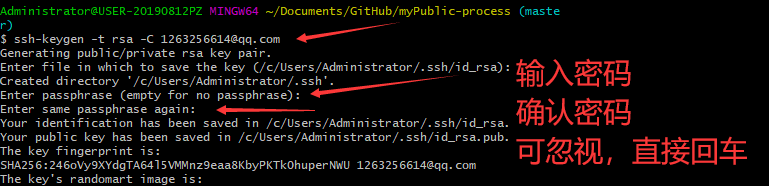
4、设置一个密钥ssh keys
$ssh-keygen -t rsa -C "你的邮箱名"
$指定目录: C:\指定目录\(若在此处不输入路径,而直接按回车,则ssh keys生成后存放在默认路径)
$输入密码: (输入密码时,是看不到的,可以不填,直接回车)
$确认密码: (输入密码时,是看不到的,可以不填,直接回车)
如此即可在C:\Users/Administrator/.ssh文件夹中生成ssh keys。包括两个文件rd_rsa和id_rsa.pub
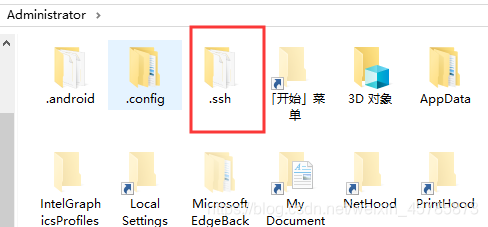
然后用文本方式打开idb_rsa.pub,复制里面的所有内容,登录自己的GitHub账号,找到settings,
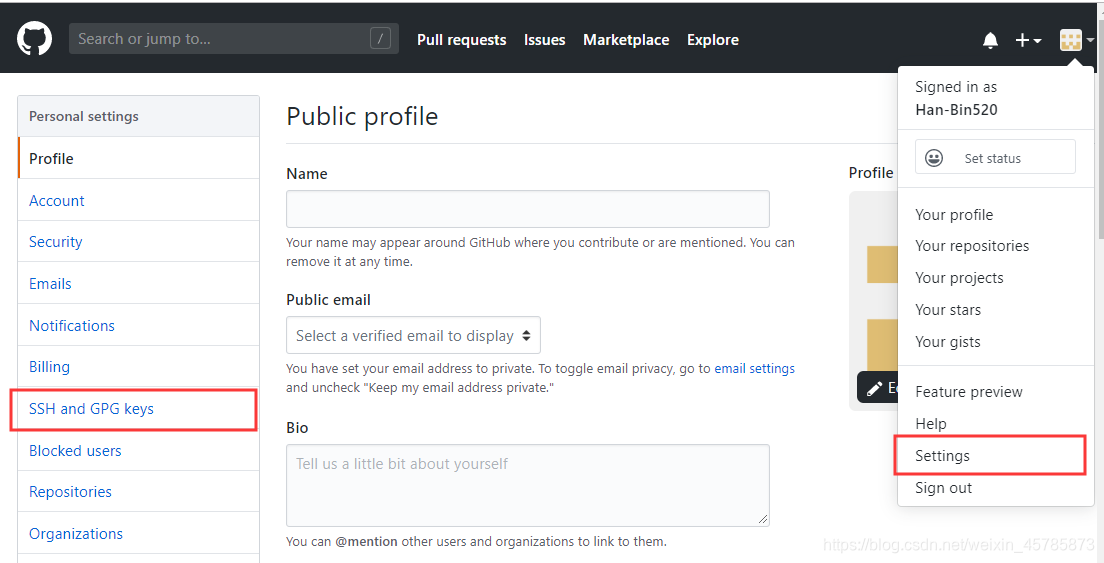
进入Settings后,点击SSH and GPG keys,然后再点击右上角添加新密钥按钮New SSH key,

然后,将idb_rsa.pub里的内容拷贝到Key内,Title内容随便填,确定即可。
密钥添加完成,下次在使用时就不需要再添加密钥了。
5.开始上传本地文件到git上。(先注册一个邮箱)

在git bash界面输入如下内容即可完成邮箱的注册:
$ git config --global user.name "user.name"
(说明:双引号中需要你的用户名,这个可以随便输入,比如“zhangsan”)
$ git config --global user.email ""

通过命令git init把我们新建文件夹变成Git可管理的仓库

这时你会发现TEST里面多了个.git文件夹,它是Git用来跟踪和管理版本库的。如果你看不到,是因为它默认是隐藏文件,那你就需要设置一下让隐藏文件可见。
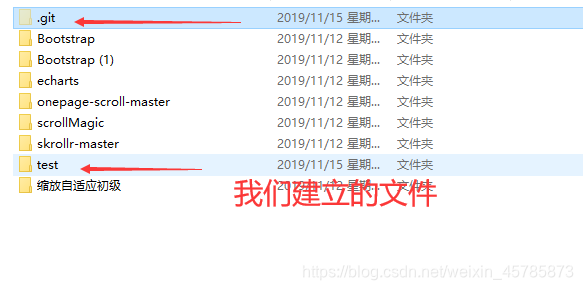
这时候你就可以把你的项目粘贴到这个本地Git仓库里面(粘贴后你可以通过git status来查看你当前的状态),然后通过git add把项目添加到仓库(或git add .把该目录下的所有文件添加到仓库,注意点是用空格隔开的)。在这个过程中你其实可以一直使用git status来查看你当前的状态。如果文件内有东西会出现红色的字,不是绿色,这不是错误。
$ git status
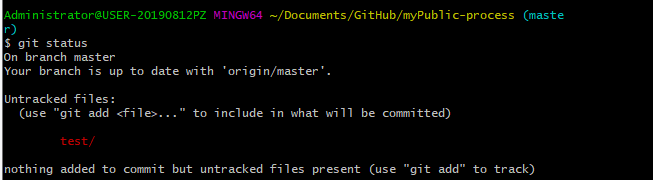
test是红色,我们得先添加到仓库
$ git add .

再次查看,就是绿色的了
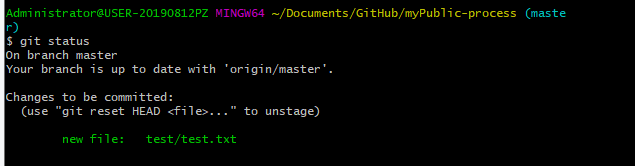
用git commit -m "日志" 把项目提交到仓库。

复制远程仓库的地址,把文件上传到这个地址上
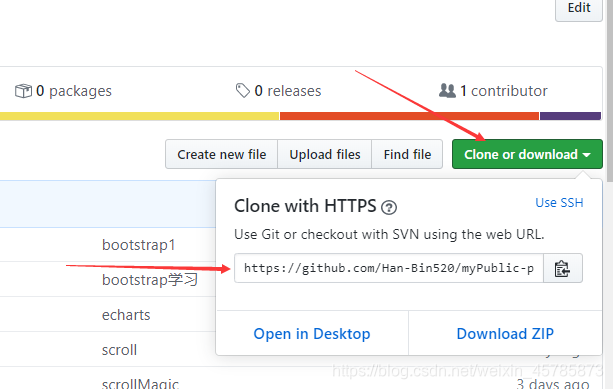
$ git remote add origin https://github.com/Han-Bin520/myPublic-process.git(关联到远程仓库)

如果新建的远程仓库是空的,则需要加上-u这个参数$ git push -u origin maste
$ git push origin maste(上传文件到远程仓库)
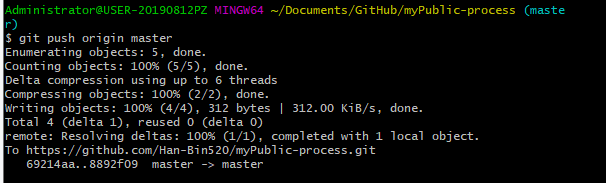
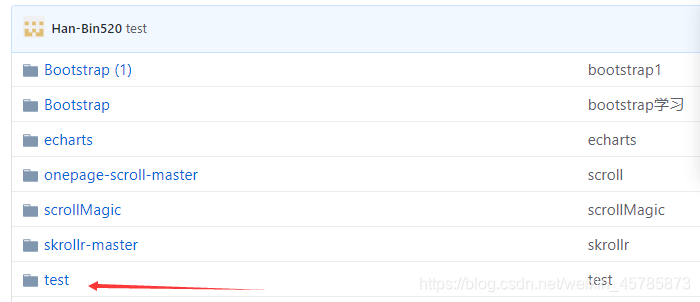
这时候你再重新刷新我们的Github页面进入刚才新建的那个仓库里面就会发现项目已经成功上传了:
版权声明:本文内容由互联网用户自发贡献,该文观点仅代表作者本人。本站仅提供信息存储空间服务,不拥有所有权,不承担相关法律责任。如发现本站有涉嫌侵权/违法违规的内容,请联系我们,一经查实,本站将立刻删除。
如需转载请保留出处:https://51itzy.com/kjqy/123386.html