
以针会友,几乎成了吃灰服务器的标配行为,得益于最近火起来的哪吒探针,我也搭建了自己的探针平台,数据直观且美观,兼具实用与装 * 特性,Windows 下只需要通过 cmd 传递参数启动作者编译完的 exe 文件,可以说是很方便了,但是跟 Frp 一样,总有人不小心关闭了 CMD 窗口,所以这里介绍一种比较好用的启动方式,把 exe 变成系统服务启动。
- 环境: Windows 服务器
- 软件:
哪吒探针
nssm(链接在最后)
安装配置
- 设置环境变量
下载软件后,解压到任意位置,然后按 win+R 打开运行窗口,输入 sysdm.cpl 打开系统属性–高级–环境变量–系统变量–Path–在最后把刚才的 nssm 目录加到最后,注意: 和前面变量之间用半角; 分开 - 设置 NSSM
管理员启动 CMD,输入nssm install <servername> 如:nssm install nezha
讯享网弹出 UI,设置如下:
启动参数格式为:
讯享网
-s {Serverip}:{Port} -p {AgentKey} -d
自己对应修改,填写完毕后, 点击 install servce
参数项来源:
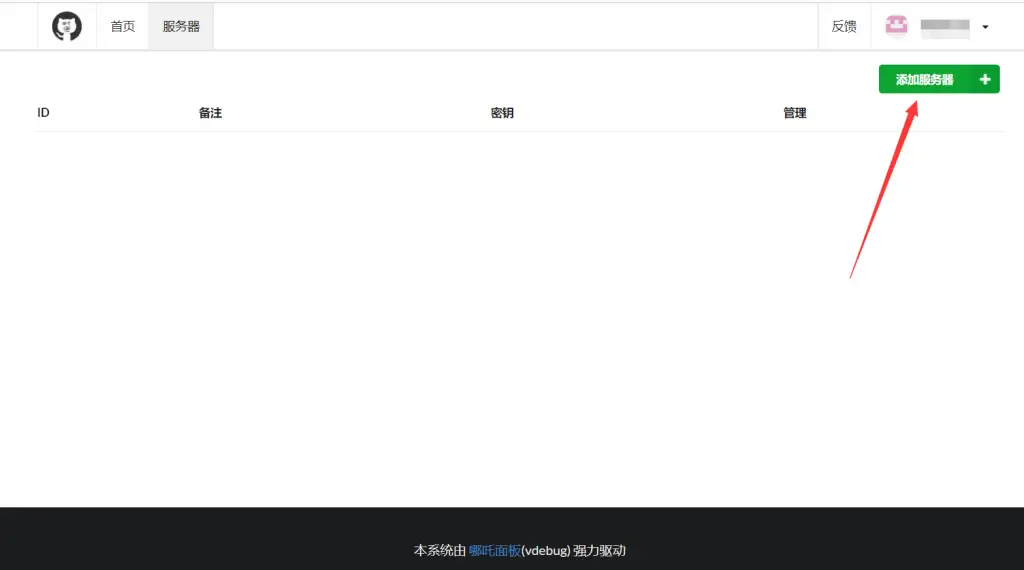

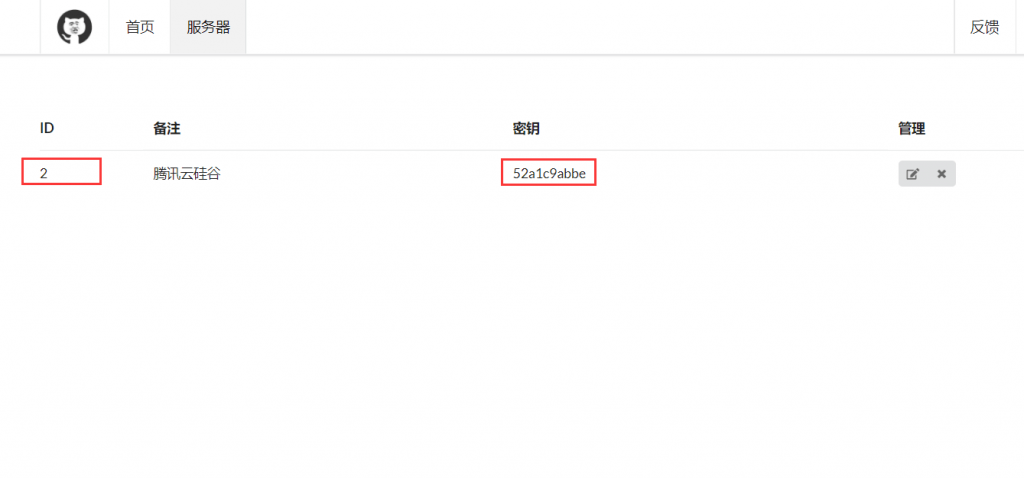
按照图中配置,参数项为
-s 127.0.0.1:5555 -p 52a1c9abbe -d 此处更正:去掉{},确实可能会带给一些网友错误信息。 其中 127.0.0.1是你面板的IP或者域名(无CDN) 5555是面板的端口。3. 启动服务
此时退回到 CMD 界面,nssm start nezha, 然后按 win+R 打开运行窗口,输入 services.msc,查看是否有叫 nezha 的服务,然后查看启动情况,如果失败了,请查看一下配置是否出错
4. 以下列出一些 nssm 命令:
讯享网1. 安装服务命令 nssm install <servicename> nssm install <servicename> <program> nssm install <servicename> <program> [<arguments>] 2. 删除服务 nssm remove nssm remove <servicename> nssm remove <servicename> confirm 3. 启动、停止服务 nssm start <servicename> nssm stop <servicename> nssm restart <servicename> 4. 查询服务状态 nssm status <servicename> 5. 服务控制命令 nssm pause <servicename> nssm continue <servicename> nssm rotate <servicename>
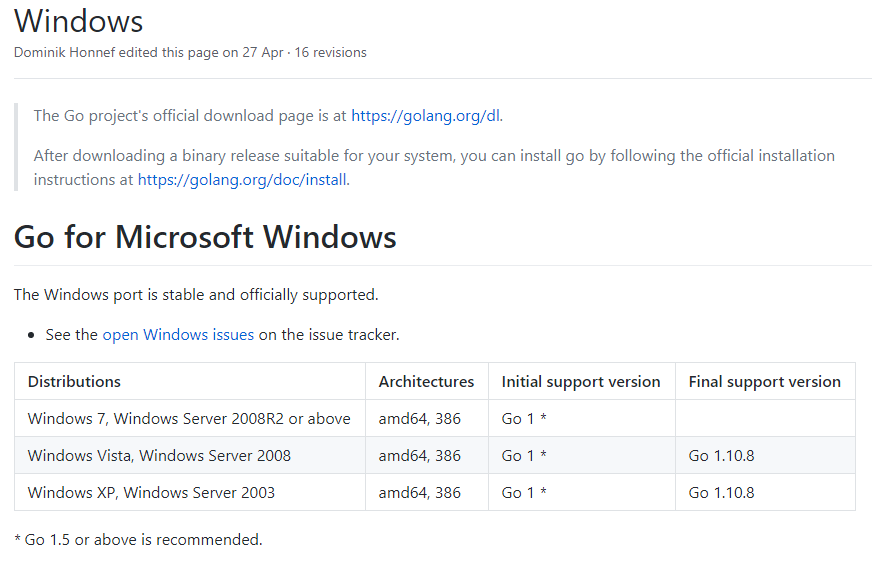
由于 GO 不再支持低版本 Windows 系统,哪吒探针在低版本 Windows 上是不能启动的。如下图:
版权声明:本文内容由互联网用户自发贡献,该文观点仅代表作者本人。本站仅提供信息存储空间服务,不拥有所有权,不承担相关法律责任。如发现本站有涉嫌侵权/违法违规的内容,请联系我们,一经查实,本站将立刻删除。
如需转载请保留出处:https://51itzy.com/kjqy/122730.html