
(遥感数据打开后,为了呈现更好的显示结果,都进行2%的拉伸,下面不再赘述)
(一)图像裁剪
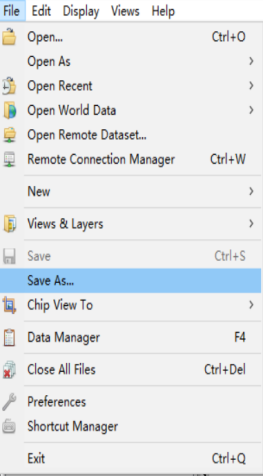
1、打开2016年的HJ1A-CCD2卫星数据→File→Save as→Spatial Subset→选择要裁剪的东平湖区域→OK
讯享网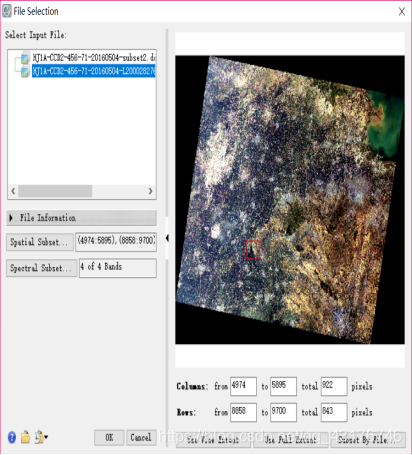

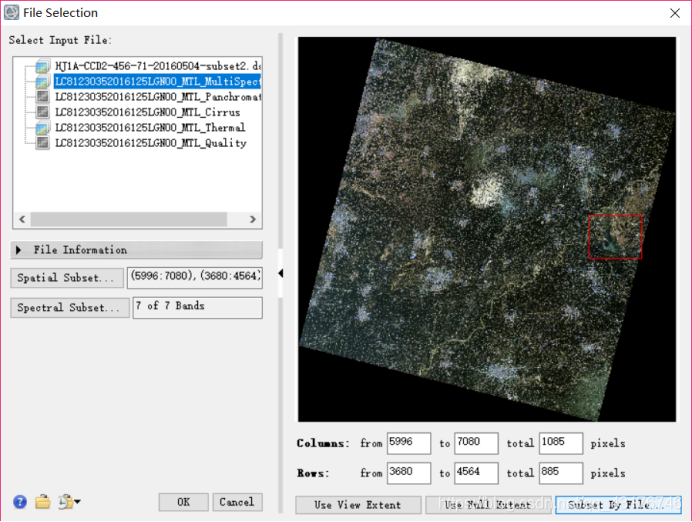
2、同样的方法对Landsat8数据进行相同区域的裁剪用于几何配准的baseimage,注意在选择裁剪区域时点击下方的Subset By File文件选择上一步骤中裁剪好的HJ遥感影像数据。

(二)几何配准
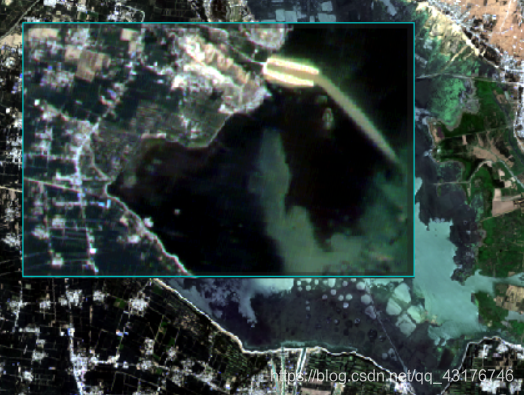
使用portal工具查看HJ数据和Landsat8数据,发现湖的边界位置错开不重合,需要进行几何配准。
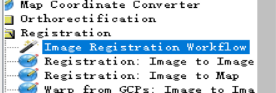
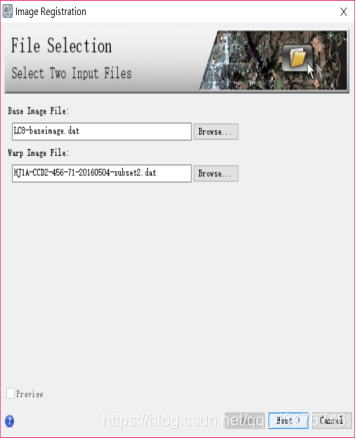
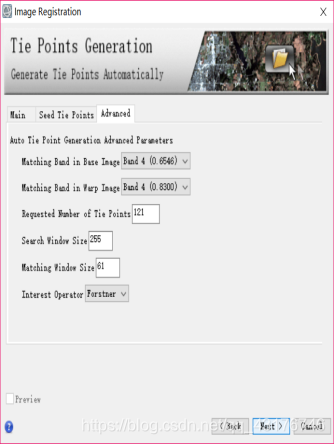
1、找到/Geometric Correction/Registration/Image Registration Workflow工具→base image选择裁剪好的landsat8数据、warp image选择裁剪好的HJ数据→next→切换到Advanced面板,把Matching Band in Warp Image改为Band4。
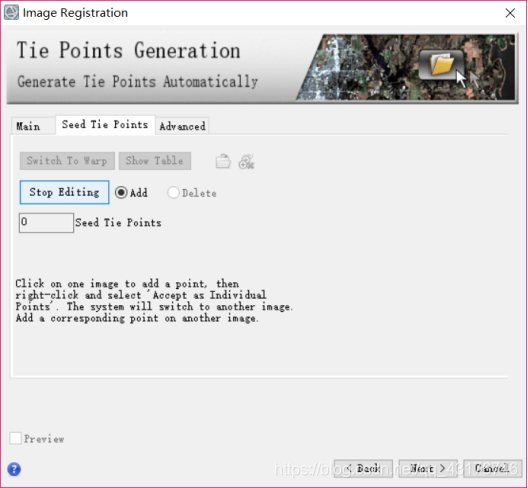
2、针对类似地形复杂的区域,手动选几个种子点能大大提高自动找点的准确度。
Seed tie points→start editing→在影像上均匀的选点,每选完一个点右击accept as individual,显示窗口会自动显示另一幅影像数据,然后选择对应的相同地物后右击accept as individual,进行下一个点的配准。
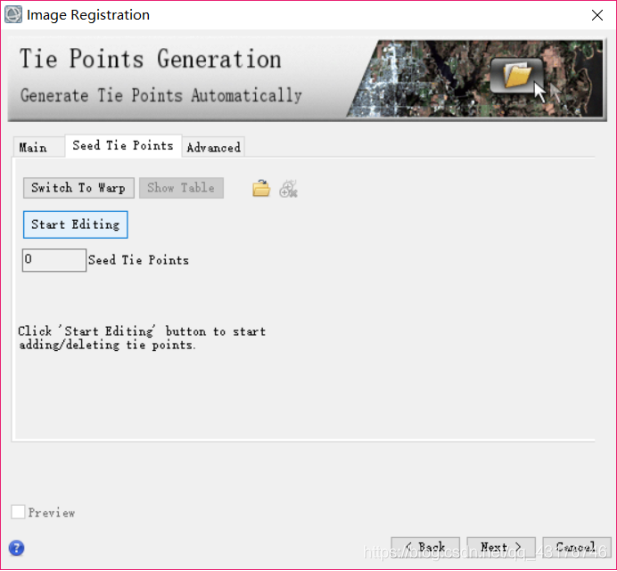
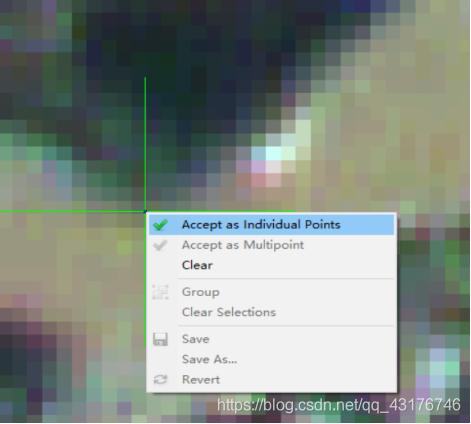
2、选完20个种子点后点击stop editing→next
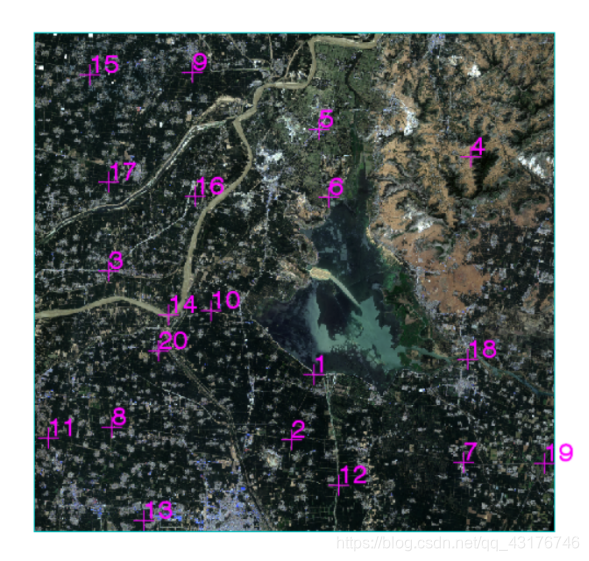
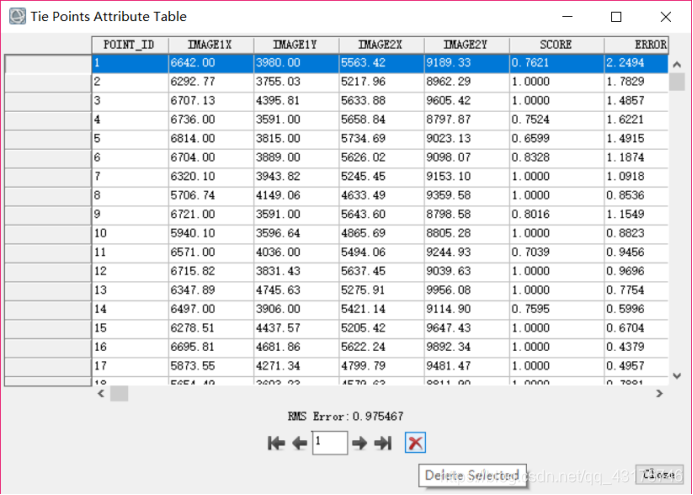
3、系统自动完成选点30个→show table查看误差大小,删掉误差较大的点→最后保留了28个点误差大小为0.



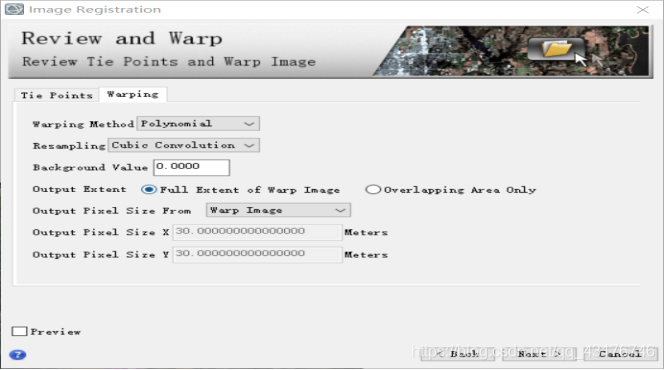
4、warping→warping method:folynomial、resampling:cubic convolution、output pixel size from:warp image→next→选择保存位置
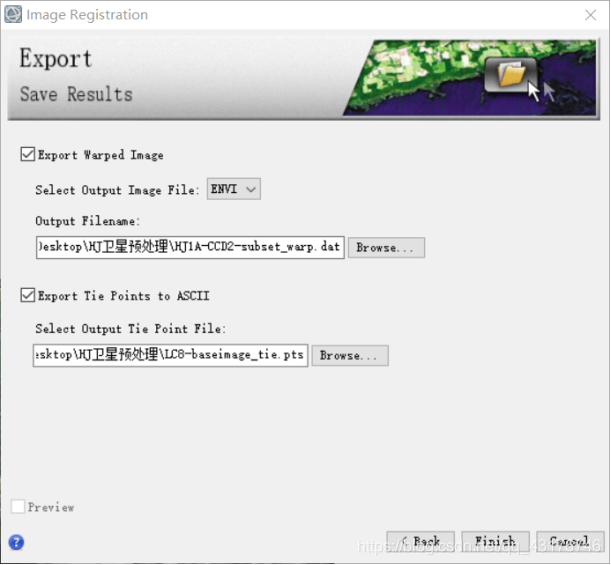
下图为集合配准后的结果,查看两幅数据,可以看到湖的边界很好的重合。

(三)大气校正
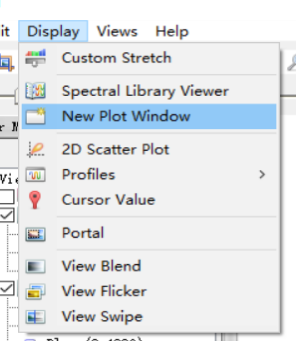
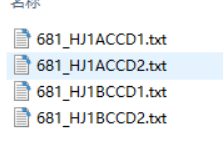
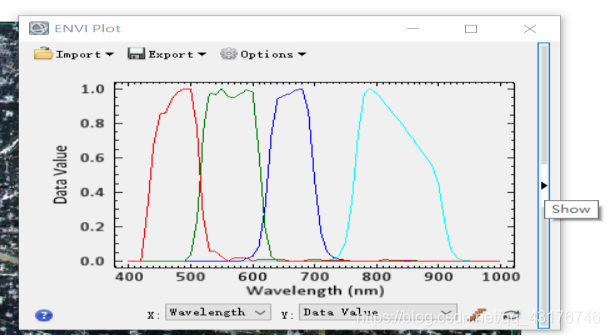
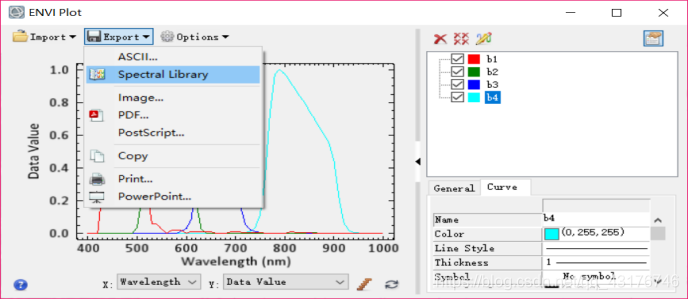
1、建波谱响应函数:display→new plot window→import→ASCII…→选择提前下载好的HJ1ACCD2数据→data units:nanometers→OK→4个波段的波普响应能力图像就绘制出来了
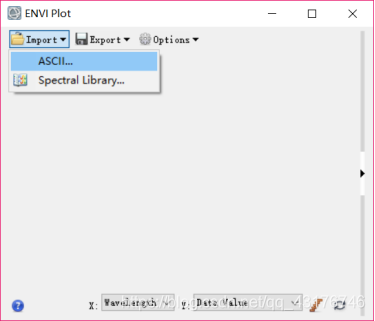

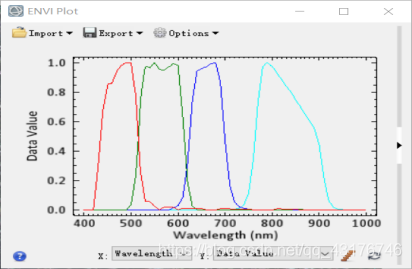

2、点击右侧的show→对四个波段进行进行重命名,依次为b1、b2、b3、b4→export→输出保存成波普库文件spectral library
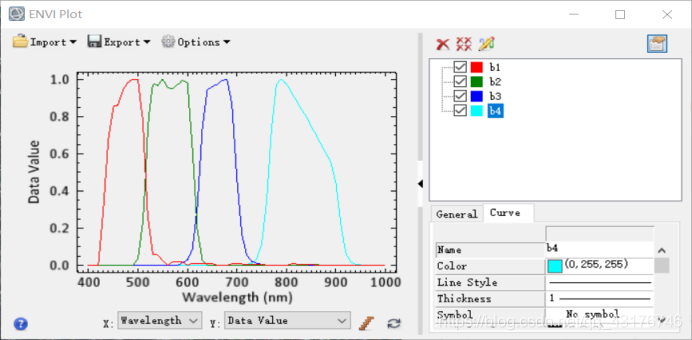

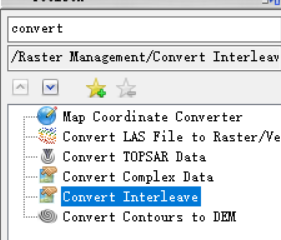
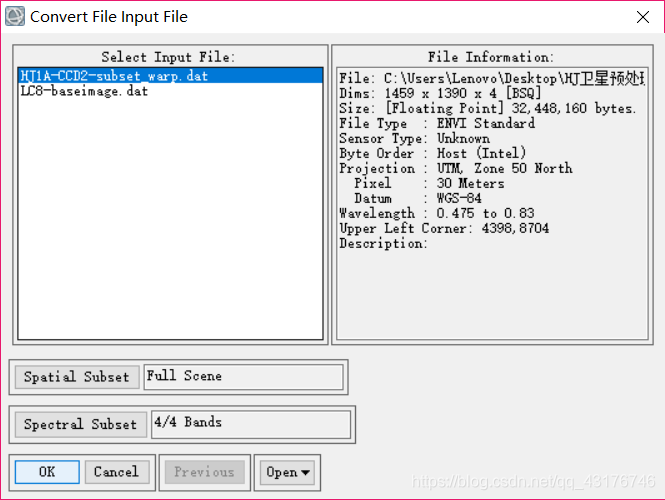
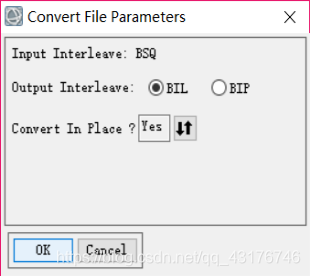
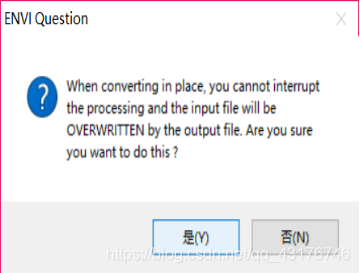
3、convert interleave→选择几何校正后的HJ数据→OK→BIL、Yes→OK→是
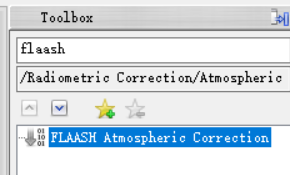
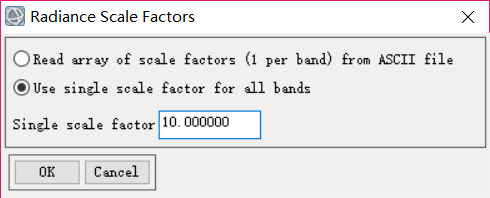
4、flaash atmospheric correction→input radiance image→选择上个步骤中改为BIL的HJ数据→use single…、Single scale factor改为10→OK

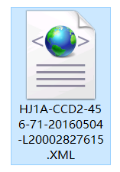
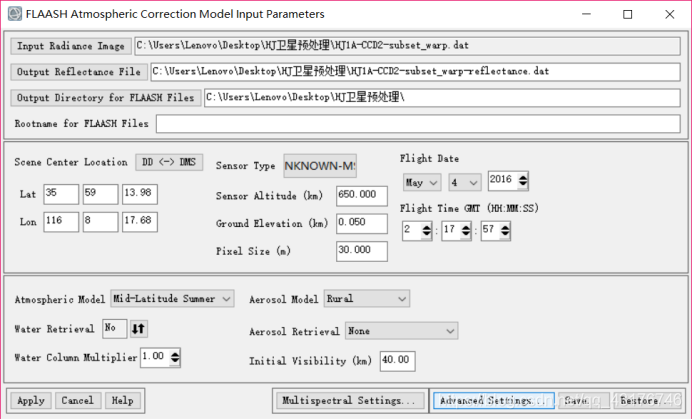
5、设置输入输出文件→输入传感器高度:650KM、区域的平均海拔0.05KM、分辨率30m→输入数据获取时间,在XML文件中查看→输入大气模型参数,查询表格可知此数据应选MLS→气溶胶模型:rural 不需要反演选择none(详见下图板面设置的内容)



6、multispectral setting→GUI→filter function file→open→spectral library→选择之前保存的.sli文件→OK→OK
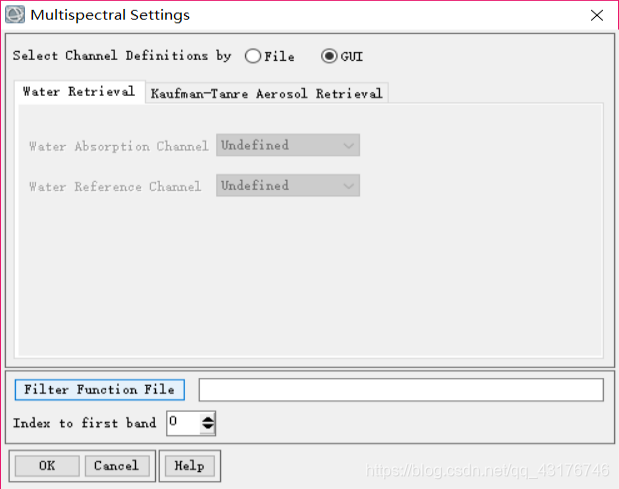

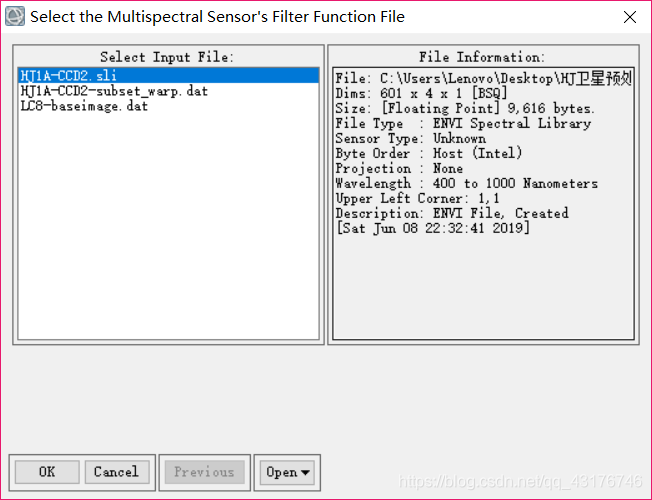

7、advanced setting→tile size改为100→OK→apply


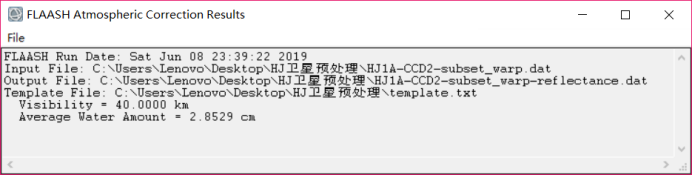 可查看大气校正后的地物波谱曲线

(四)裁剪湖泊区域
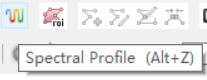
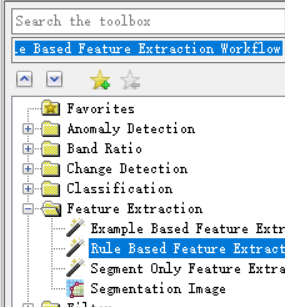
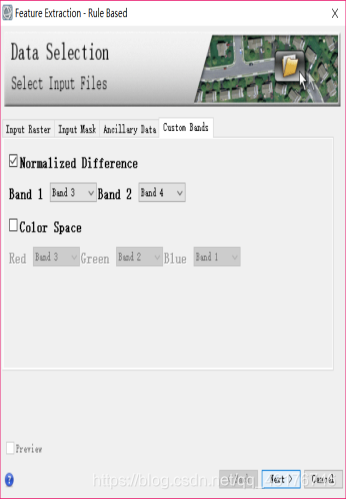
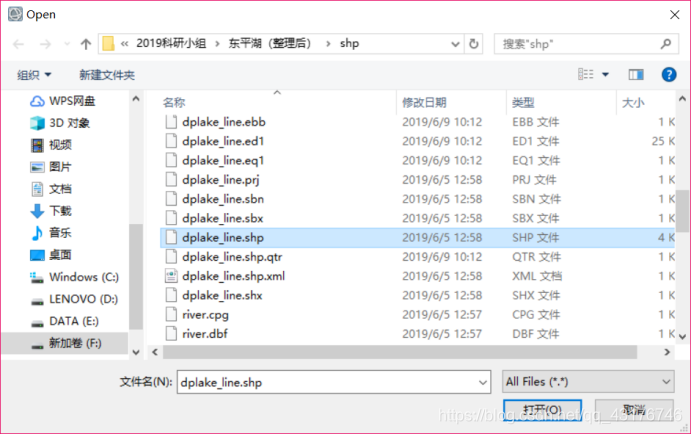
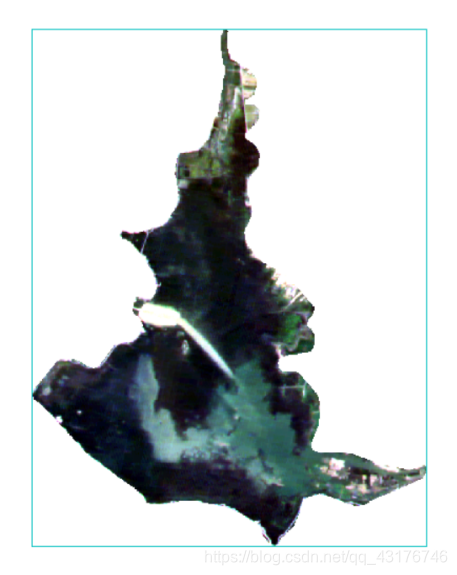
1、spectral profile→/Feature Extraction/Rule Based Feature Extraction Workflow→输入进行过大气校正后的数据→custom bands:normalized difference选择3、4波段→next→输入东平湖的矢量边界.shp

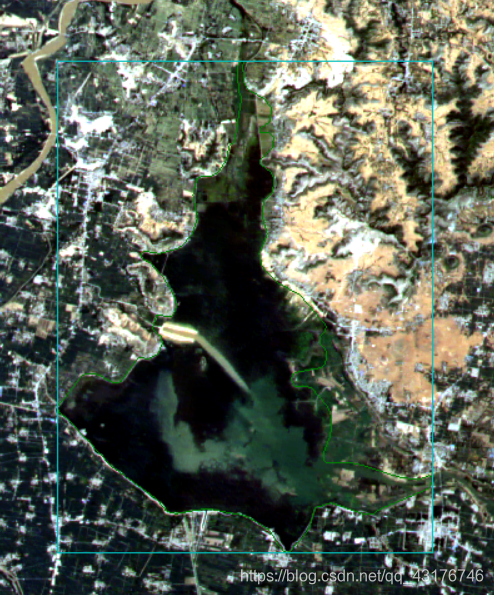
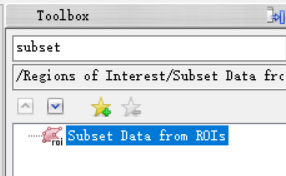
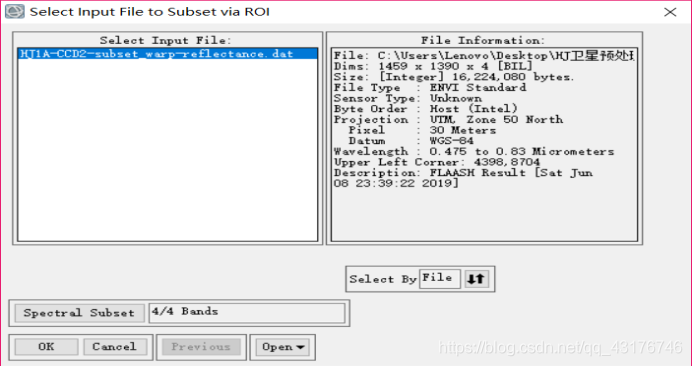
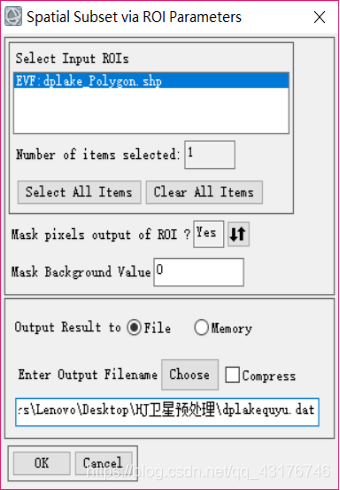
2、subset data from rois→选择要进行裁剪的数据→选择矢量数据、Yes、选择存储位置→OK
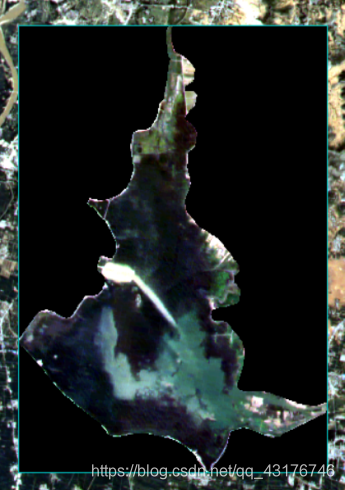 3、将黑色的背景去掉
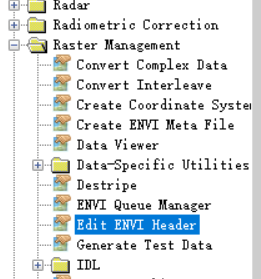
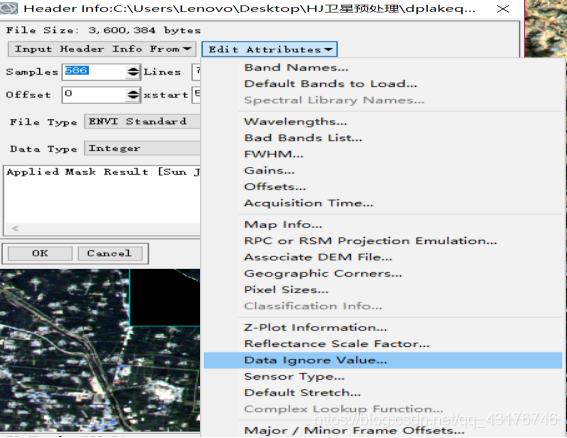
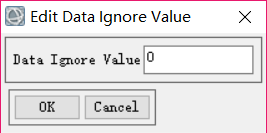
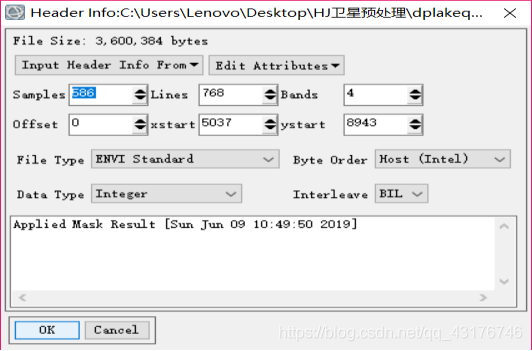
/Raster Management/Edit ENVI Header→选择要进行处理的数据→OK→edit attributes→data ignore value→data ignore value输入0→OK→OK

版权声明:本文内容由互联网用户自发贡献,该文观点仅代表作者本人。本站仅提供信息存储空间服务,不拥有所有权,不承担相关法律责任。如发现本站有涉嫌侵权/违法违规的内容,请联系我们,一经查实,本站将立刻删除。
如需转载请保留出处:https://51itzy.com/kjqy/122227.html