
Raspberry pi的一个优势是它具有很强的视频解码能力,用它来播放视频是个不错的选择。接下来的两季要用它来做家庭的媒体中心,而XMBC软件和Raspbmc发行版将使这一切变为可能。
一、XMBC和Raspbmc
XMBC(即将更名为Kodi)是开源媒体中心软件中的佼佼者,最初是为XBOX开发的,现在可以运行在多个平台,其中就包括Raspberry pi运行的Linux系统。而更妙的一件事是有人已经把XMBC直接集成到系统中,变成了一个XMBC的专用系统,名为Raspbmc,这个人就是Sam Nazarko。现仍在伦敦国王学院学习计算机科学,2015年毕业。有了Raspbmc,我们可以省去安装XMBC的步骤,直接安装好系统就可以享受家庭媒体中心带来的快乐了。
二、Raspbmc的安装
在Raspbmc官网和Raspberry pi官网都可以找到Raspbmc的下载地址,鉴于我们的网络速度慢,推荐下载离线包。Raspbmc官网standalone版的下载地址。
安装的步骤可以参考Raspbian系统的安装。不过由于上一次用NOOBS安装,SDCard的环境略有些不同,过程如下:
1.解压
其实才200多M大小的压缩包,但要经过漫长的等待。下载完成后需要解压成img文件。
$ gunzip raspbmc-final.img.gz $ ll *.img -rw-rw-r-- 1 linc linc Dec 9 23:10 raspbmc-final.img讯享网2.查看挂载的盘符:
讯享网$ df -h Filesystem Size Used Avail Use% Mounted on /dev/sdb3 31M 4.4M 25M 15% /media/SETTINGS /dev/sdb6 6.6G 2.4G 3.9G 39% /media/root /dev/sdb5 60M 9.6M 50M 17% /media/BOOT
3.卸载
$ umount /dev/sdb3 $ umount /dev/sdb5 $ umount /dev/sdb6
4.烧写
讯享网$ sudo dd bs=4M if=raspbmc-final.img of=/dev/sdb && sync [sudo] password for linc: 218+0 records in 218+0 records out bytes (914 MB) copied, 28.8593 s, 31.7 MB/s 325+0 records in 325+0 records out bytes (1.4 GB) copied, 100.093 s, 13.6 MB/s5.查看结果
$ sudo fdisk -l Disk /dev/sdb: 8054 MB, bytes 4 heads, 32 sectors/track, cylinders, total sectors Units = sectors of 1 * 512 = 512 bytes Sector size (logical/physical): 512 bytes / 512 bytes I/O size (minimum/optimal): 512 bytes / 512 bytes Disk identifier: 0x3ac32cfc Device Boot Start End Blocks Id System /dev/sdb1 4096 71680 c W95 FAT32 (LBA) /dev/sdb2 83 Linux将SDCard插到RPi中,加电启动。效果图如下:
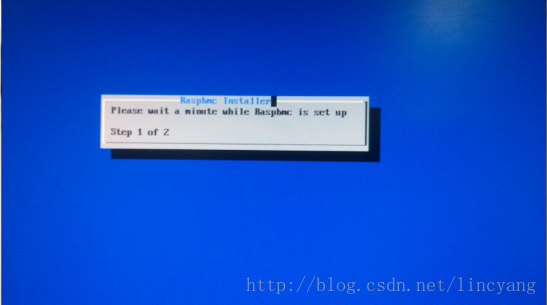

主界面就是XMBC的炫彩画面,接下我们可以通过鼠标键盘或者手机来控制它。
后续内容将在下一季中介绍。
参考:
http://kodi.wiki/view/Official:Kodi_name_change_FAQ
http://kodi.wiki/view/HOW-TO:Install_XBMC_for_Android
https://github.com/xbmc/xbmc
http://kodi.tv/xbmc-for-android/
http://kodi.wiki/view/Official:Kodi_name_change_FAQ
版权声明:本文内容由互联网用户自发贡献,该文观点仅代表作者本人。本站仅提供信息存储空间服务,不拥有所有权,不承担相关法律责任。如发现本站有涉嫌侵权/违法违规的内容,请联系我们,一经查实,本站将立刻删除。
如需转载请保留出处:https://51itzy.com/kjqy/121016.html