
1、我们可以利用"margin:0 auto"来设置元素水平居中。
<!DOCTYPE html>
<html lang="en">
<head>
    <meta charset="UTF-8">
    <meta name="viewport" content="width=device-width, initial-scale=1.0">
    <title>Document</title>
    <style>
        .center{
            margin:0 auto;
            width:100px;
            height:100px;
            background-color: aqua;
        }
    </style>
</head>
<body>
    <div class="center"></div>
</body>
</html>
讯享网
效果展示:
讯享网2、利用text-align:center可以讲块级元素内的文字图片等水平居中
讯享网<!DOCTYPE html>
<html lang="en">
<head>
    <meta charset="UTF-8">
    <meta name="viewport" content="width=device-width, initial-scale=1.0">
    <title>Document</title>
    <style>
        .center{
            text-align: center;
            width:100%;
            height:100px;
            background-color: aqua;
        }
    </style>
</head>
<body>
    <div class="center">我想要居中</div>
</body>
</html>
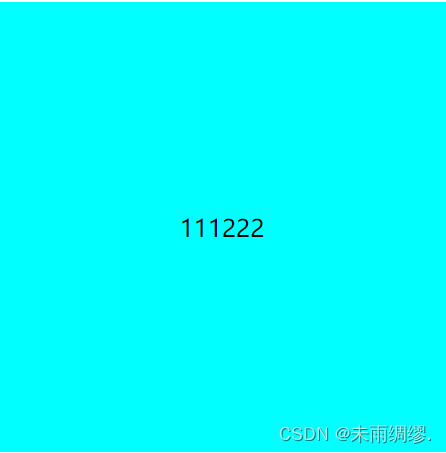
效果展示: 3、利用弹性布局:display:flex
<!DOCTYPE html>
<html lang="en">
<head>
    <meta charset="UTF-8">
    <meta name="viewport" content="width=device-width, initial-scale=1.0">
    <title>Document</title>
    <style>
        .container {
            width: 300px;
            height: 300px;
            background-color: aqua;
            display: flex;
            justify-content: center;
            align-items: center;
        }
    </style>
</head>
<body>
    <div class="container">
        <div>111</div>
        <div>222</div>
    </div>
</body>
</html>
效果展示:

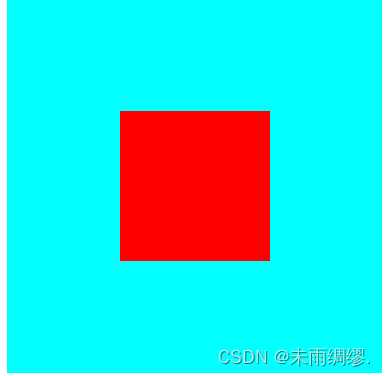
4、利用定位+margin:auto
讯享网<!DOCTYPE html>
<html lang="en">
<head>
    <meta charset="UTF-8">
    <meta name="viewport" content="width=device-width, initial-scale=1.0">
    <title>Document</title>
    <style>
        .container {
            position: relative;
            width: 250px;
            height: 250px;
            background-color: aqua;
        }
        .container .test {
            position: absolute;
            left: 0;
            top: 0;
            right: 0;
            bottom: 0;
            margin: auto;
            width:100px;
            height:100px;
            background-color: red;
        }
    </style>
</head>
<body>
    <div class="container">
        <div class="test"></div>
    </div>
</body>
</html>
效果展示:
版权声明:本文内容由互联网用户自发贡献,该文观点仅代表作者本人。本站仅提供信息存储空间服务,不拥有所有权,不承担相关法律责任。如发现本站有涉嫌侵权/违法违规的内容,请联系我们,一经查实,本站将立刻删除。
如需转载请保留出处:https://51itzy.com/kjqy/120845.html