
日常办公如果学会一些电脑技巧,对工作效率的提高是很有帮助的,所以今天我整理了一些电脑技巧,全是干货,建议收藏学习!

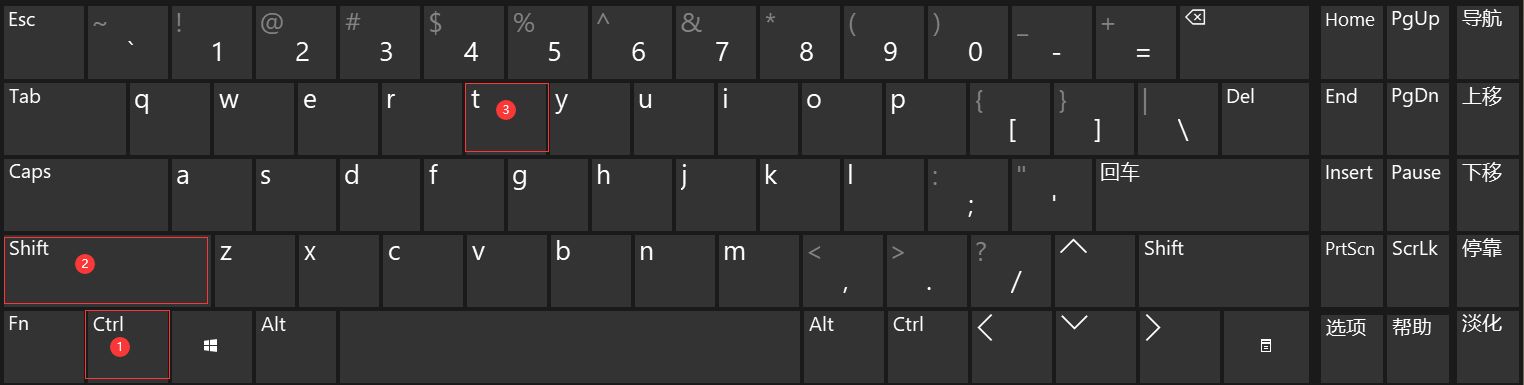
技巧一:快速恢复关闭的网页
手滑关闭了正在浏览的网页,可以在历史记录里找到刚刚关闭的网页,然后点击并打开。
但是其实有更便捷的方法,使用【Ctrl+Shift+T】这组快捷键,就能快速打开刚刚关闭的网页啦。
技巧二:快速删除选中项
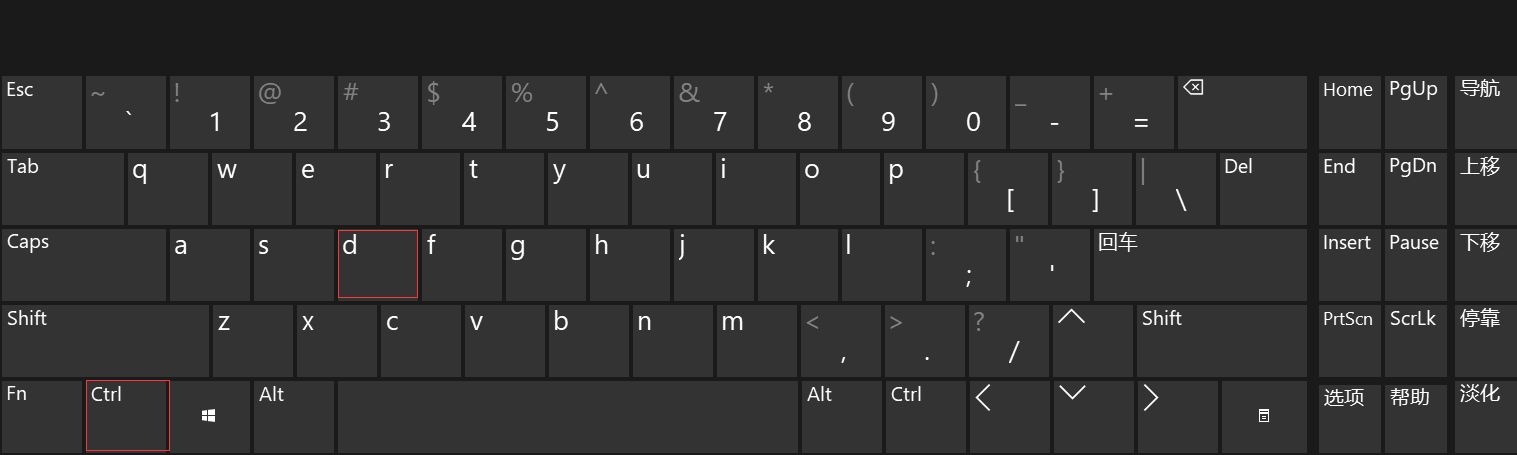
平常需要删除一些文件,需要选中然后拖动到回收站里,如果桌面文件比较多的话,就需要花一点时间找到回收站。
其实我们可以使用【Ctrl+D】快速删除选中的文件,需要删除文字、图片也可以使用这组快捷键哦。
技巧三:剪贴板记录
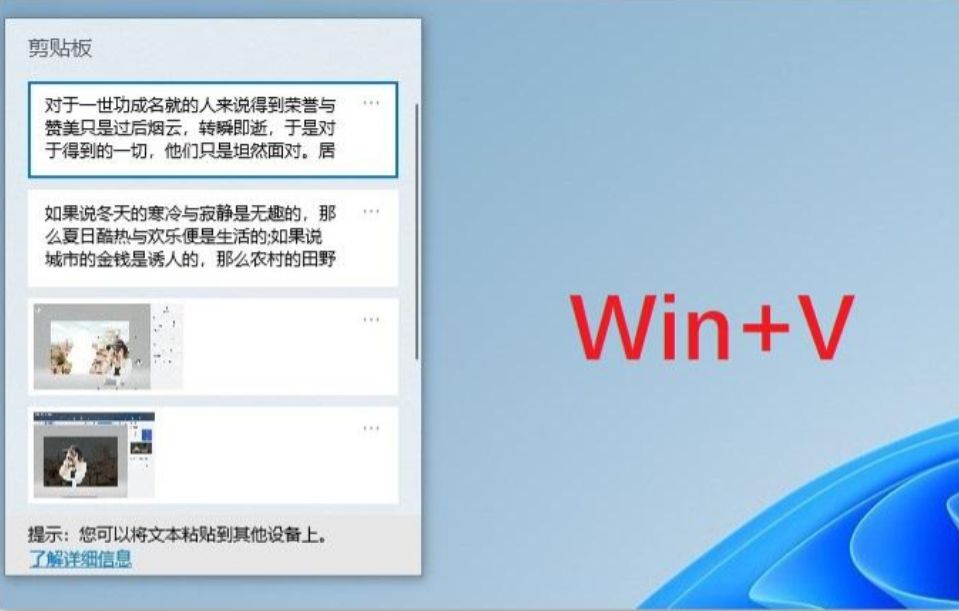
我们每次只能粘贴最后一次复制的内容,当打开剪贴板功能之后,就能高效率地进行复制粘贴了。系统会记录我们复制过的所有内容,按下快捷键【Win+V】查看剪贴板,一键提取复制过的内容就可以啦!
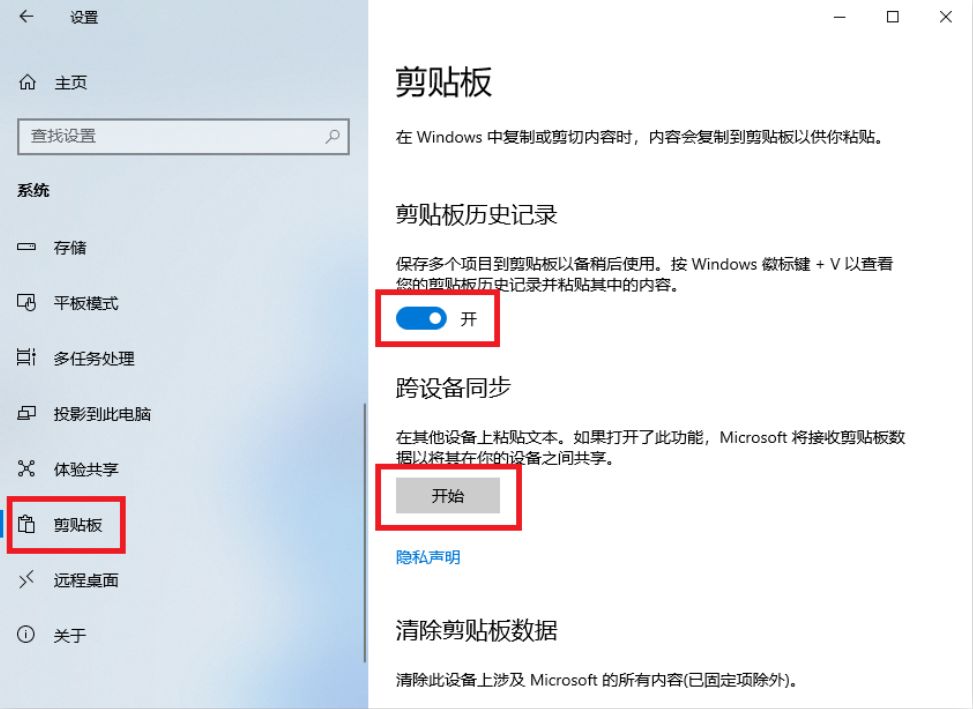
同样需要在Windows设置中,点击【系统】,选择【剪贴板】,开启剪贴板历史记录,而且还能跨设备同步剪贴板。

技巧四:快速添加编号
图片太多需要添加编号,可以按住【Ctrl】,连续点击选中多个图片,然后将光标移动到第一张图片哪里,点击鼠标右键,选择【重命名】,就可以对多张图片添加编号了。
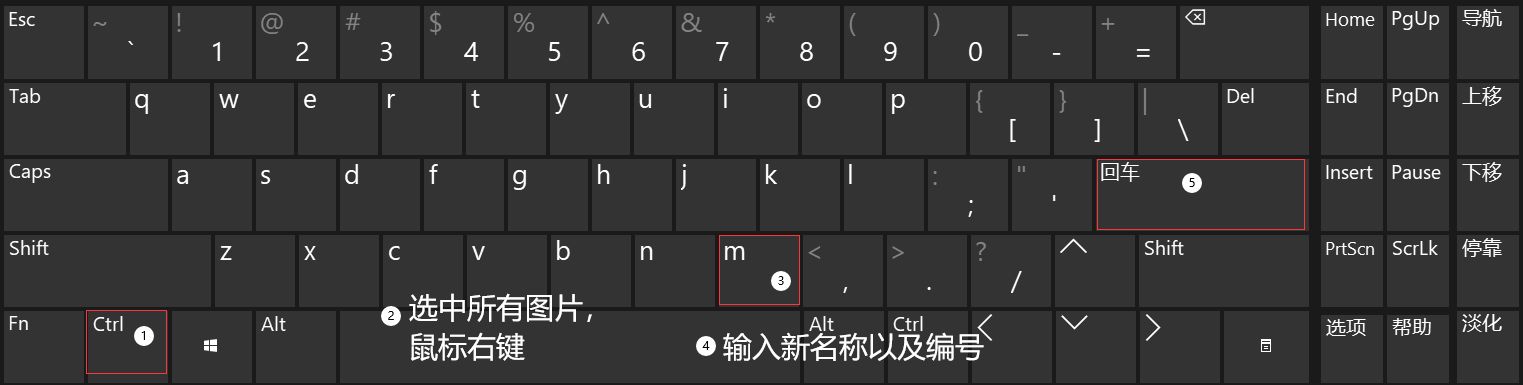
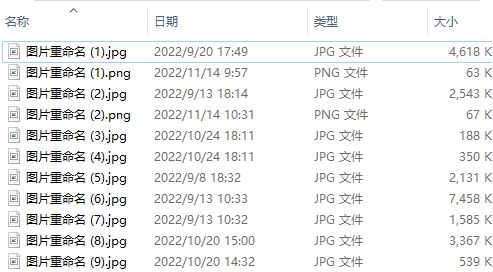
不同格式的图片可以使用同一个名字,所以如果需要将不同格式的图片使用不同的名称,需要修改文件夹的【查看】-【排序方式】为【类型】,然后选择图片的时候选择不同的类型,不然就会出现下面这种情况。
技巧五:抠图换背景
当我们想要抠图的时候,第一时间都会想到PS,但是它的门槛太高了,那么Windows系统内置的“画图3D”工具也能抠图。导入图片后点击【神奇选择】,就能自动抠图了。
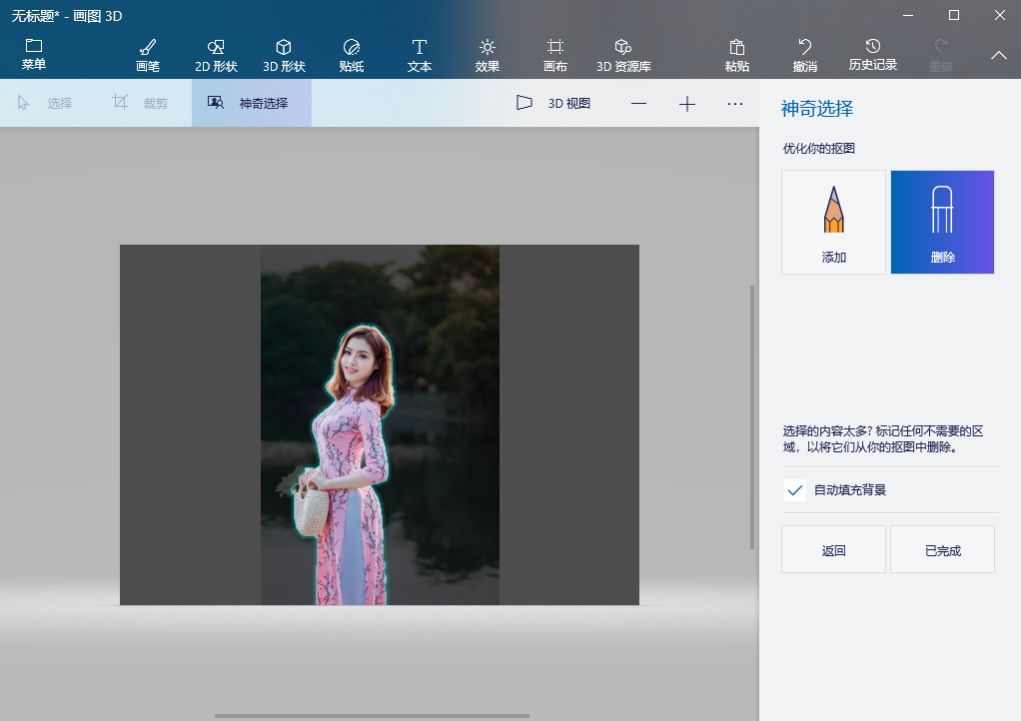
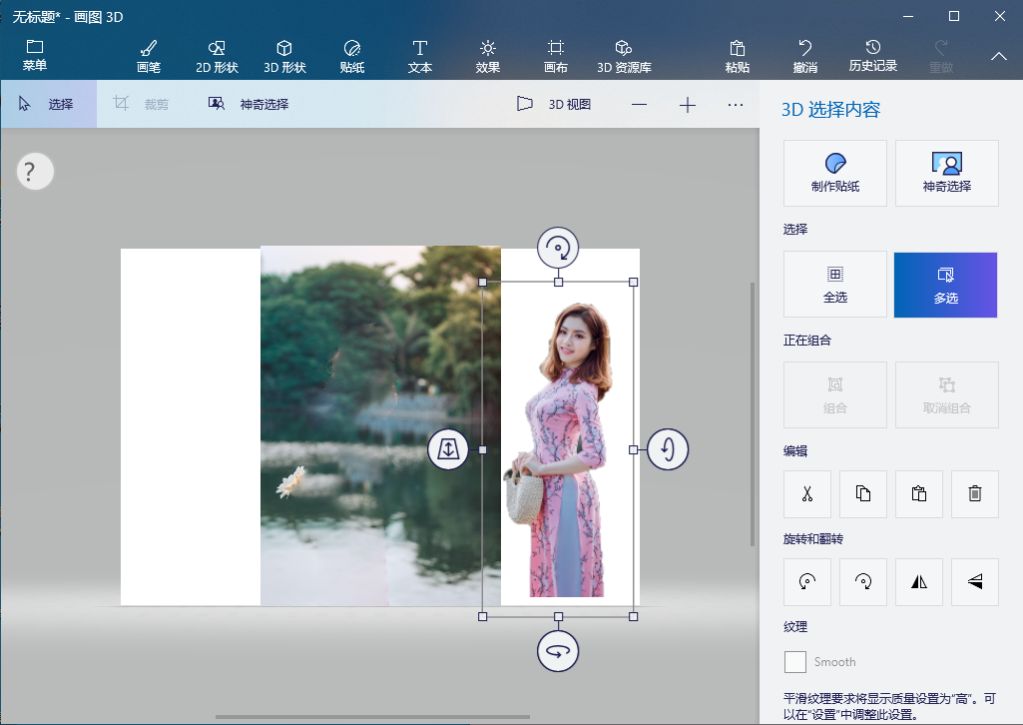
自动抠图功能,一般适合抠出照片主体,比如人像和物品等。我们还可以导入新的图片,将抠出的素材添加进去,实现抠图换背景。
我今天分享的内容就到这里了,希望对大家有所帮助,如果觉得不错的话可以点赞转发,这样就可以帮助到更多人哟!
版权声明:本文内容由互联网用户自发贡献,该文观点仅代表作者本人。本站仅提供信息存储空间服务,不拥有所有权,不承担相关法律责任。如发现本站有涉嫌侵权/违法违规的内容,请联系我们,一经查实,本站将立刻删除。
如需转载请保留出处:https://51itzy.com/kjqy/120816.html