
对于重要的PDF文件,很多人会设置密码保护,那后续不需要保护了,如何取消密码呢?
今天我们来看看,PDF的两种密码,即“限制密码”和“打开密码”,是如何取消的,以及忘记密码的情况要怎么处理。
1.取消“限制密码”
知道“限制密码”,但不想每次编辑PDF都需要“输入密码”这个步骤,可以使用PDF编辑器来取消“限制密码”。
首先通过PDF编辑器打开PDF文件,找到菜单选项卡【保护】列表中的【删除安全设置】;
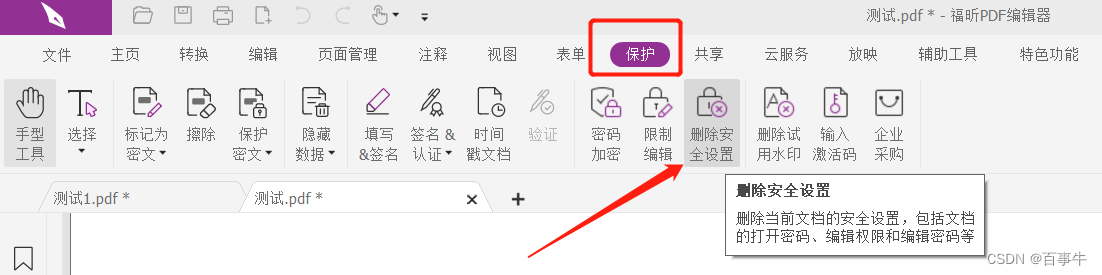
弹出提示对话框后,在密码栏里输入原本设置的密码,点击【确定】后保存PDF。下次再编辑PDF文件,就不需要输入密码了。

如果是忘记密码的情况,怎么取消“限制密码呢”?这种情况,我们可以使用PDF相关工具来取消。
以小编使用的PDF工具为例,工具中的【解除限制】模块,可以不用密码,直接去除PDF文件的“限制密码”。
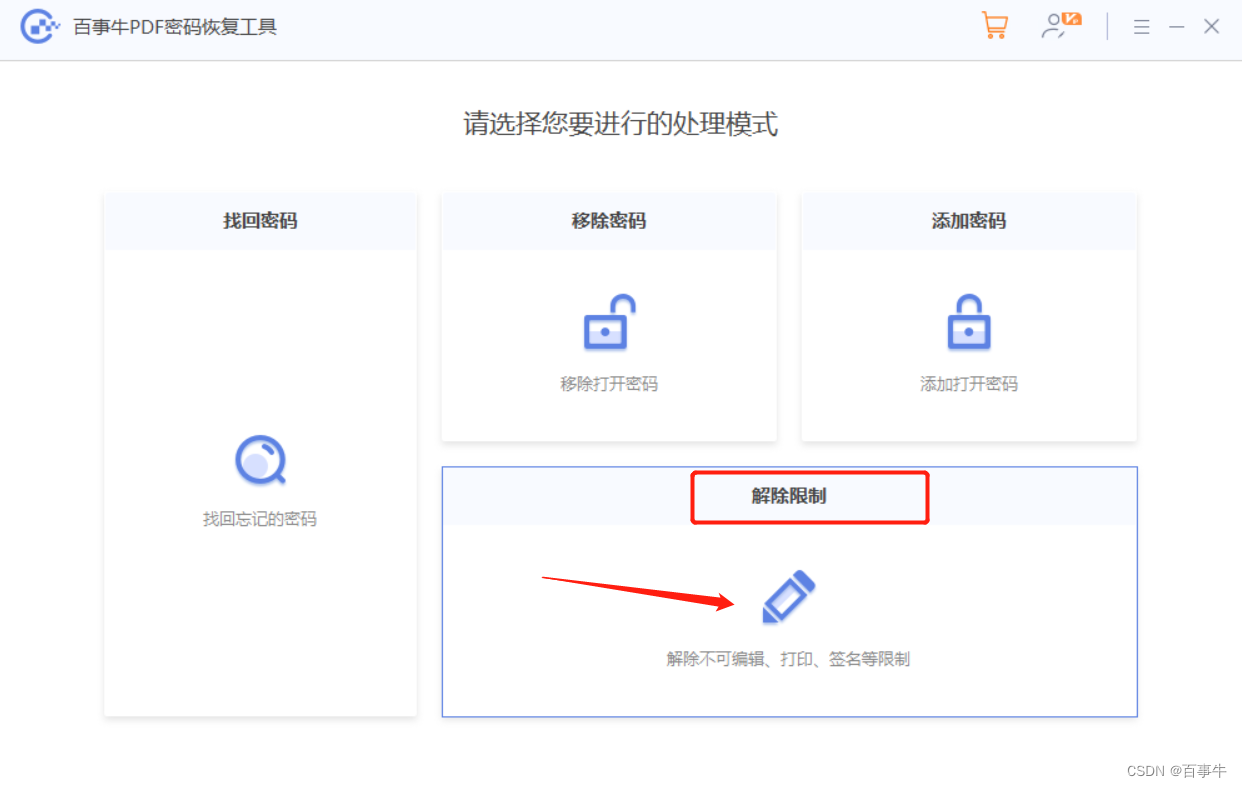
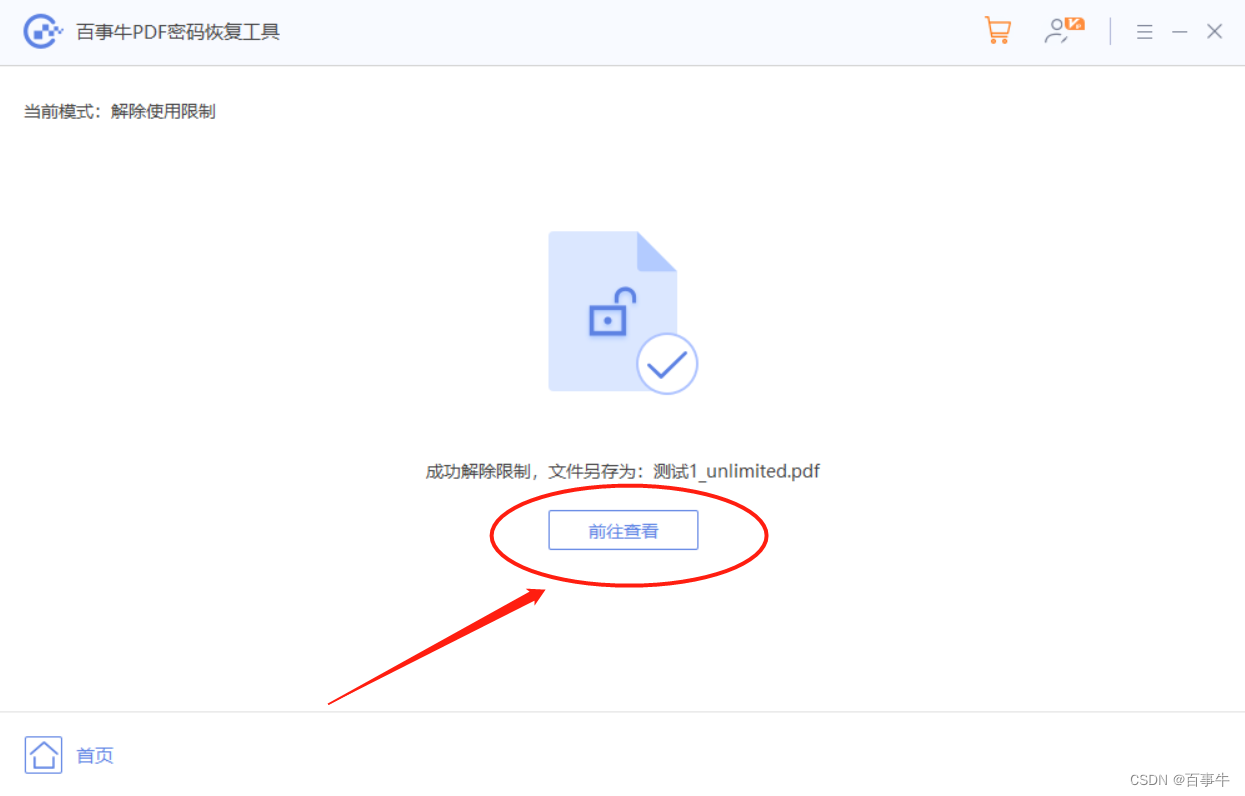
点击该模块后,将设置限制的PDF文件导入工具即可。解除限制后的PDF文件会另存为新的文件,并且保存在工具新建的文件夹中,也就是旧的PDF依然存在限制,点击工具中的【前往查看】就能看到新PDF文件了。
2.取消“打开密码”
知道“打开密码”,但不想每次打开PDF文件,都要操作“输密码”这个步骤,也同样可以使用PDF编辑器来取消“打开密码”。

首先通过PDF编辑器打开PDF文件,输入原本设置的“打开密码”来打开文件;
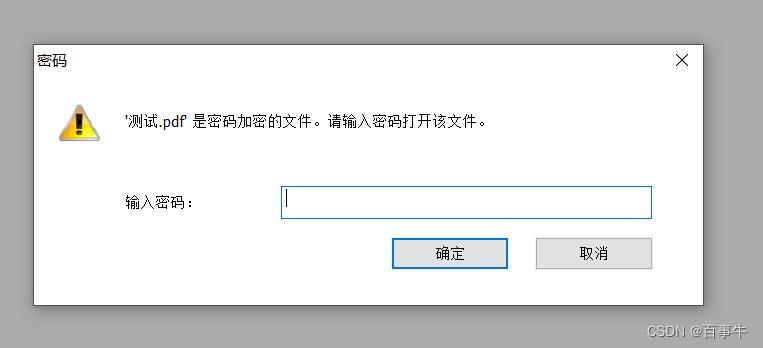
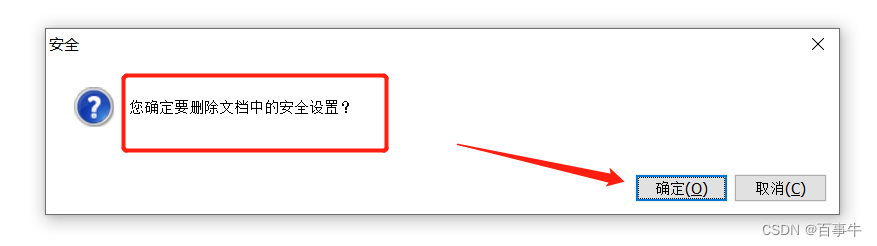
打开PDF后,同样点击菜单选项卡【保护】列表中的【删除安全设置】,随后在弹出的对话框中,点击【确定】,PDF文件的“打开密码”就取消了,再次打开就无需输密码。
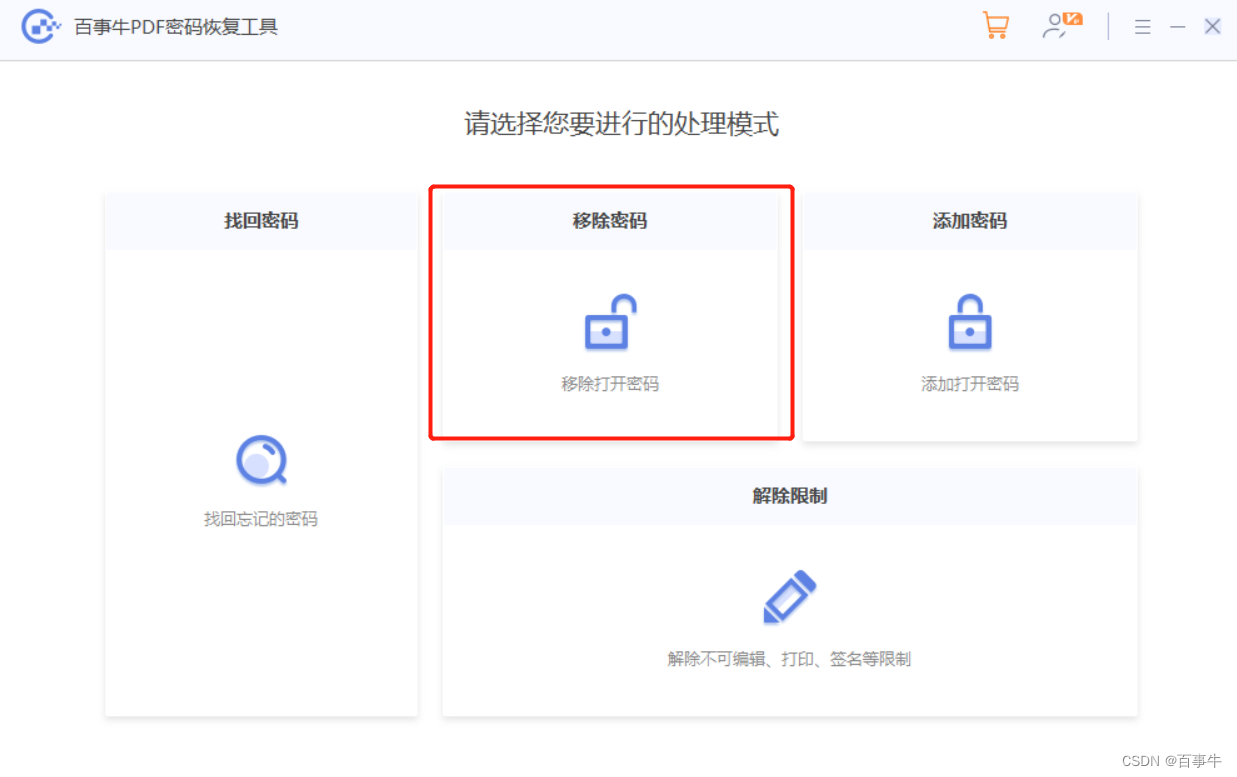
如果没有PDF编辑器,使用PDF工具,也可以取消“打开密码”。
选择工具中的【移除密码】模块,然后将设置密码的PDF文件导入工具,再输入原本设置的密码就可以取消了。
那如果忘记的是“打开密码”,要怎么取消呢?
和PDF的“限制密码”不同,忘记“打开密码”后,是无法直接取消密码的,但可以使用PDF工具帮助我们找回密码。
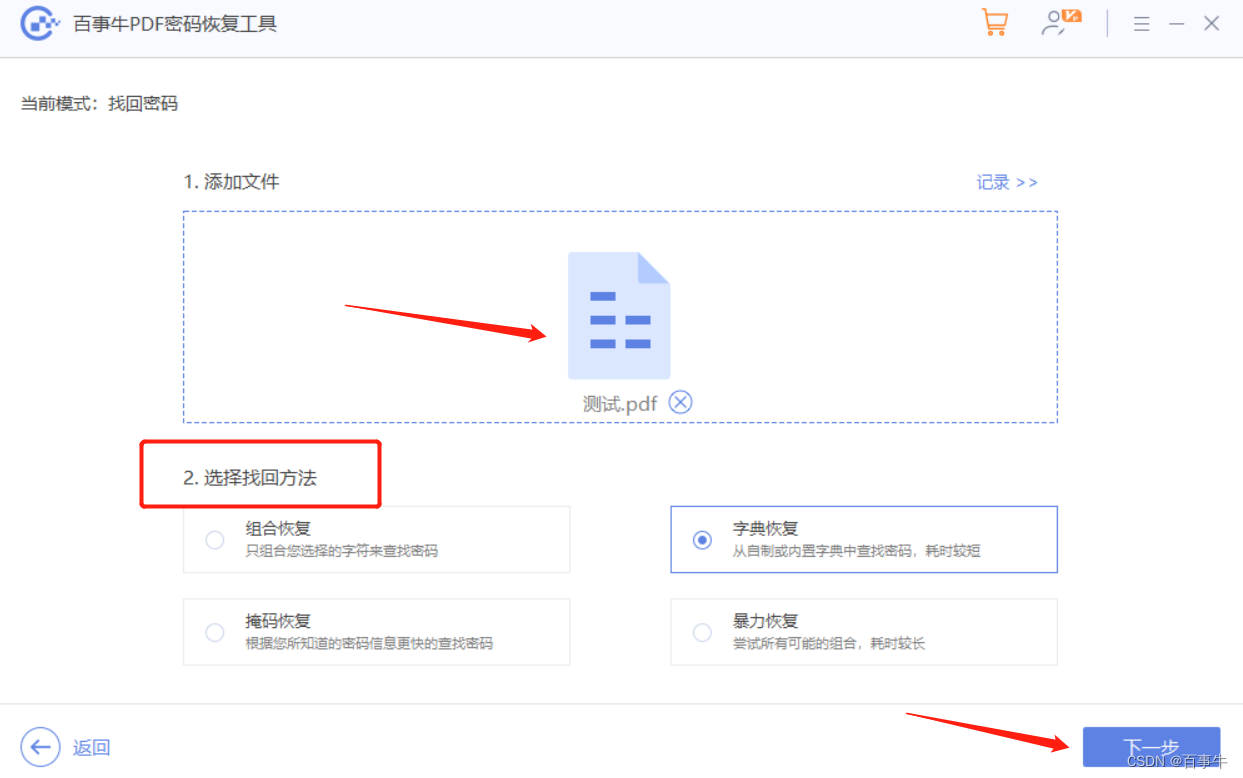
PDF工具中的【找回密码】模块,就是用来找回PDF“打开密码”的。

点击该模块后,可以看到里面提供了4种找回方法。将设置了密码的PDF文件导入工具后,选择合适的方法按提示操作即可。
以上就是取消PDF密码的方法,希望对大家有所帮助!
版权声明:本文内容由互联网用户自发贡献,该文观点仅代表作者本人。本站仅提供信息存储空间服务,不拥有所有权,不承担相关法律责任。如发现本站有涉嫌侵权/违法违规的内容,请联系我们,一经查实,本站将立刻删除。
如需转载请保留出处:https://51itzy.com/kjqy/118412.html