
目录
一、安装Arcgis 10.3
1. 安装License Manager
2. 安装ArcGIS 10.3 for Desktop
3. 卸载License Manager 10.3
4. 安装10.2的license管理器
5. 激活成功教程
二、安装VS2013
三、安装ArcGIS Engine 10.3
1. 安装ArcGIS_Engine_Windows_103_.exe
2. 安装ArcObjects_SDK_for_NET_Framework_103_.exe

一、安装Arcgis 10.3
1. 安装License Manager
打开ArcGIS_License_Manager_Windows_103_.exe,一路Next下去即可。
自行选择修改路径。
注意:License Manager安装完毕后,打开“License ServerAdministrator”,点击选择【停止】服务。
2. 安装ArcGIS 10.3 for Desktop
打开ArcGIS_Desktop_103_.exe,一路Next下去即可。
选择安装Complete版。
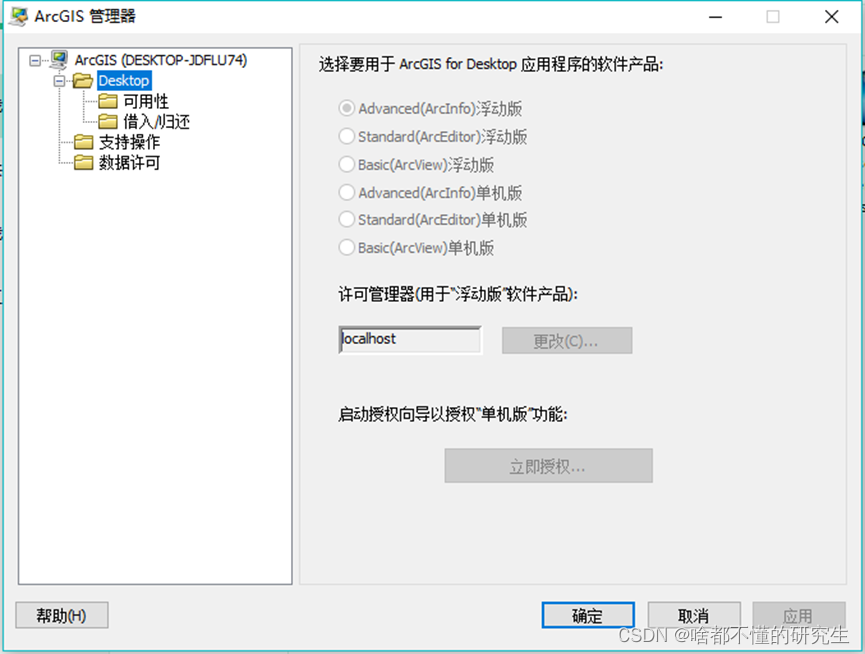
安装完成后,ArcGis Administrator Wizard 向导窗口会自动打开
确保许可管理器为localhost
3. 卸载License Manager 10.3
4. 安装10.2的license管理器
打开"\10.2license\license安装\Setup.exe",进行安装
5. 激活成功教程
将10.2license中激活成功教程文件夹下的service.txt和ARCGIS.exe文件拷贝到C:\Program Files (x86)\ArcGIS\License10.2\bin路径下进行覆盖
5. 验证
查看ArcMap是否正常打开
二、安装VS2013
三、安装ArcGIS Engine 10.3
1. 安装ArcGIS_Engine_Windows_103_.exe
2. 安装ArcObjects_SDK_for_NET_Framework_103_.exe
安装完成后,ArcGis Administrator Wizard 向导窗口会自动打开
确保许可管理器为localhost
版权声明:本文内容由互联网用户自发贡献,该文观点仅代表作者本人。本站仅提供信息存储空间服务,不拥有所有权,不承担相关法律责任。如发现本站有涉嫌侵权/违法违规的内容,请联系我们,一经查实,本站将立刻删除。
如需转载请保留出处:https://51itzy.com/kjqy/11799.html