2025年天联高级版客户端_金万维天联高级版服务器安装配置全流程以及客户端登录流程...

天联高级版客户端_金万维天联高级版服务器安装配置全流程以及客户端登录流程...今天下午 有一个使用千江软件的用户 他想实现千江软件的异地访问 经过他朋友也是金万维天联高级版的客户的介绍 推荐我们帮他安装天联高级版 从而实现千江软件的异地访问 千江软件本地访问界面如下 接下来壹拓网科技将具体讲述金万维天联高级版安装 配置以及客户端登录的完整流程

大家好,我是讯享网,很高兴认识大家。

da347142d8fa2f99818eb3b348a9f97d.png
讯享网

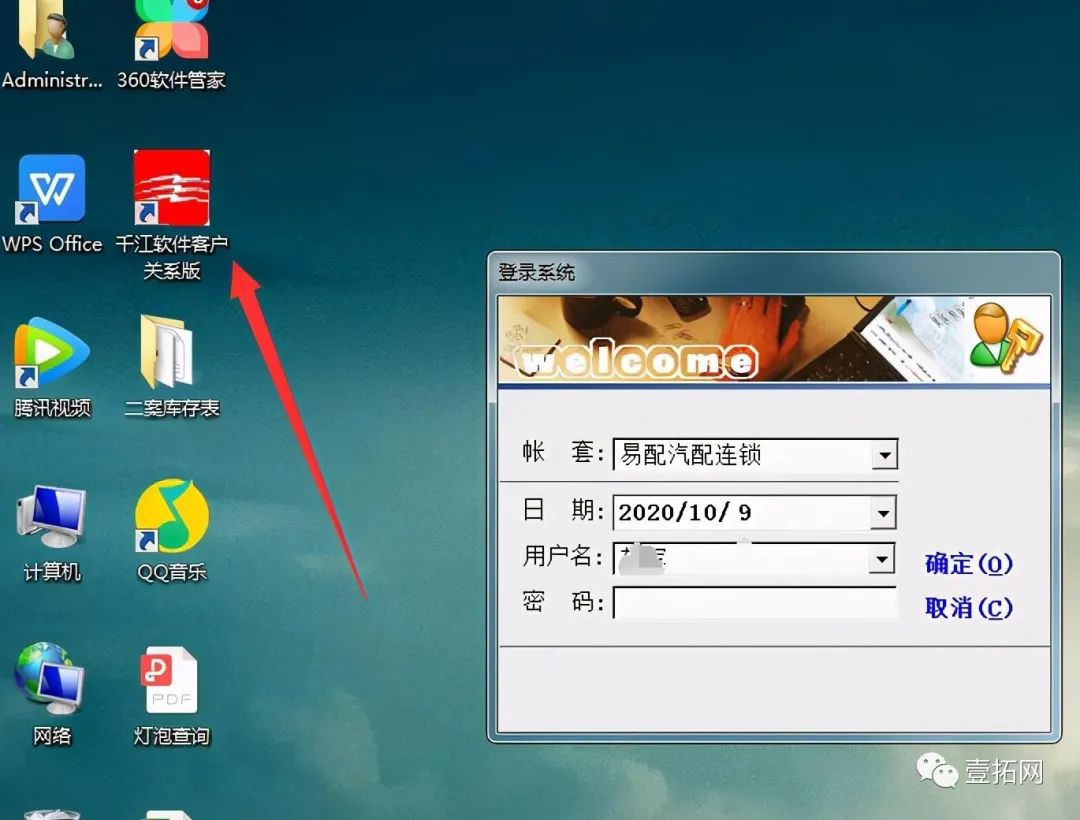
今天下午,有一个使用千江软件的用户,他想实现千江软件的异地访问,经过他朋友也是金万维天联高级版的客户的介绍,推荐我们帮他安装天联高级版,从而实现千江软件的异地访问,千江软件本地访问界面如下:
ab8a713630ddd1bce0c442c492a9b4e3.png

接下来壹拓网科技将具体讲述金万维天联高级版安装、配置以及客户端登录的完整流程:

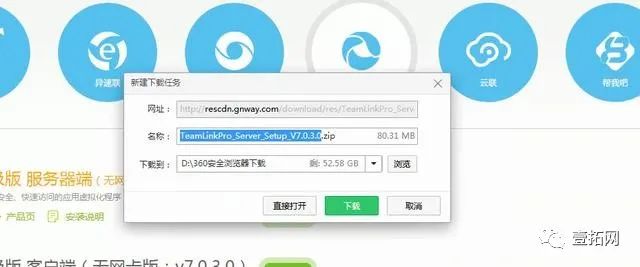
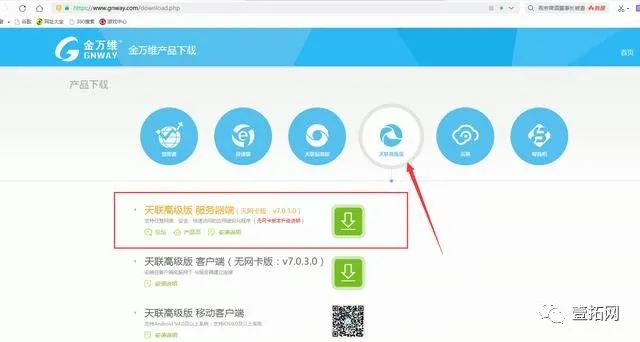
首先在千江软件的主机端安装天联高级版的服务器软件,先下载,如图:
27b9d124ffdbfd6ebb6009ea762fbc70.png

91b328866c76a0ef9cb5ffc3f8e3c9a3.png

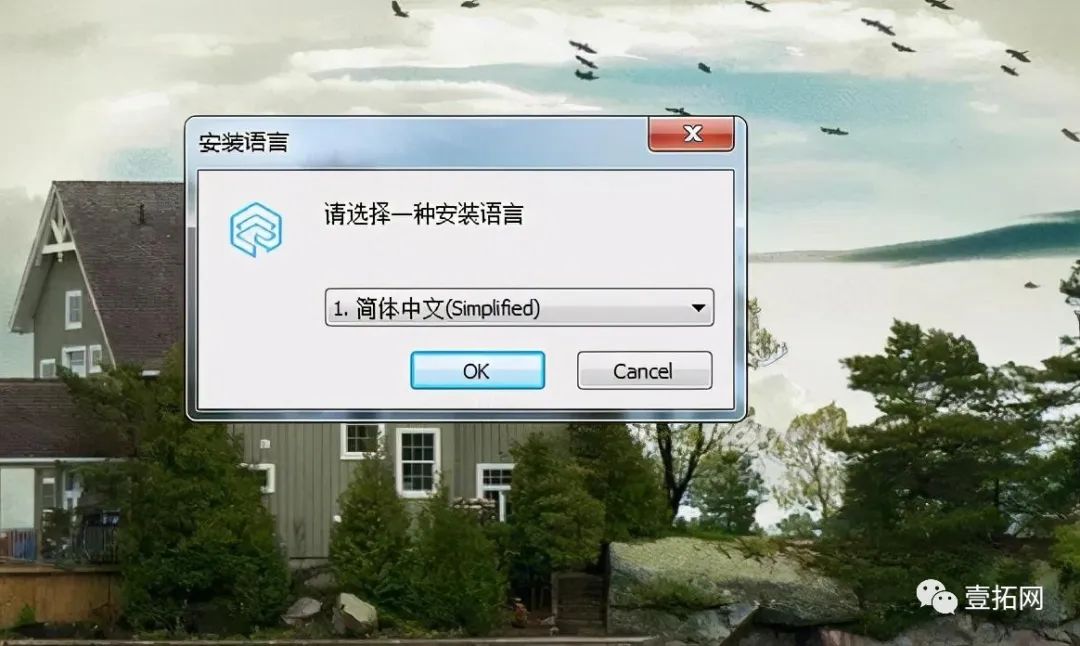
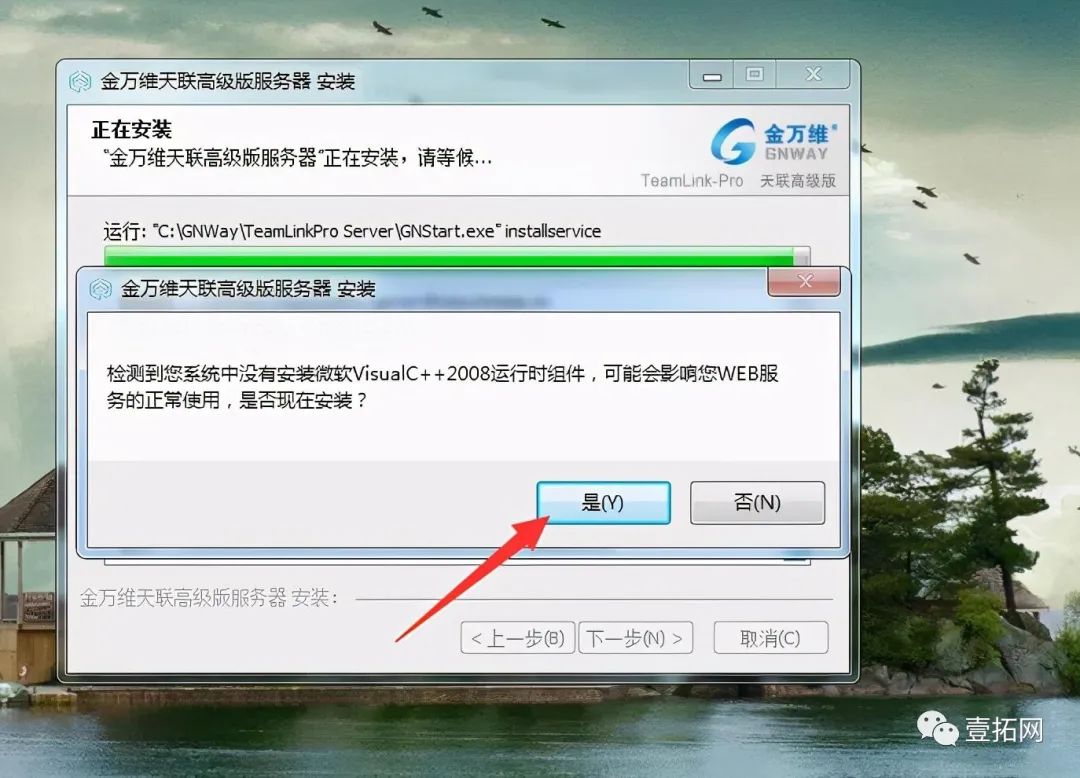
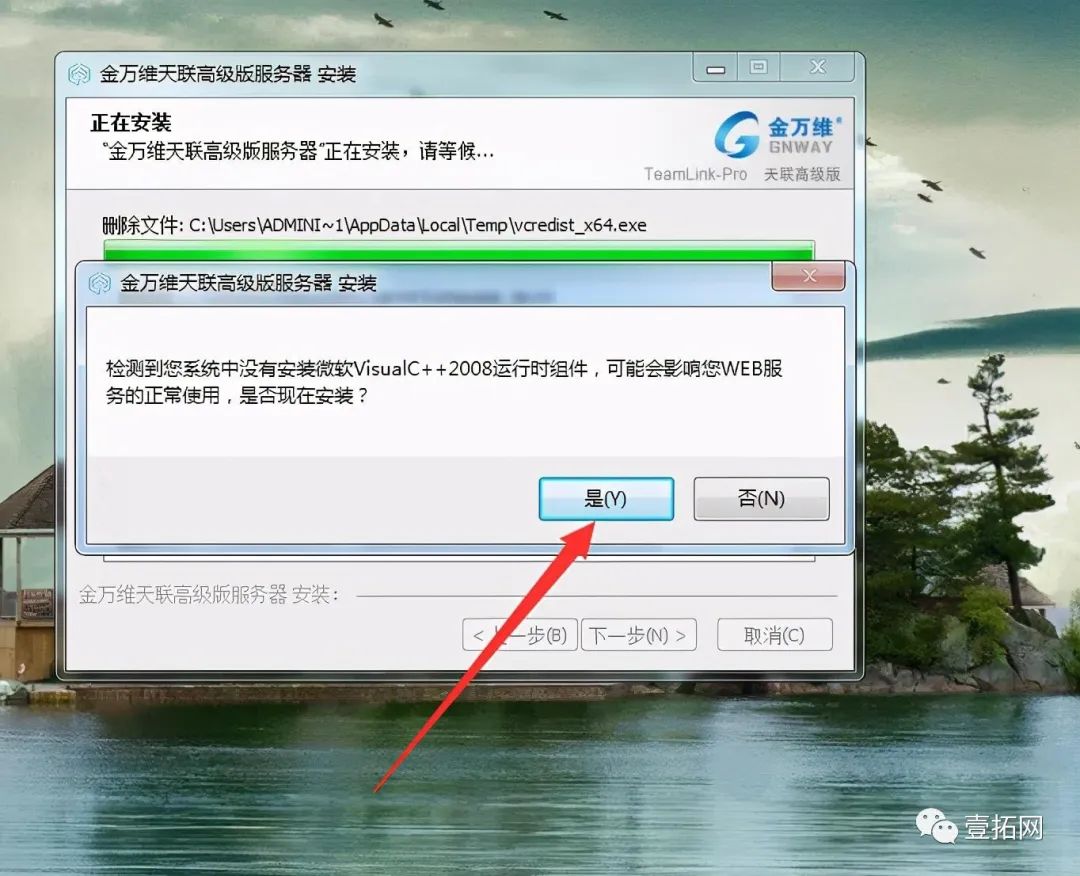
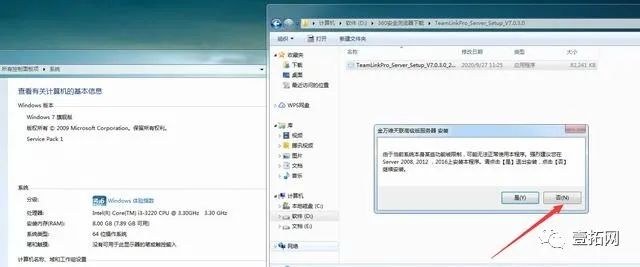
下载好后,然后解压软件,开始安装,一般来说,天联高级版建议安装在服务器操作系统,比如WIndows  server 2008/2012/2016,,我们案例是用的WIN7系统,所以在开始安装的时候会有如下提示:
b7a8cad5ba170969deaa8b7535117a1e.png

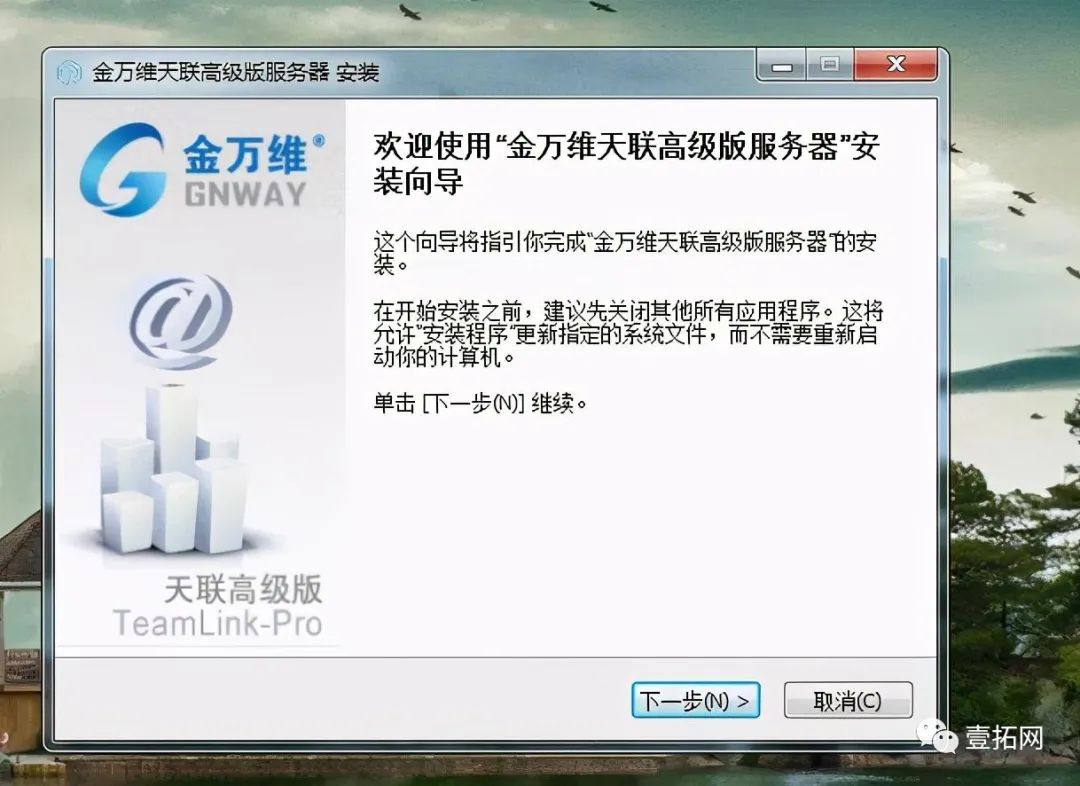
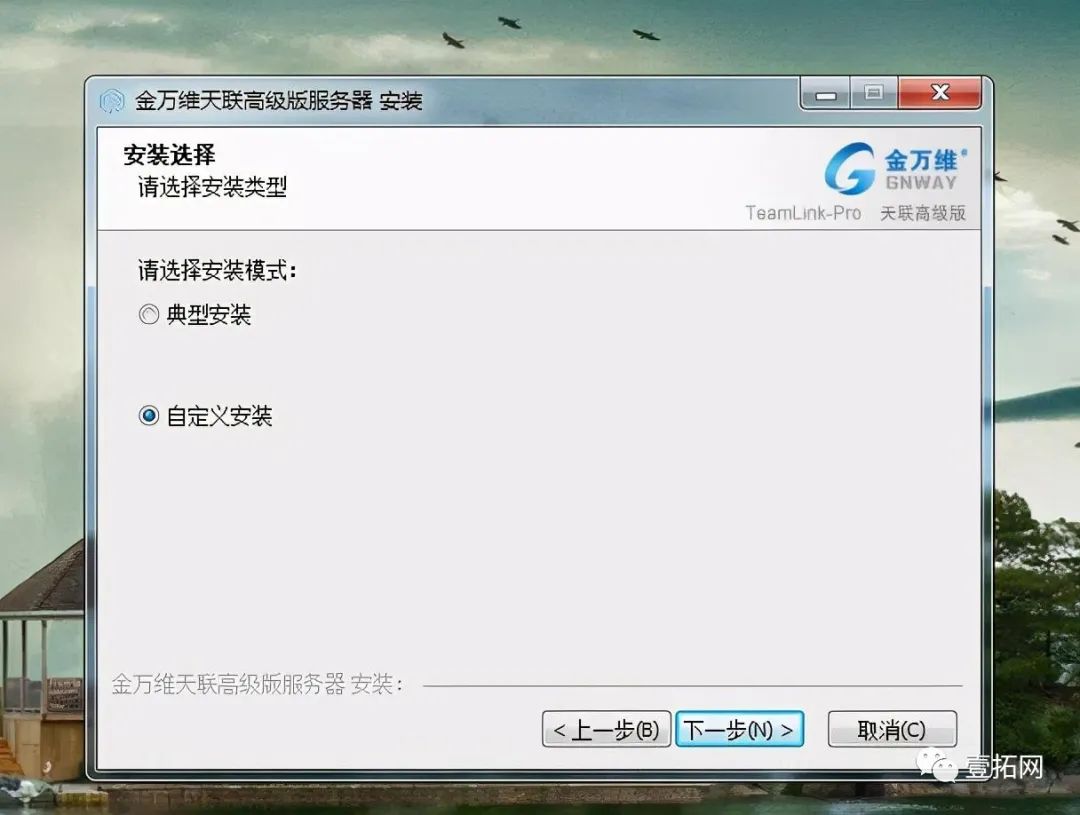
选择否,接下来开始一路安装,点击下一步,如图:

d5e960a965b2d731a18f13067d436e50.png

4e39c89cb283767f9c409b61b42735b4.png

287c550fe5fa902c8c0f9f28371d83b4.png

746e286188d48ddbe6c8c924595d84eb.png

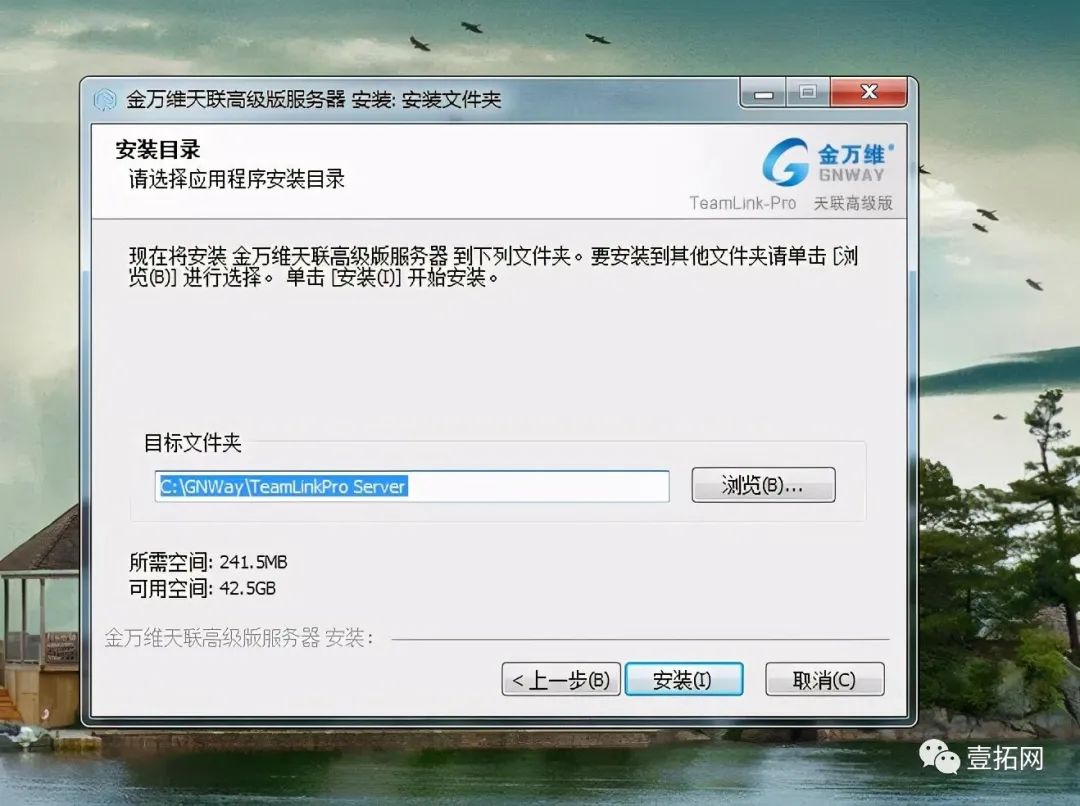
安装路径选择默认路径即可,如上图:

488a9f23c8b4ad57d0a4ec60a62afe23.png

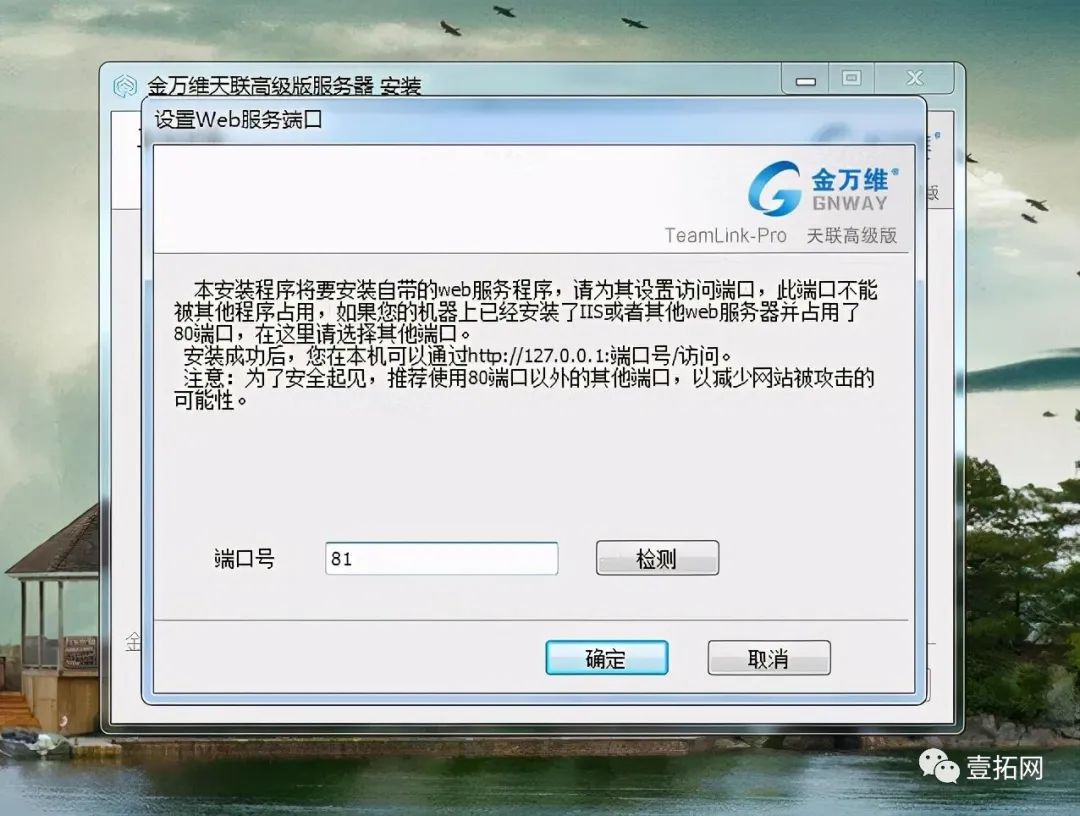
WEB端口不要用80,如下图,用81,这个WEB端口是可以在软件安装后自行更改的,如图:
3b8d70f9ca62b8e4face938366a07a0d.png

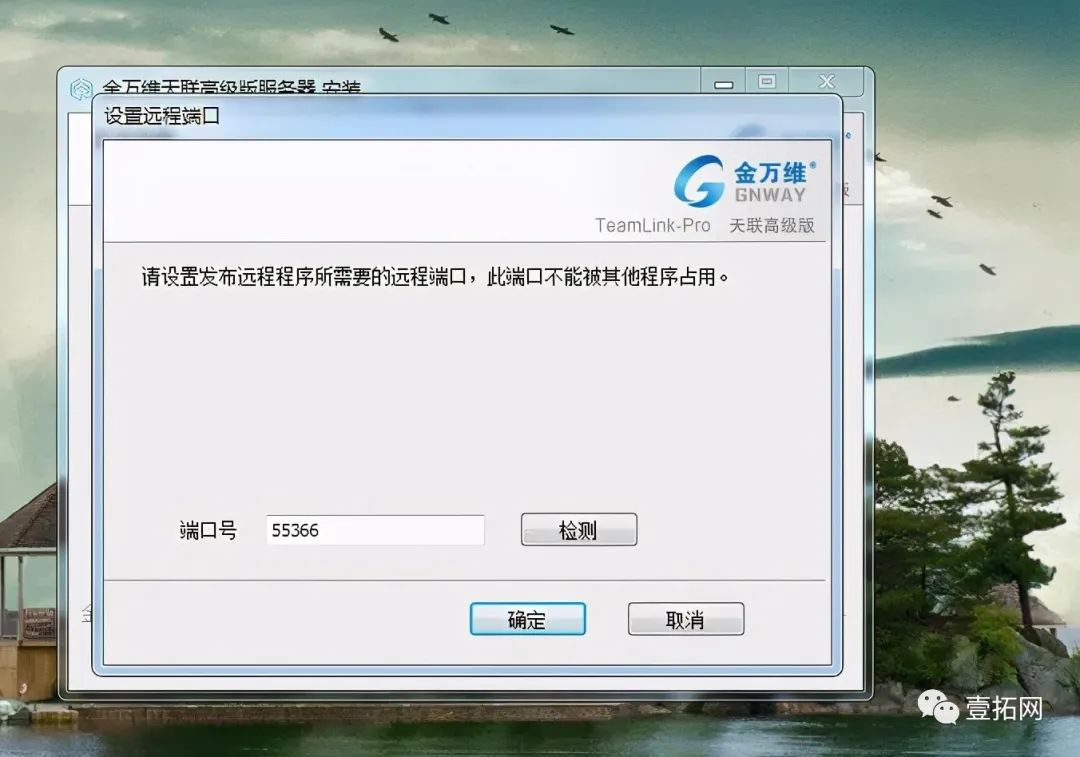
远程端口用默认的55366即可,如图:

f15d9fd244e35262ed69402c0d671244.png

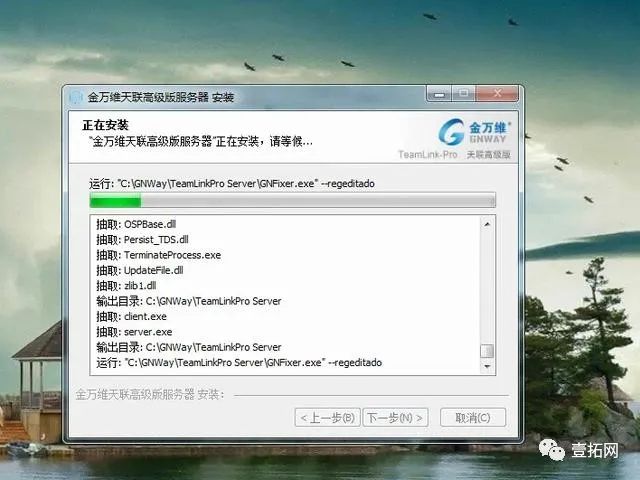
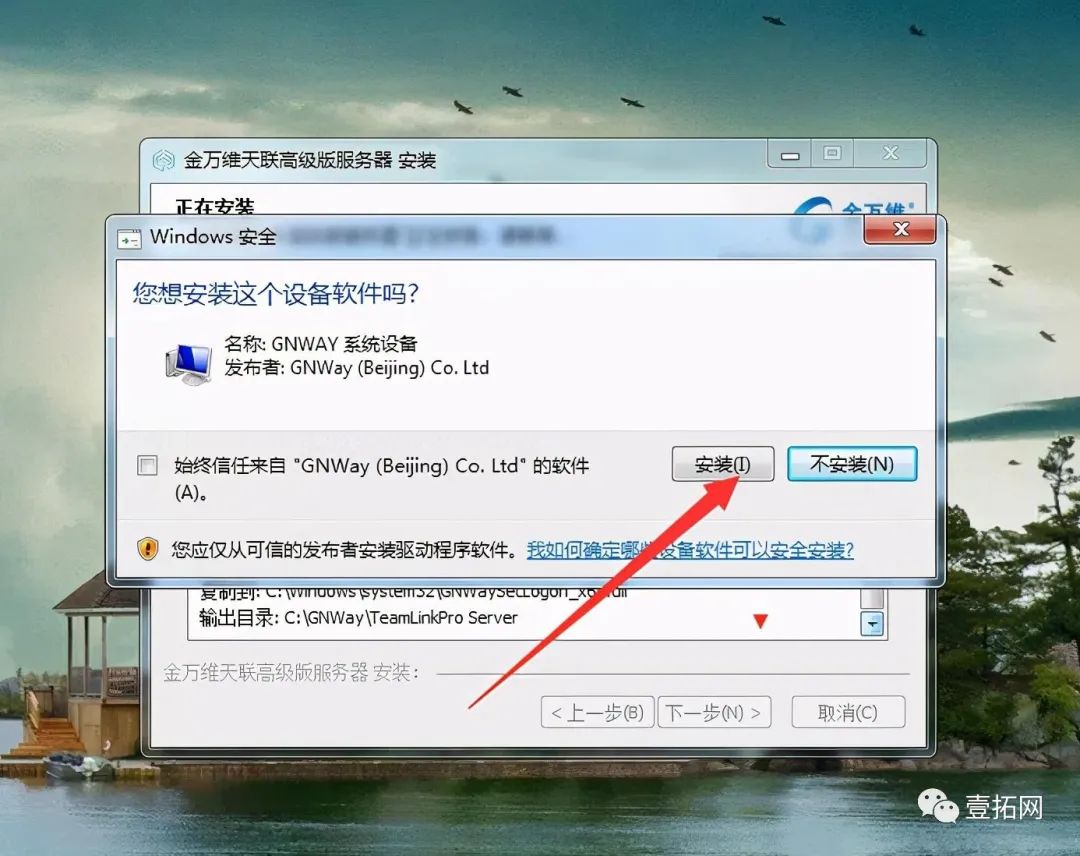
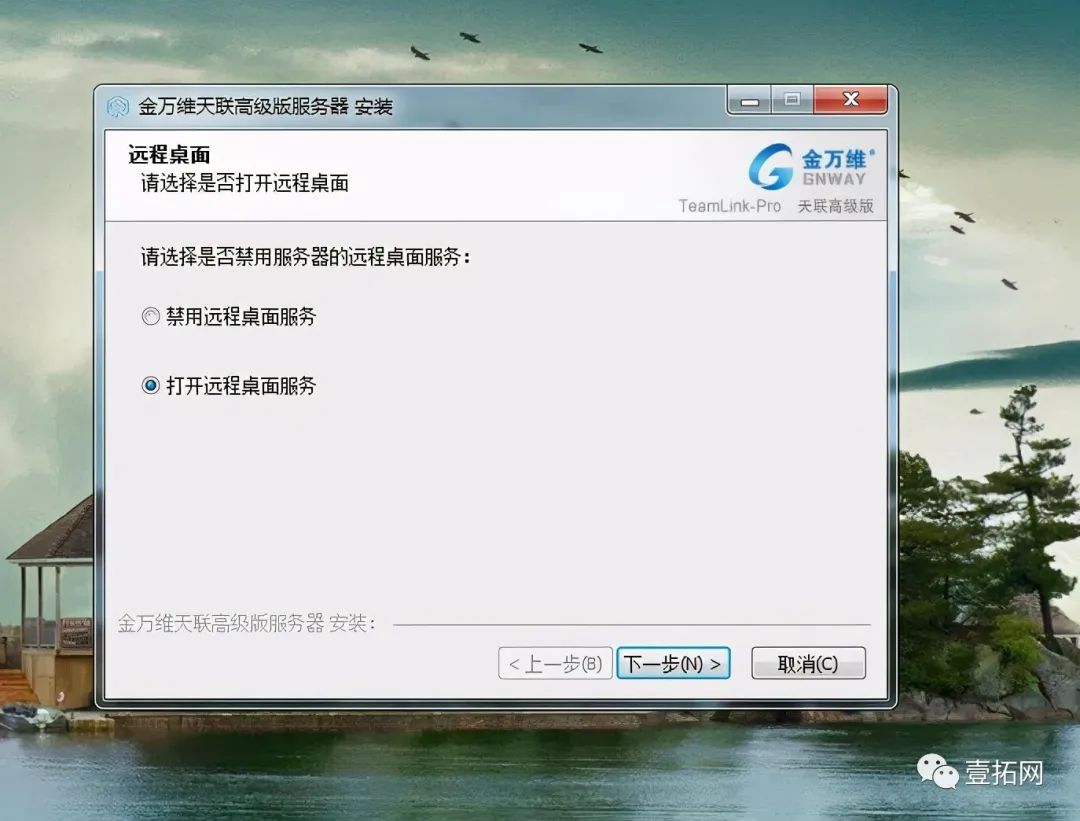
继续下一步,接下来的插件选择安装即可,直至安装完成,如图:

c6e72335fd4de98e8622d3bee5bce883.png

4e7dcda2b5811c0c51f6a16c48979a65.png

ec15211d9c4185b2c359b11b9306b288.png

d137530b1e1b40c5707f05ecc2c69602.png

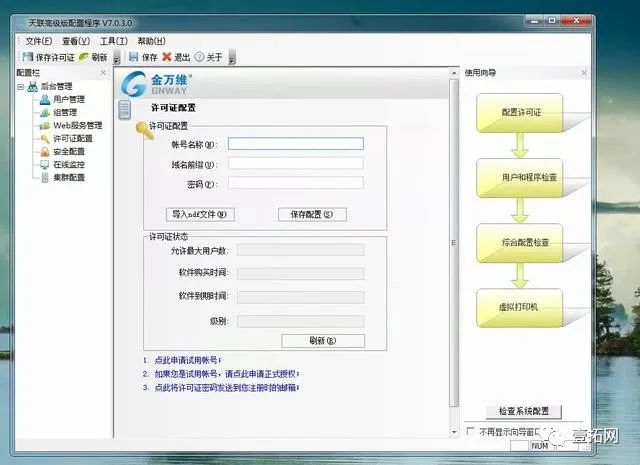
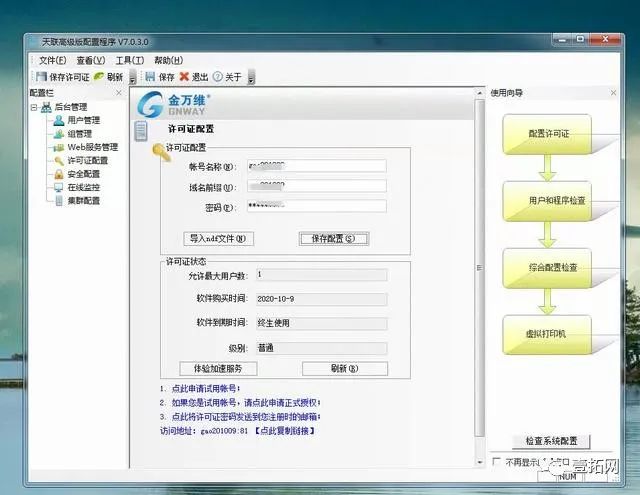
完成安装后,天联高级版的配置界面如图:

f9ad02482404364e14c9fef51b1527e6.png

接下来输入天联高级版的正式许可,如图:

3730a8e77378e46bde6e3e29a4d0469f.png

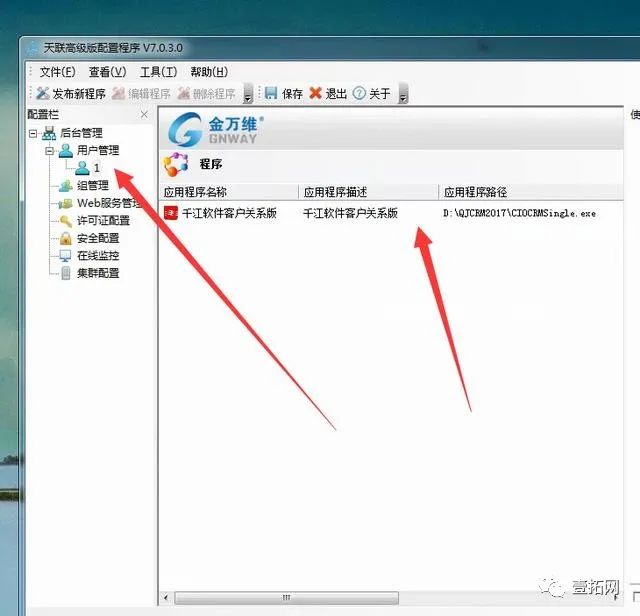
然后创建好登录的用户,设置密码,如图:

90f03e5380e9aff922a2ff2a06f2f147.png

接下来打好WIN7系统的补丁,这样天联高级版服务器端的配置已经完成。

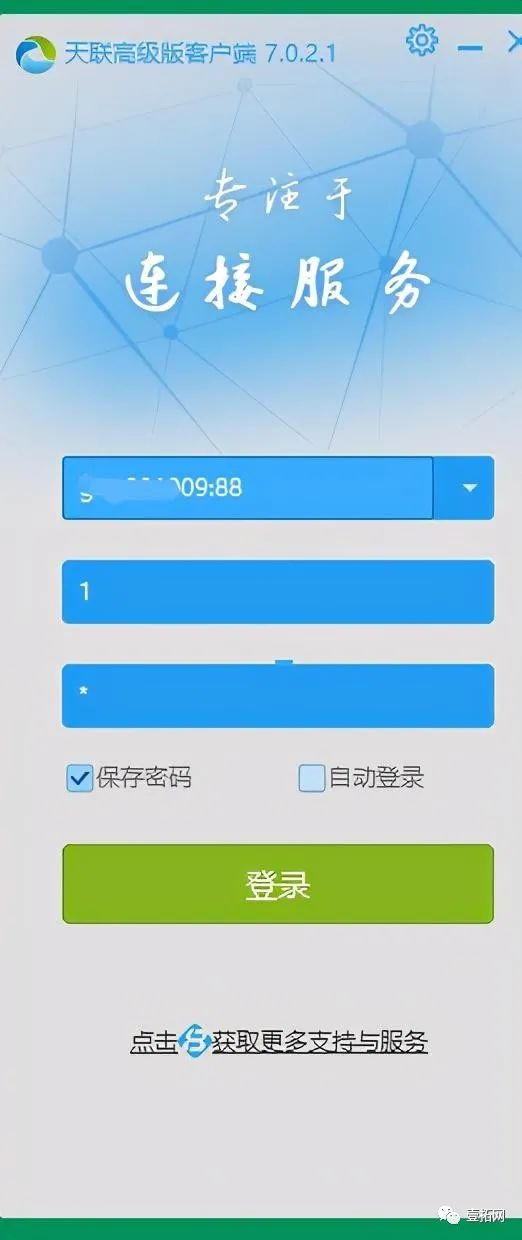
接下来在客户端安装好天联高级版的客户端软件,输入访问地址,用户名和密码,如图:
5dcce2a4883355f2a31bf11ffb820ee9.png

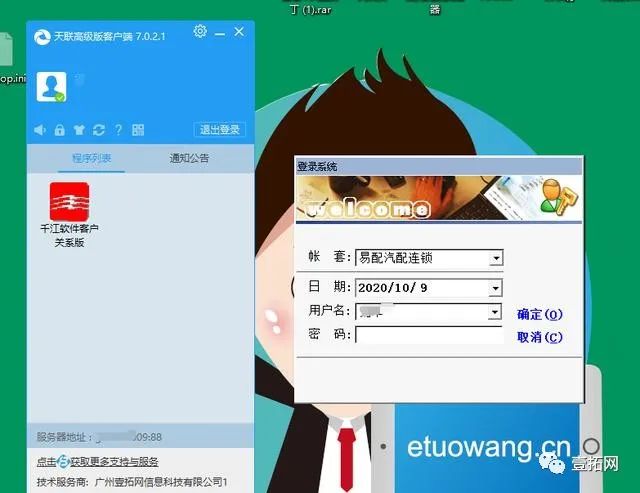
上图中的WEB端口调整为88了,因为在配置服务器的过程中,将81更改为88了,然后登录,就可以打开千江软件了,如图:
30dfba7e70348e4afeb7b1ea3bb75dd6.png

至此,使用天联高级版实现千江软件异地访问的配置流程全部完成,希望对大家有帮助!

4c370a0648057289cf0ef73d56afa67d.png

小讯
上一篇 2025-03-02 18:33
下一篇 2025-03-07 19:47

相关推荐

版权声明:本文内容由互联网用户自发贡献,该文观点仅代表作者本人。本站仅提供信息存储空间服务,不拥有所有权,不承担相关法律责任。如发现本站有涉嫌侵权/违法违规的内容,请联系我们,一经查实,本站将立刻删除。
如需转载请保留出处:https://51itzy.com/kjqy/116863.html