
Android Studio的styles.xml文件位于“res/values”文件夹中,主要用来设置应用程序的全局样式或者控件样式的。
1 默认代码
styles.xml的默认代码如图1所示。

图1 styles.xml文件的默认代码
其中,根元素“resources”(图1①)表示styles.xml中定义的都是应用程序的资源;子元素“style”(图1②)表示定义了应用程序的风格,“name”(图1②)指定了该风格的名字,“parent”(图1②)指定了该风格继承的Android Studio自定义的风格。“item”子元素(图1③)指定了风格中的属性,“name”(图1③)表示属性的名字。
2 代码解析
在图1③中提到了属性的三个项,即“colorPrimary”、“colorPrimaryDark”以及“colorAccent”。这三项都是指定了应用程序的默认颜色,其中“colorPrimary”表示应用程序的主色调,也就是ToolBar的底色;“colorPrimaryDark”表示应用程序的暗色调,statusBar默认使用该颜色;“colorAccent”表示可以选择的控件(CheckBox、RaidoBox和SwichCompat等)被选中后使用的默认颜色,如图2所示。
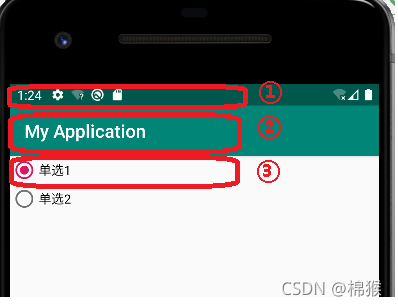
图2 默认颜色
其中,图2②是应用程序的ToolBar,其颜色为“colorPrimary”指定的颜色;图2①是statusBar,其颜色为“colorPrimaryDark”指定的颜色;图2③单选按键被选中后显示的颜色是由“colorAccent”指定。
3 修改代码
将styles.xml中指定颜色的代码修改为图3所示。


图3 修改styles.xml
其中,图3中颜色项的值在colors.xml中定义,如图4所示。

图4 colors.xml
该应用程序最终的运行效果如图5所示。

图5 修改颜色后的应用程序
版权声明:本文内容由互联网用户自发贡献,该文观点仅代表作者本人。本站仅提供信息存储空间服务,不拥有所有权,不承担相关法律责任。如发现本站有涉嫌侵权/违法违规的内容,请联系我们,一经查实,本站将立刻删除。
如需转载请保留出处:https://51itzy.com/kjqy/116735.html