
批量给图片重命名,这个看似简单的操作,背后其实蕴藏着许多实用的理由和优势。在数字化时代,图片作为信息传达的重要媒介,其管理和整理显得尤为重要。通过批量重命名,我们可以更加高效、有序地管理图片,从而提高工作效率,节省时间,以及避免一些不必要的麻烦。
图片能不能批量重命名?可以,下面介绍4个简单的图片批量重命名的方法。
方法一:借助“汇帮批量重命名”软件
下载地址:https://www.huibang168.com/download/4qgNl8jfYlLV
步骤1:把“汇帮批量重命名”软件下载并安装到自己电脑中,打开软件,在软件中选择左侧的“文件重命名”菜单

步骤2:点击添加按钮,在弹框中选择需要被重命名的图片,导入到软件中,这里也支持拖拽的方式添加进去,图片的数量不限

步骤3:选择右侧的插入菜单
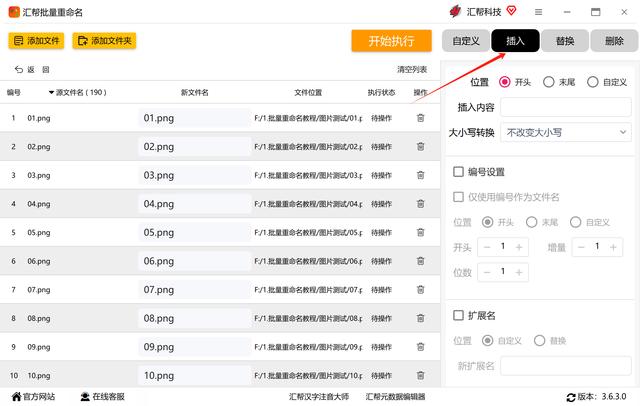
步骤4:把插入位置选择“末尾”,在插入内容文本框中输入我们想要的后缀,根据自身需要输入
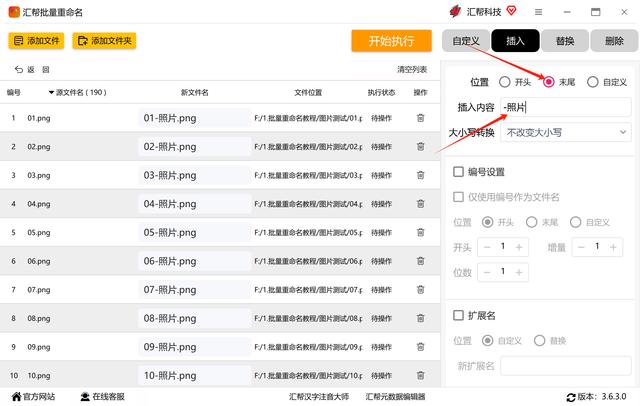
步骤5:当预览新的文件名达到我们想要的效果后,点击“开始执行”按钮即可
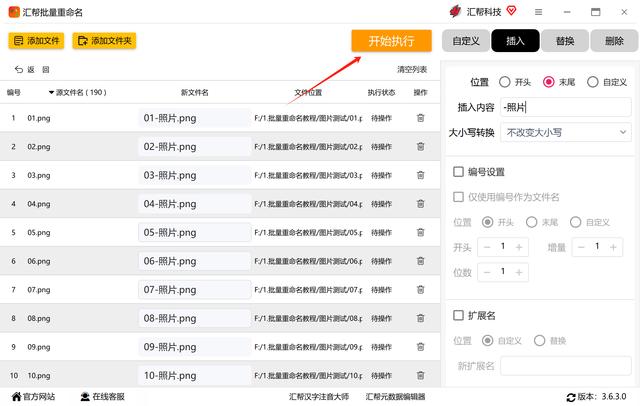
不到两秒的时间就能把这些图片的名称修改完成,此时我们打开图片所在的文件夹,可以看到每个图片的名称后面都**入了后缀。

这样,使用“汇帮批量重命名”软件批量给图片名称添加后缀的方法就介绍完成,即使修改成千上万张图片也是很快的。
方法二:使用“万能图片编辑器”软件对这些图片进行修改
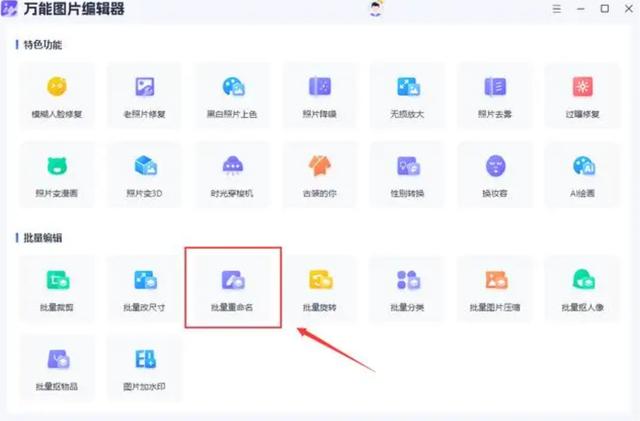
步骤1:打开“万能图片编辑器”,我们可以在主界面中找到批量重命名功能进入

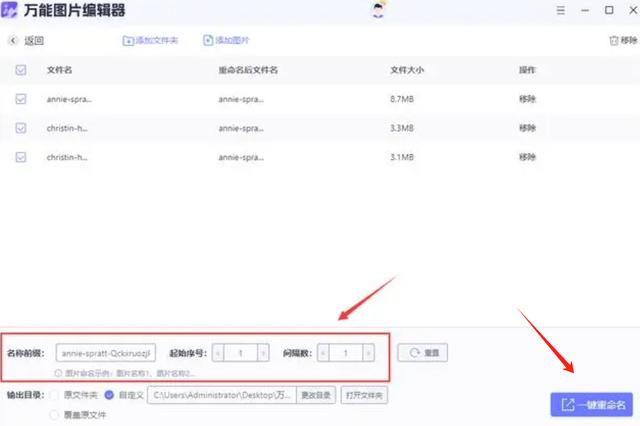
步骤2:把图片添加到软件中,在底部设置前缀,把位置设置到最后
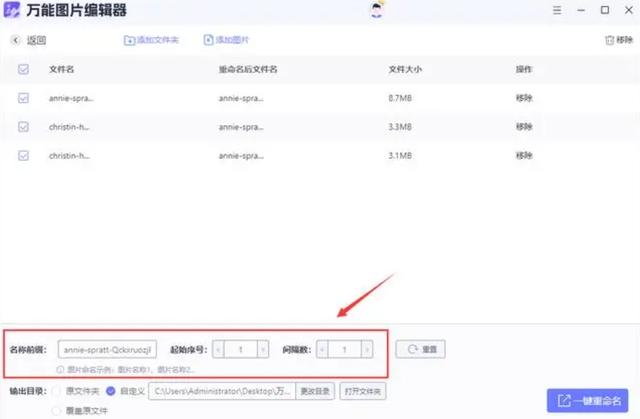
步骤3:点击右下角的“一键重命名”按钮即可
方法三:使用在线重命名工具,这种方法不需要下载软件
步骤1:我们搜索重命名在线工具,找到相应工具打开界面

步骤2:把需要添加后缀的图片导入到界面中
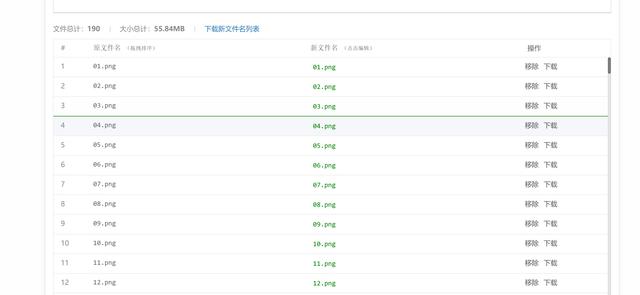
步骤3:选择插入菜单,输入文本就是想要插入的后缀名,位置选择文件名后
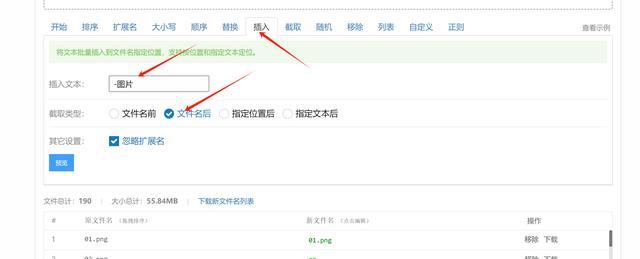
步骤4:点击打包下载,或者逐个下载按钮即可
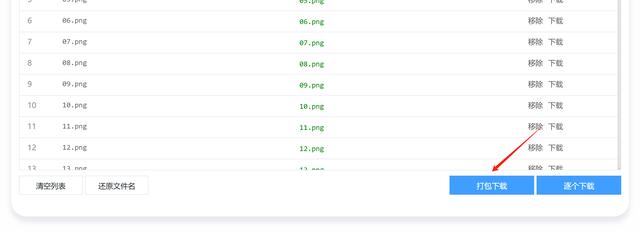
使用这个方法需要注音图片隐私的保护。
方法四:利用脚本或命令行工具
对于熟悉编程或脚本的用户来说,使用脚本或命令行工具进行批量添加后缀是一种更加灵活和高效的方法。例如,在Windows系统中,您可以使用PowerShell脚本来实现这一功能。以下是一个简单的PowerShell脚本示例:
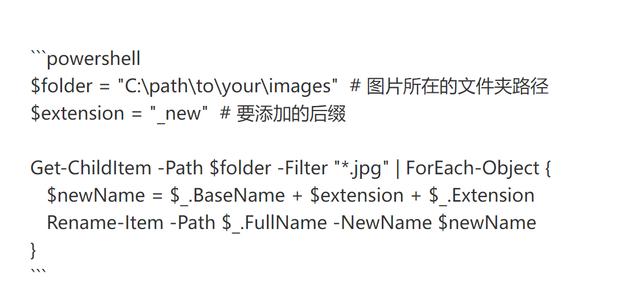
将上述脚本保存为`.ps1`文件,然后在PowerShell中运行它。脚本会自动将指定文件夹中的所有`.jpg`图片文件名后添加`_new`后缀。您可以根据需要修改文件夹路径、后缀格式和过滤条件。
批量给图片重命名是一项非常实用且必要的操作。通过批量重命名,我们可以提高文件管理的效率、保持文件命名的一致性、避免版权和侵权问题、优化存储空间和提高文件传输效率,以及更好地组织和归档图片。因此,在日常工作和生活中,我们应该学习和掌握这项技能,以便更好地管理和利用这些宝贵的数字化资源。
版权声明:本文内容由互联网用户自发贡献,该文观点仅代表作者本人。本站仅提供信息存储空间服务,不拥有所有权,不承担相关法律责任。如发现本站有涉嫌侵权/违法违规的内容,请联系我们,一经查实,本站将立刻删除。
如需转载请保留出处:https://51itzy.com/kjqy/11633.html