
(先准备桌面版环境,方便生成kickstart配置文件,也可以从已经安装完成的linux里root目录下的anaconda-ks.cfg)
1.更新yum源
cd /etc/yum.repos.d/ yum install -y wget wget http://mirrors.aliyun.com/repo/Centos-7.repo yum clean all yum makecache yum install -y epel-release yum clean all yum makecache 讯享网
2.安装dhcp
讯享网yum install dhcp* -y
3.修改dhcp配置文件,pxelinux.O,其实是pxelinux.0,应以为戒

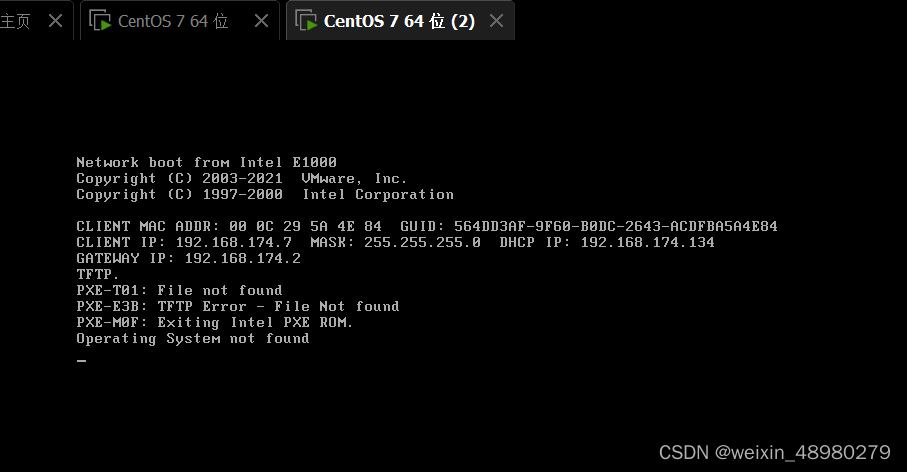
# # DHCP Server Configuration file. # see /usr/share/doc/dhcp*/dhcpd.conf.example # see dhcpd.conf(5) man page # ddns-update-style interim; ignore client-updates; next-server 192.168.174.134; filename "pxelinux.O"; allow booting; allow bootp; subnet 192.168.174.0 netmask 255.255.255.0{ option routers 192.168.174.2; option subnet-mask 255.255.255.0; range dynamic-bootp 192.168.174.7 192.168.174.17; } 4.可以先开一个虚机,如下图所示,先启动时候dhcp搜索,最后找不到文件,找不到系统

5.开启并设置开机自启服务
讯享网systemctl enable dhcpd systemctl start dhcpd
6.dhcp服务起来后,再对之前的虚机查看,可以看到已经被分配了一个IP地址,下一个服务显示tftp打开超时,所以下一步安装tftp

7.安装tftp,xinetd是用来管理tftp的
yum install -y tftp-server xinetd 8。修改xinetd中tftp的配置文件,加上-u nobody 和改成no /var/lib/tftpboot就是tftp的工作目录

9.开启服务,关闭selinux和防火墙
讯享网systemctl enable tftp systemctl enable xinetd systemctl start xinetd systemctl start tftp systemctl stop firewalld systemctl disable firewalld setenforce 0 sed -i "s/SELINUX=enforcing/SELINUX=disabled/" /etc/selinux/config
10.可以看到到此步的时候,装系统的那个虚机tftp已经进来了,但是没有找到pxe引导文件

11.所以下一步先下载,然后将这个引导文件拷贝到tftp工作目录/var/lib/tftpboot里
yum install syslinux syslinux-devel -y cd /usr/share/syslinux/ cp pxelinux.0 /var/lib/tftpboot/ mkdir -p /mnt/cdrom mnt /dev/cdrom /mnt/cdrom mount /dev/cdrom /mnt/cdrom cd /mnt/cdrom cd isolinux/ cp isolinux.cfg /var/lib/tftpboot/ cd /var/lib/tftpboot mkdir pxelinux.cfg mv isolinux.cfg pxelinux.cfg/default 12.根据提示进行文件添加,这个文件表示的是最开始的菜单
讯享网cd /var/lib/tftpboot cp /mnt/cdrom/isolinux/vesamenu.c32 .
13.如下。此处只是一个菜单,实际点不进去,缺少内核文件,没有灵魂,文件清单其实都可以在isolinux.cfg里找到
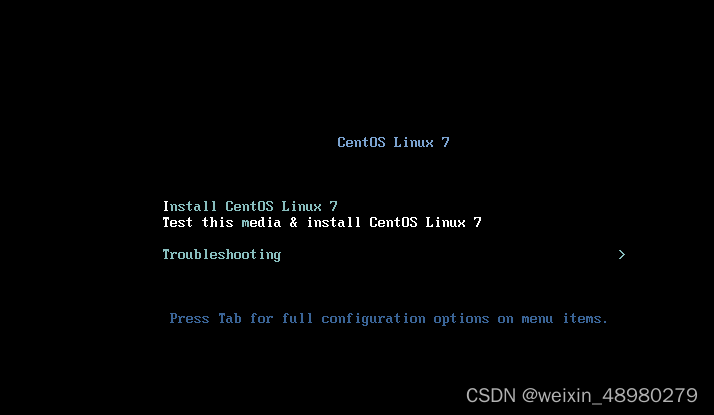
12如文件中提到的vmlinuz,这个是内核文件,下面就从iso镜像里面拷过来

13如图
[root@localhost tftpboot]# cp /mnt/cdrom/images/pxeboot/vmlinuz . [root@localhost tftpboot]# cp /mnt/cdrom/images/pxeboot/initrd.img . [root@localhost tftpboot]# ls initrd.img pxelinux.0 pxelinux.cfg vesamenu.c32 vmlinuz [root@localhost tftpboot]# 14.继续修改default中iso镜像地址
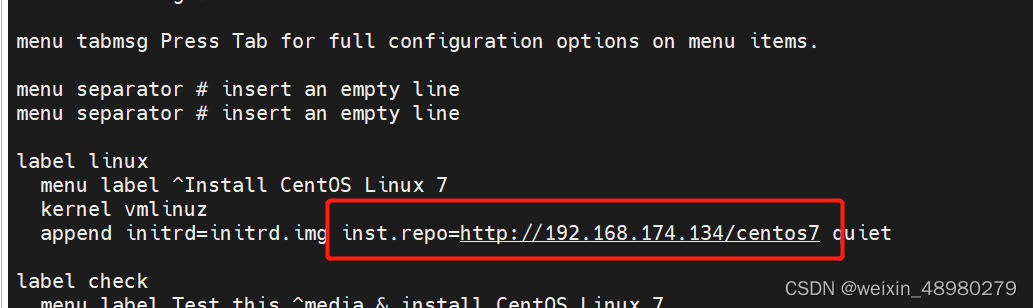
15.现在没有创建http服务,所以还需要创建
讯享网yum install httpd httpd-devel -y
systemctl enable httpd
systemctl start httpd
cd /var/www/html/
mkdir centos7
umount /dev/cdrom
mount /dev/cdrom /var/www/html/centos7/
16.重启一下之前待安装的系统(虚拟机内存需大于1G,实体机需要大于2G,官方说明,本次为4G),然后就到了这里

17,将default文件精简一下,得到
[root@localhost html]# cat /var/lib/tftpboot/pxelinux.cfg/default
default vesamenu.c32
timeout 10
display boot.msg
menu clear
menu background splash.png
menu title CentOS Linux 7
label linux
  menu label ^Install CentOS Linux 7
  kernel vmlinuz
  append initrd=initrd.img inst.repo=http://192.168.174.134/centos7 quiet
18.把使用的ks.cfg文件拷过来
讯享网cp anaconda-ks.cfg /var/www/html/
cd /var/www/html/
ls
rm ks.cfg
mv anaconda-ks.cfg ks.cfg
chmod 777 ks.cfg
ls
cd /var/lib/tftpboot/
ls
cd pxelinux.cfg/
19增加路径
[root@localhost pxelinux.cfg]# cat default default linux timeout 10 display boot.msg menu clear menu background splash.png menu title CentOS Linux 7 label linux menu label ^Install CentOS Linux 7 kernel vmlinuz append initrd=initrd.img inst.repo=http://192.168.174.134/centos7 quiet ks=http://192.168.174.134/ks.cfg
版权声明:本文内容由互联网用户自发贡献,该文观点仅代表作者本人。本站仅提供信息存储空间服务,不拥有所有权,不承担相关法律责任。如发现本站有涉嫌侵权/违法违规的内容,请联系我们,一经查实,本站将立刻删除。
如需转载请保留出处:https://51itzy.com/kjqy/116202.html