
摘要
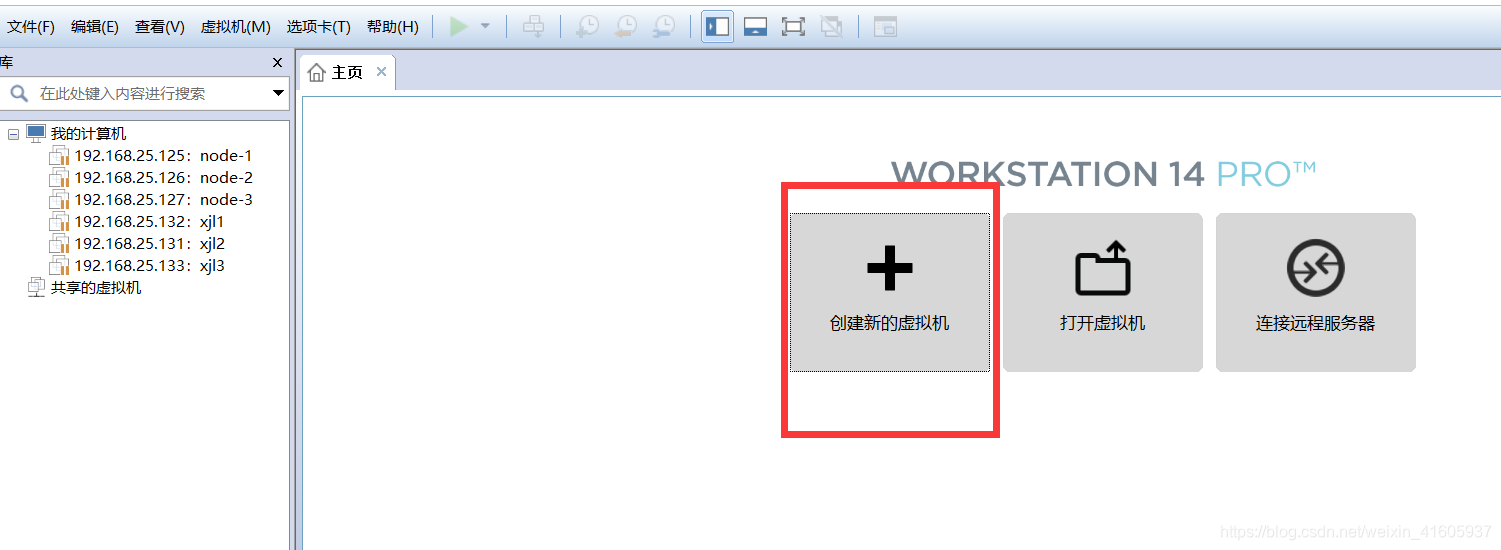
本博文介绍VMweare workstation教程实战,帮助大家更好的使用VMweare相关产品。
一、VMweare Workstation安装
- 软件:推荐使用VMweare worksation,我用的是VMweare worksation 15。
- 操作系统:CentOS7 ,如果没有镜像可以在官网下载 (不过官方不在维护centos了):http://isoredirect.centos.org/centos/7/isos/x86_64/CentOS-7-x86_64-DVD-1804.iso,Ubuntun(server) :Get Ubuntu Server | Download | Ubuntu
- 硬件:因为是在宿主机上运行虚拟化软件安装centos,所以对宿主机的配置有一定的要求。最起码I5CPU双核、硬盘500G、内存4G以上。
二、操作系统系统安装
右击刚创建的虚拟机,选择设置
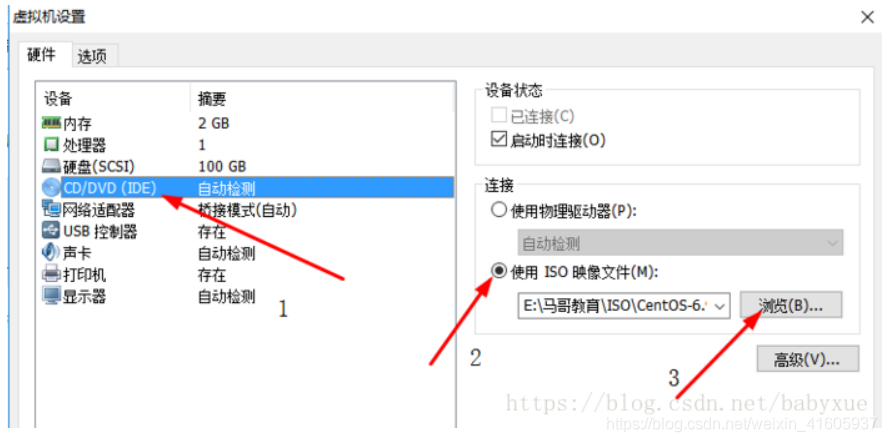
先选择CD/DVD,再选择使用ISO映像文件,最后选择浏览找到下载好的镜像文件。启动时连接一定要勾选上后确定。
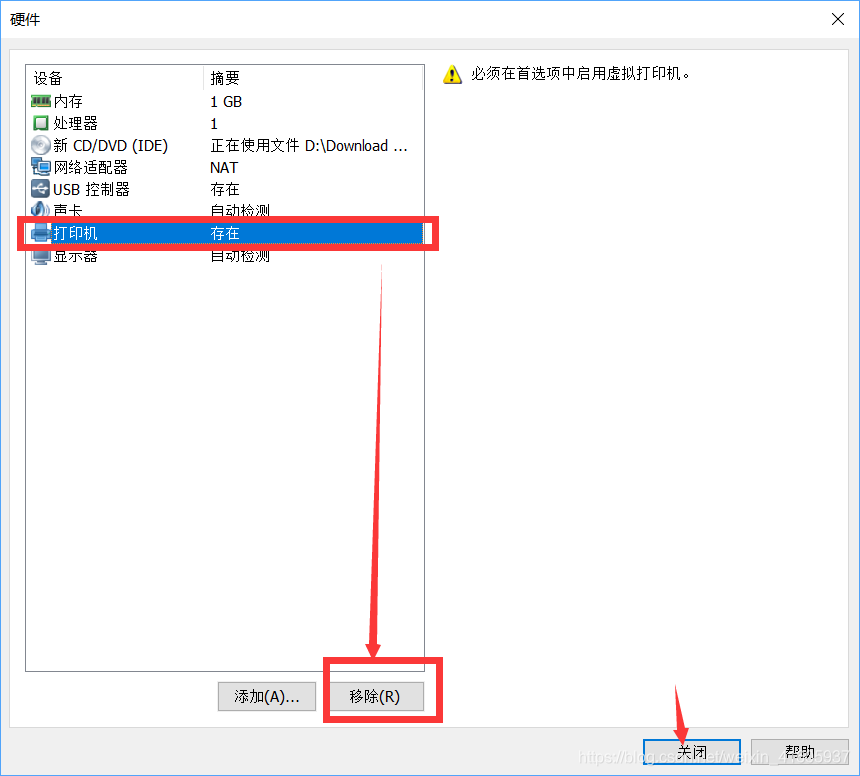
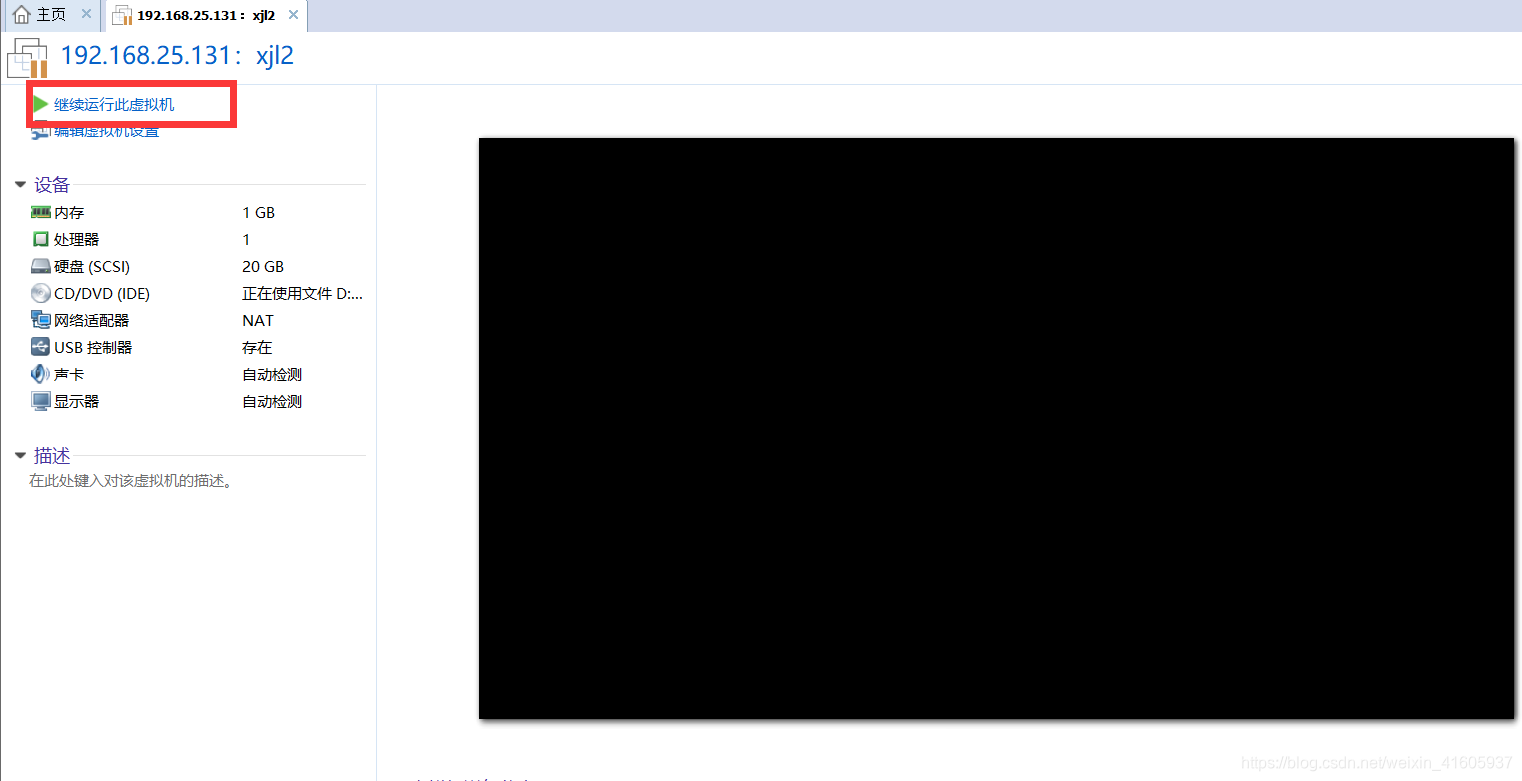
安装操作系统,开启虚拟机后会出现以下界面
- Install CentOS 7 安装CentOS 7
- Test this media & install CentOS 7 测试安装文件并安装CentOS 7
- Troubleshooting 修复故障
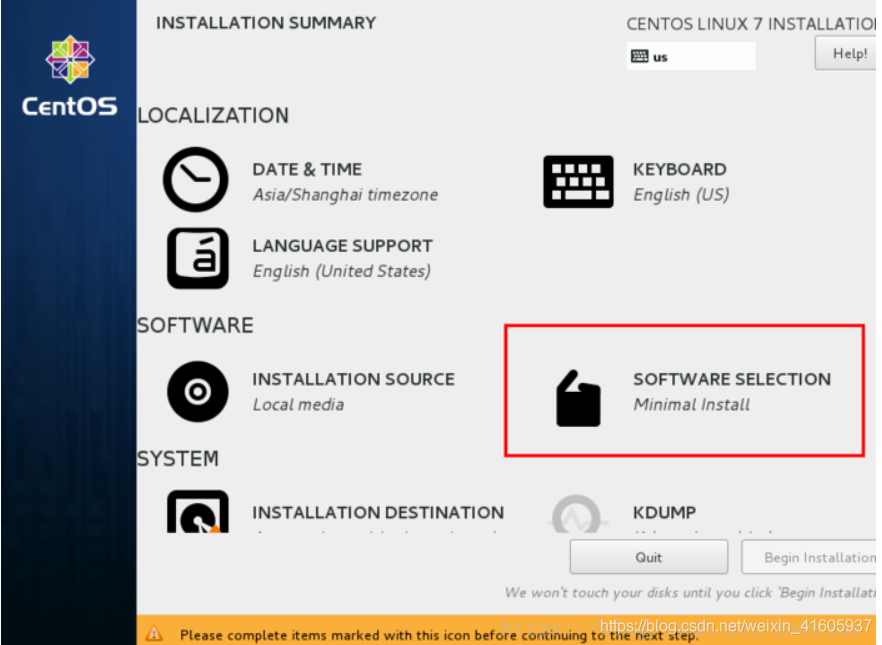
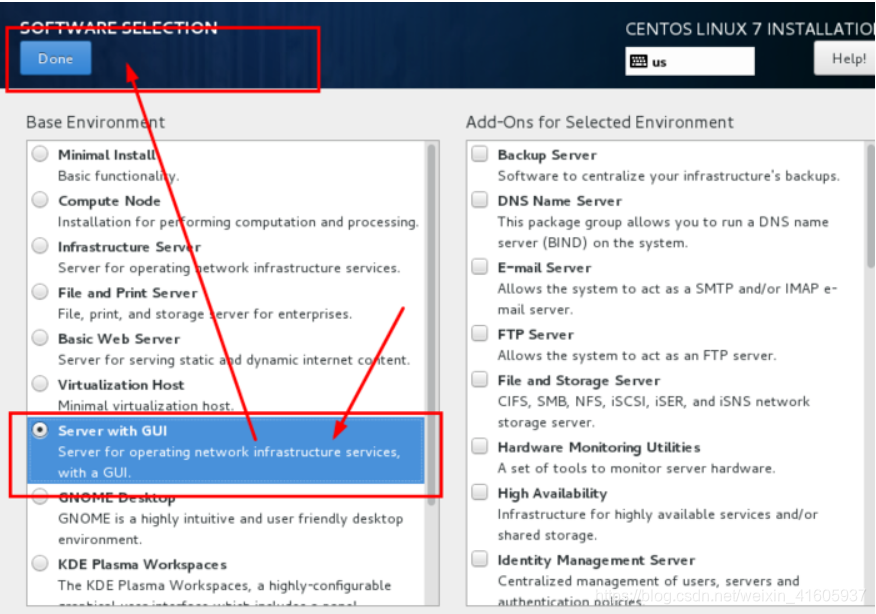
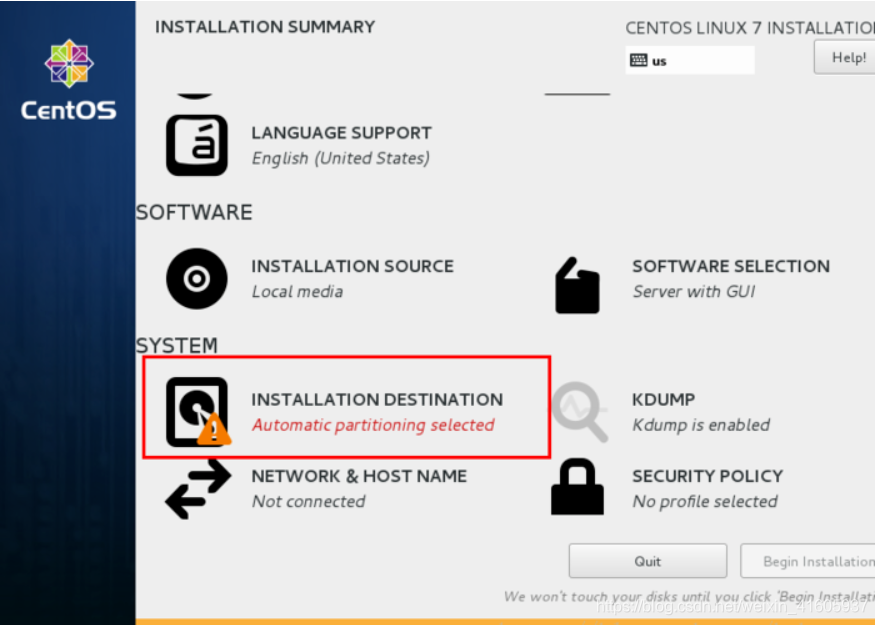
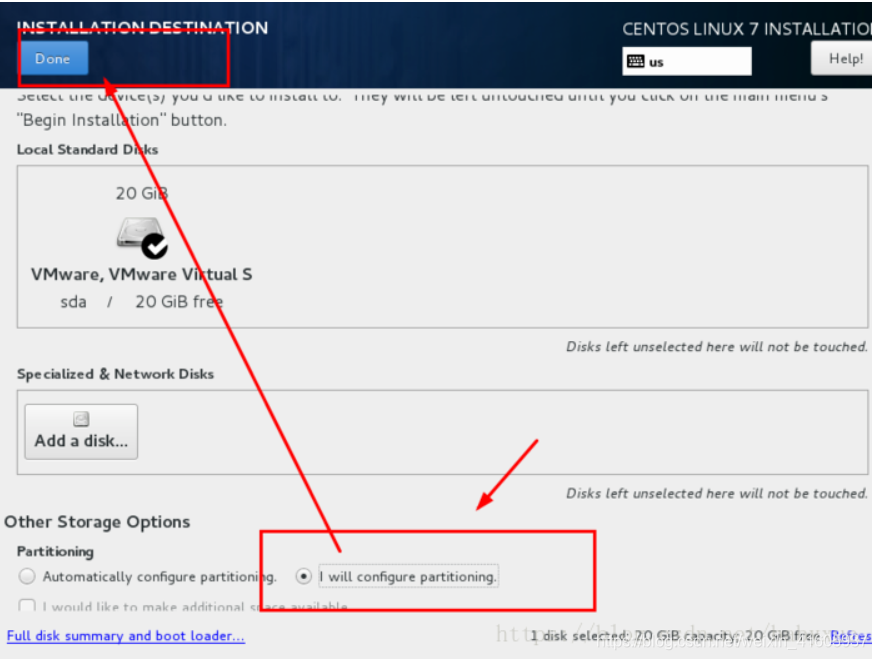
选择第一项,安装直接CentOS 7,回车,进入下面的界面,选择需要安装的软件

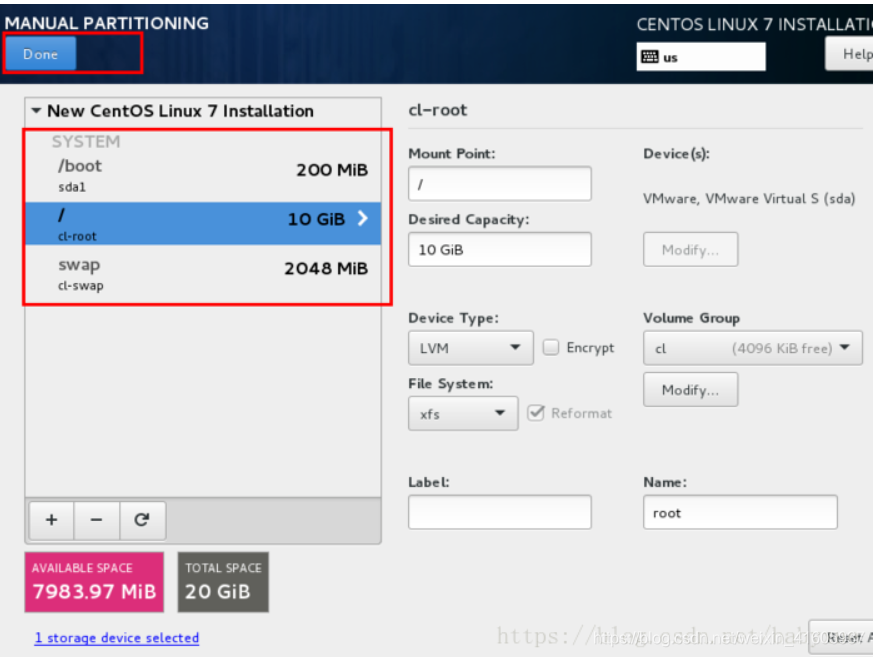
三、设置虚拟机的静态IP
以下为我自己整理的克隆虚拟机和设置固定IP的方法。桥接模式网络配置采用的是网络默认的模式
1、配置ip地址等信息在/etc/sysconfig/network-scripts/ifcfg-ens33文件里做如下配置:
vi /etc/sysconfig/network-scripts/ifcfg-ens33讯享网
讯享网TYPE="Ethernet" # 网络类型为以太网 BOOTPROTO="static" # 手动分配ip NAME="ens33" # 网卡设备名,设备名一定要跟文件名一致 DEVICE="ens33" # 网卡设备名,设备名一定要跟文件名一致 ONBOOT="yes" # 该网卡是否随网络服务启动 IPADDR="192.168.220.101" # 该网卡ip地址就是你要配置的固定IP GATEWAY="192.168.220.2" # 网关 NETMASK="255.255.255.0" # 子网掩码 DNS1="8.8.8.8" # DNS,8.8.8.8为Google提供的免费DNS服务器的IP地址
在/etc/sysconfig/network文件里增加如下配置 命令: vi /etc/sysconfig/network 修改: NETWORKING=yes # 网络是否工作,此处一定不能为no讯享网3、配置公共DNS服务(可选) 在/etc/resolv.conf文件里增加如下配置 nameserver 8.8.8.8 4、关闭防火墙 systemctl stop firewalld # 临时关闭防火墙 systemctl disable firewalld # 禁止开机启动 5、重启网络服务 service network restart
四、VM的克隆实战

4.1 选择克隆完整

4.2 设置名字和安装位置

4.3 修改MAC地址

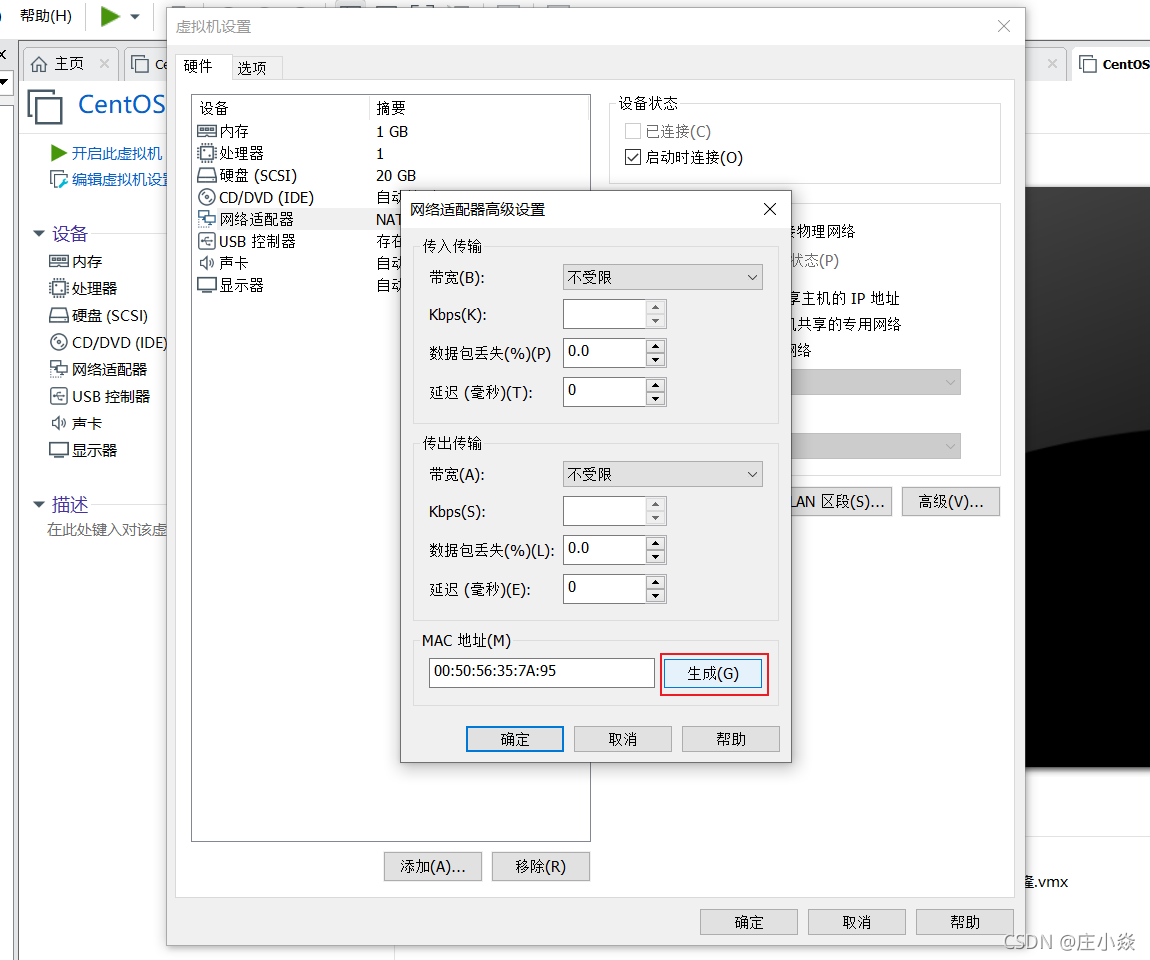
4.4 修改主机网络配置
修改网卡配置 vi /etc/sysconfig/network-scripts/ifcfg-eth0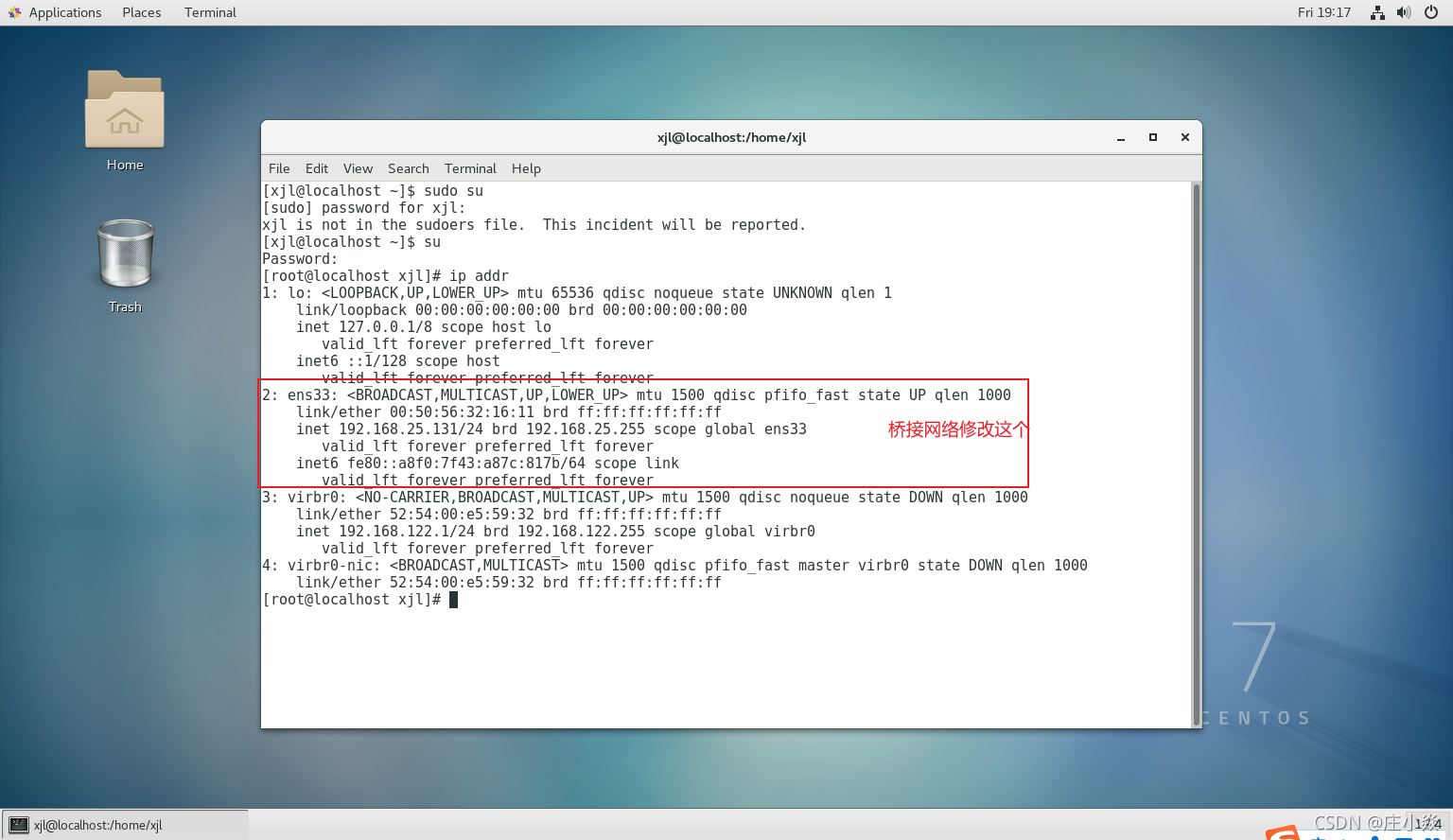

讯享网TYPE="Ethernet" PROXY_METHOD="none" BROWSER_ONLY="no" BOOTPROTO="static" DEFROUTE="yes" IPV4_FAILURE_FATAL="no" IPV6INIT="yes" IPV6_AUTOCONF="yes" IPV6_DEFROUTE="yes" IPV6_FAILURE_FATAL="no" IPV6_ADDR_GEN_MODE="stable-privacy" NAME="ens33" UUID="43297b3c-5bf5-4774-a0cd-87fa125db299" DEVICE="ens33" ONBOOT="yes" IPADDR=192.168.25.131 NETMASK=255.255.255.0 GATEWAY=192.168.25.2 DNS1=119.29.29.29 DNS2=8.8.8.8 ZONE=public
重启网络服务 执行命令: service network restart 或 /etc/init.d/network restart4.5 修改静态主机名
讯享网vim /etc/hosts

vim /etc/hostname

版权声明:本文内容由互联网用户自发贡献,该文观点仅代表作者本人。本站仅提供信息存储空间服务,不拥有所有权,不承担相关法律责任。如发现本站有涉嫌侵权/违法违规的内容,请联系我们,一经查实,本站将立刻删除。
如需转载请保留出处:https://51itzy.com/kjqy/116025.html