
这里主要介绍两种方法来激活成功教程Windows的开机密码
一、利用五次shift漏洞来对win7/win10进行激活成功教程(此方法只适用于win7或者早期的win10)
此方法主要是利用Windows开机时默认按五次shift键会启用粘贴键程序如下图
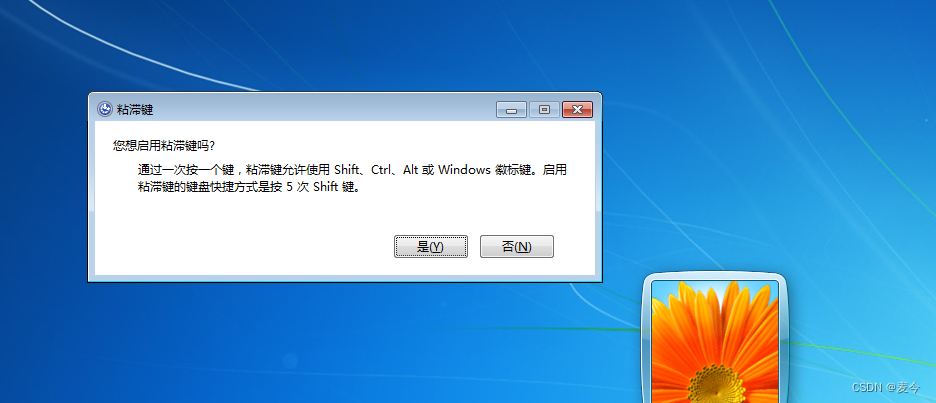
我们只需要想办法将cmd命令提示符程序改成粘滞键程序,这样我们按五次shift出现的就不是粘滞键而是cmd命令提示符了,进而我们就可以通过输入一些命令来直接更改Windows开机密码。那如何把cmd重命名为sethc(粘滞键程序名字)呢?
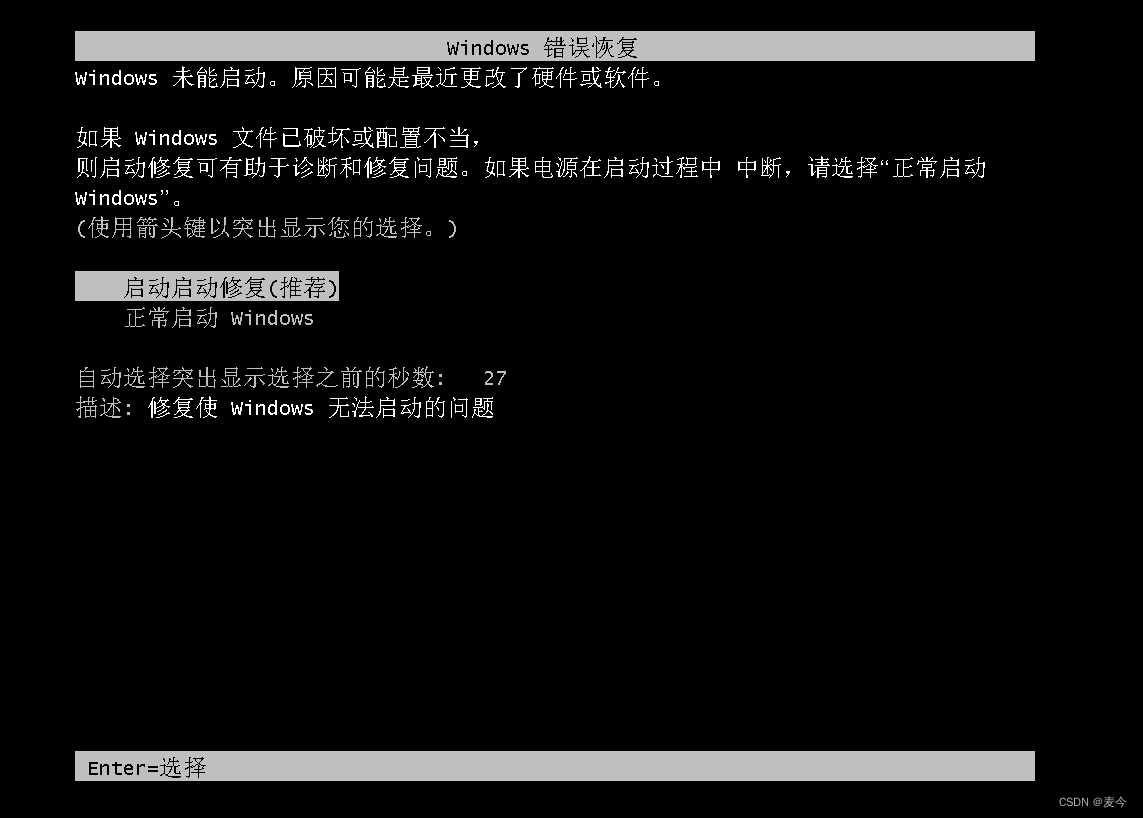
我们可以在快开机的时候按住机箱电源键重启 然后就会弹出上图的界面,然后我们选择启动启动修复。
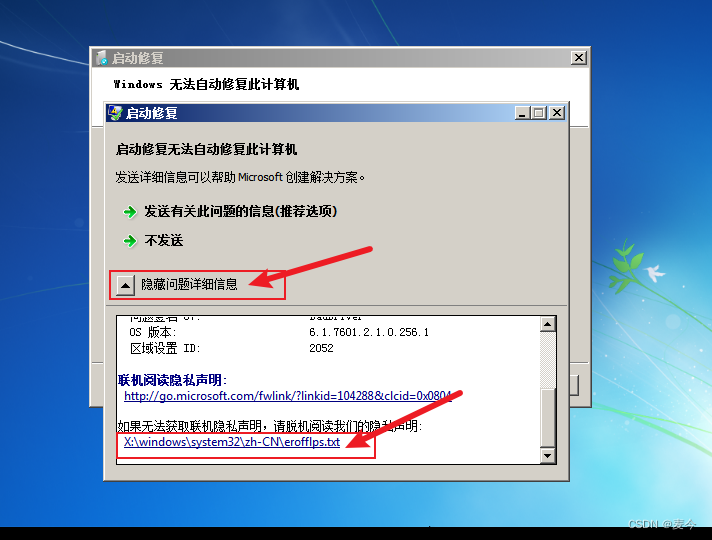
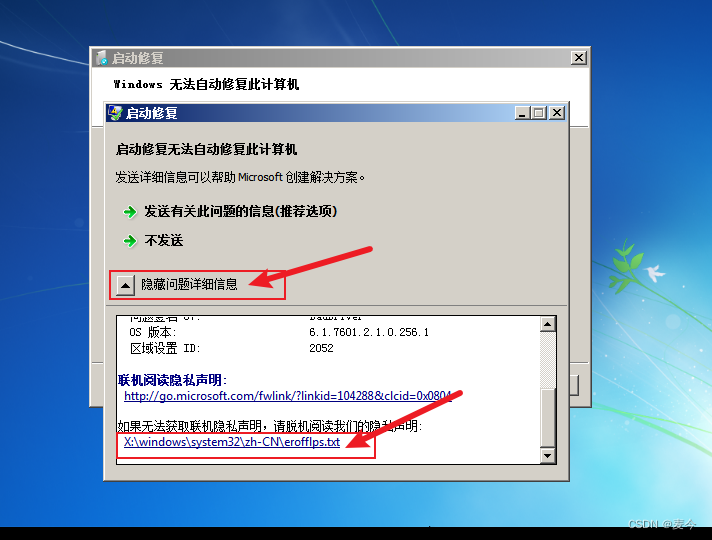
之后等待一会会出现上图所示的界面,我们点击展开隐藏问题详细信息。之后最下边有个链接是打开记事本的,我们点击打开记事本。
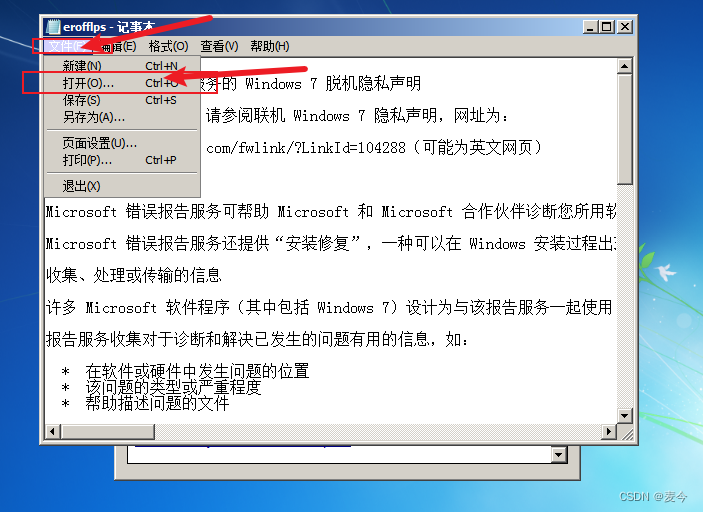
打开记事本之后点击左上角的文件,选择打开。
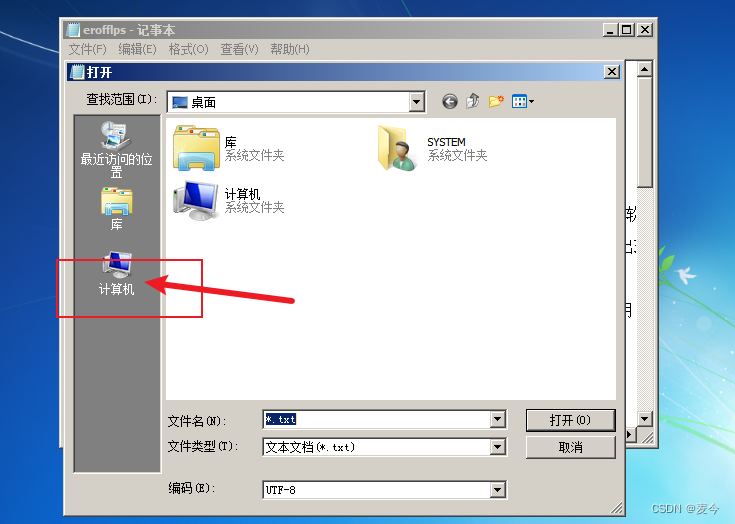
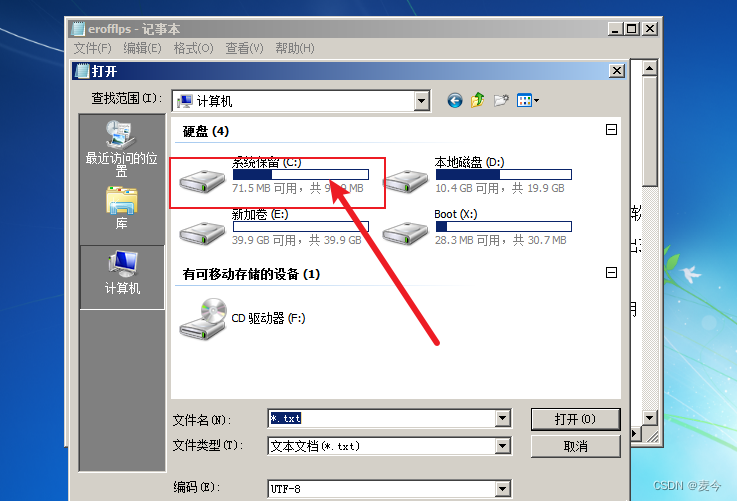
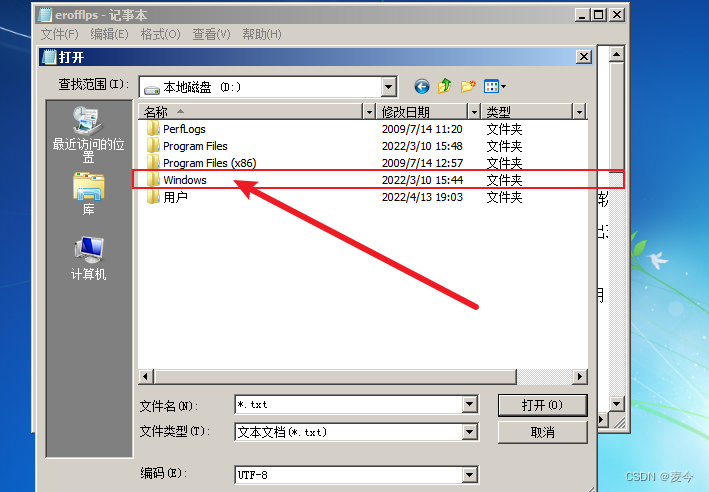
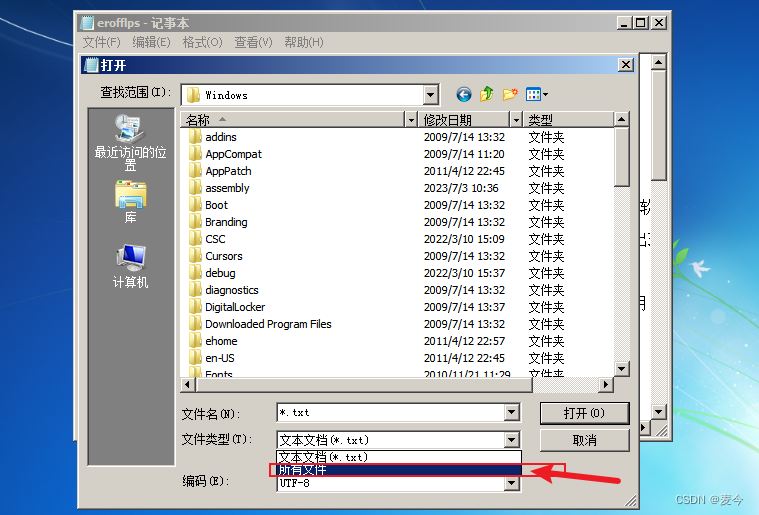
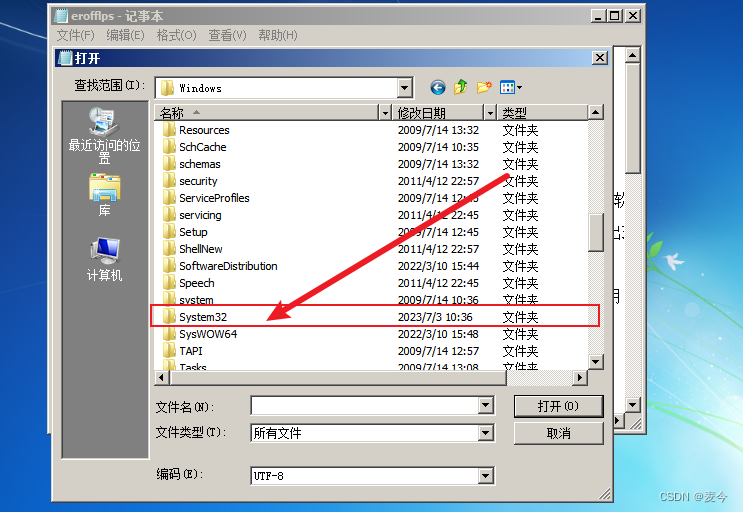
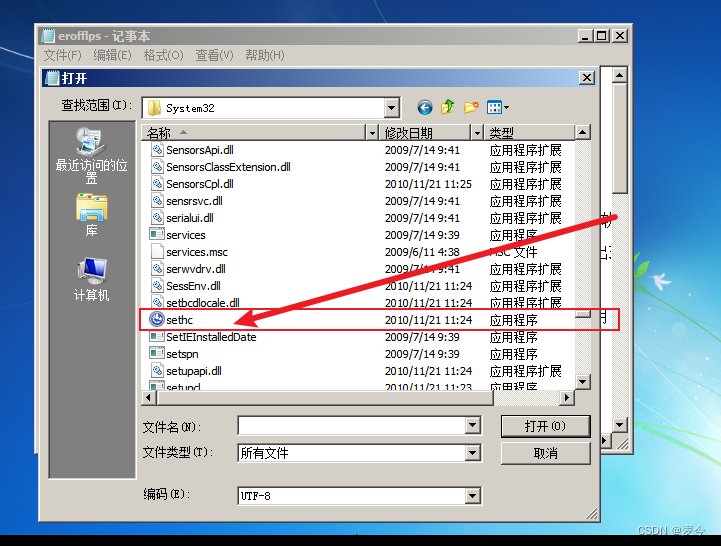
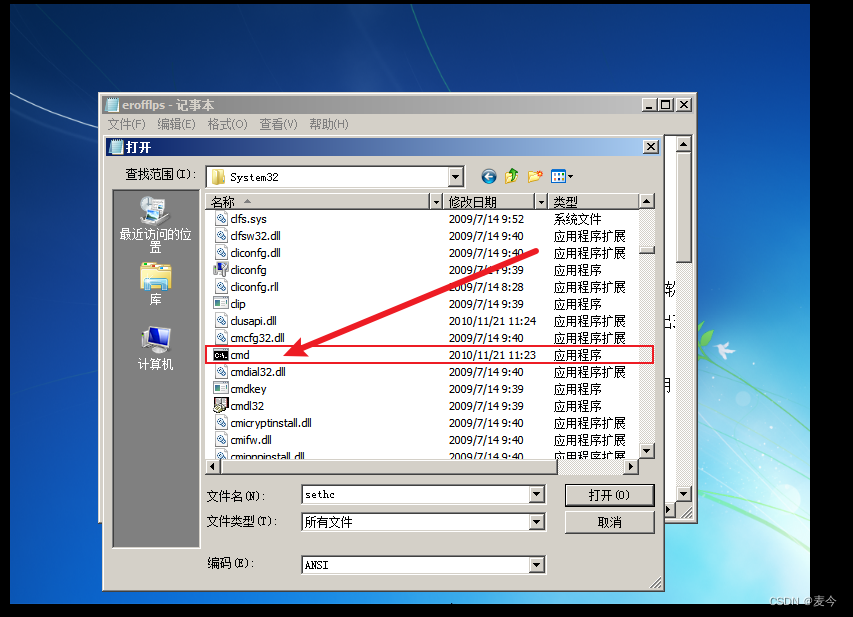
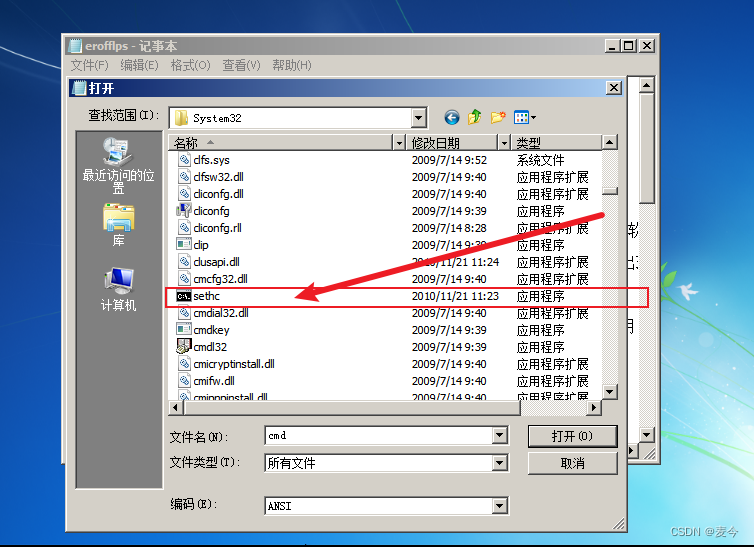
这里说一下,sethc和cmd命令提示符都是在此路径下的:
C:\windows\system32
我们找到sethc重命名为1,将cmd命令提示符重命名为sethc,此时就可以重新开机。
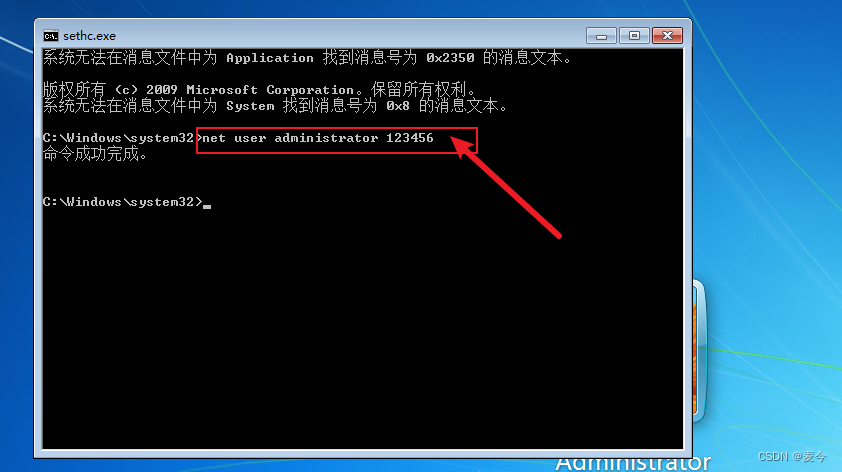 最后在开机输密码的界面,按五次shift,就出现了cmd命令提示符,我们输入更改密码的命令(注意命令中间用空格隔开)
net user 用户名 新密码
然后我们在登录界面输入自己更改完成之后的密码即可。注意:此方法只适用于win7和早期的win10,如果你是win11或后面更新之后的win10并不适用于此方法。接下来介绍一种万能的方法无论是什么版本的操作系统都适用。

二、利用PE系统激活成功教程全系Windows密码
此方法需要准备一个U盘,然后将Windows pe操作系统下载到U盘中。然后插入我们想要激活成功教程密码的计算机。原理其实很简单:
我们电脑上有固态硬盘比如C盘D盘,然后我们插入移动U盘的时候电脑会读取我们的U盘。这个的先后顺序是,先读取电脑上的硬盘,随后再读取我们的U盘,但是假如我们把U盘当成计算机的硬盘先让计算机读取,然后再把计算机的硬盘当成移动u盘读取的话,这样我们是不是就能把计算机的硬盘当成U盘去修复,去随意查看也不需要输入密码。
这里用虚拟机模拟一下真实机,原理其实是一样的。
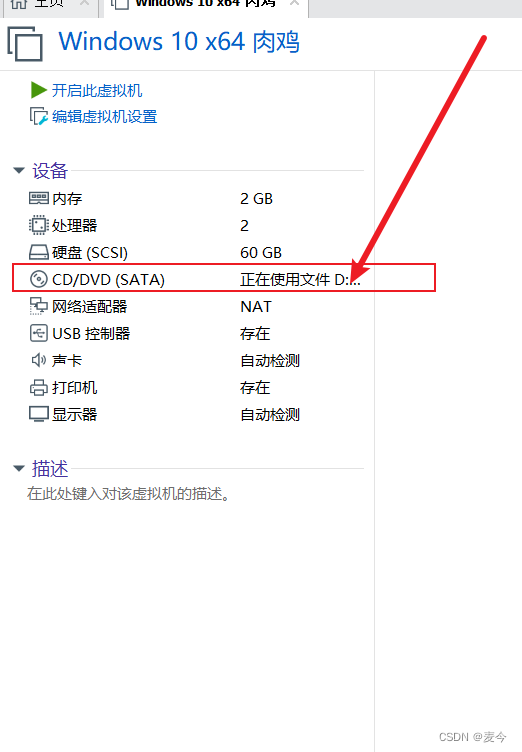
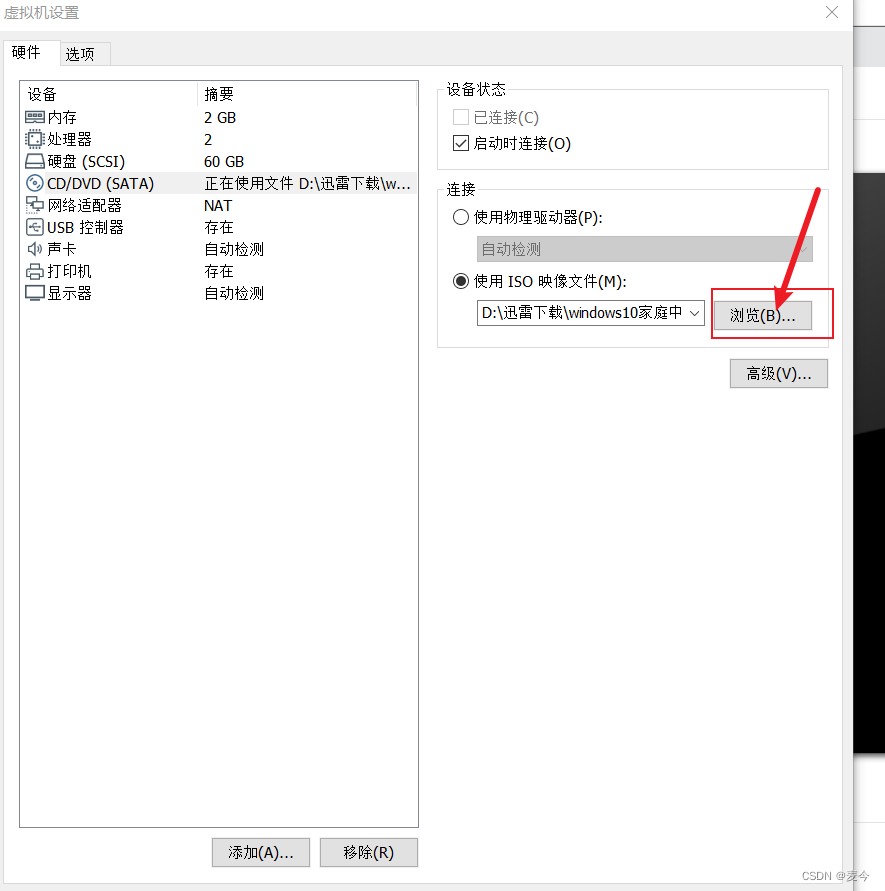
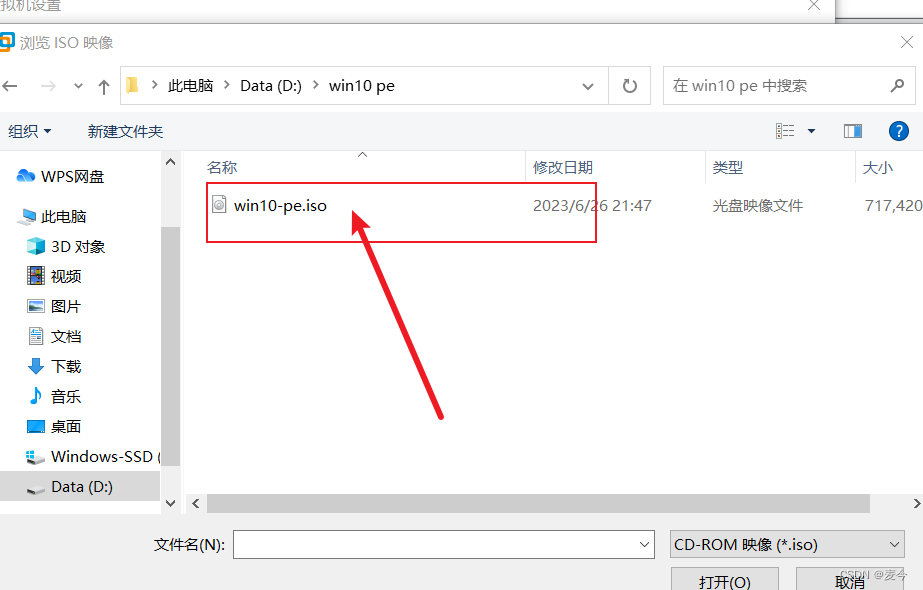
我们把下载完成的WINDOWS PE系统当成移动盘加载到虚拟机中,这一步就相当于下载了PE系统的U盘手动插入真实机。插入完成之后我们需要更改一下计算机对硬盘的读取顺序。我们再开机的时候一直按F8就可以进入到电脑的BIOS模式去更改顺序。
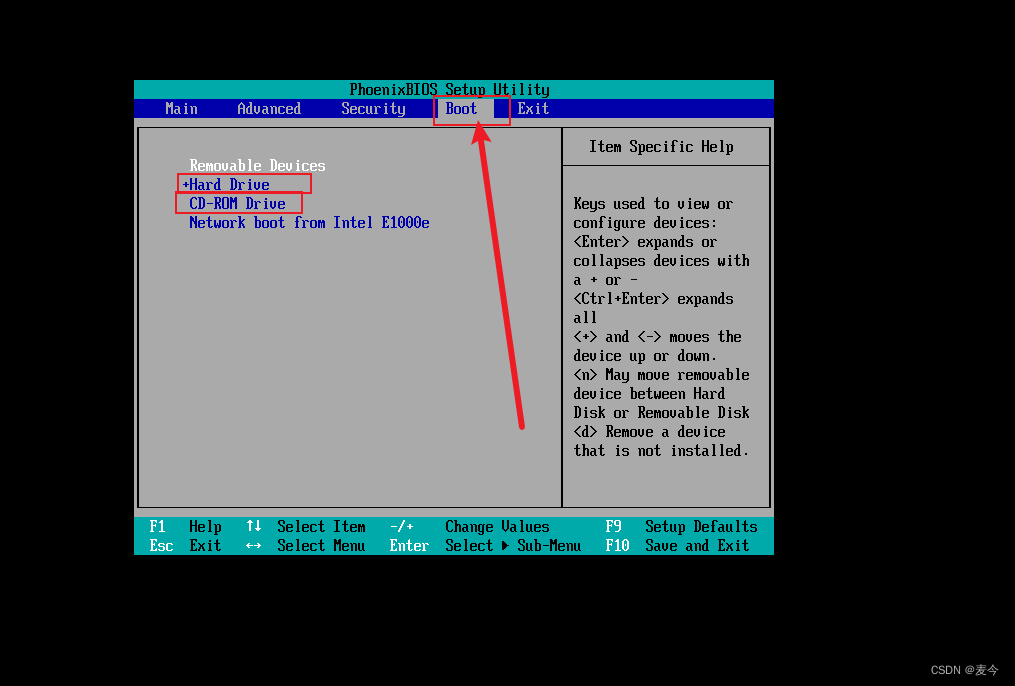
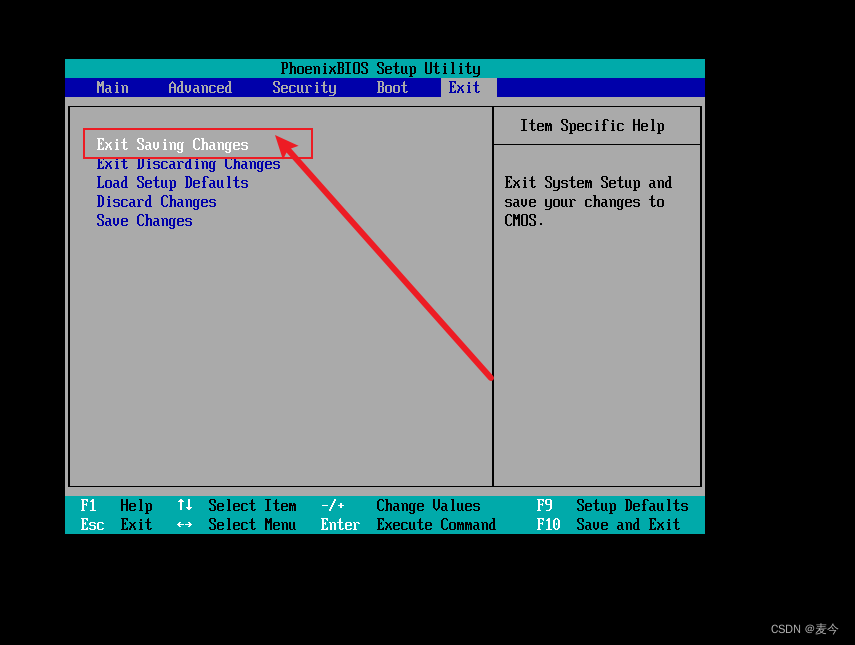
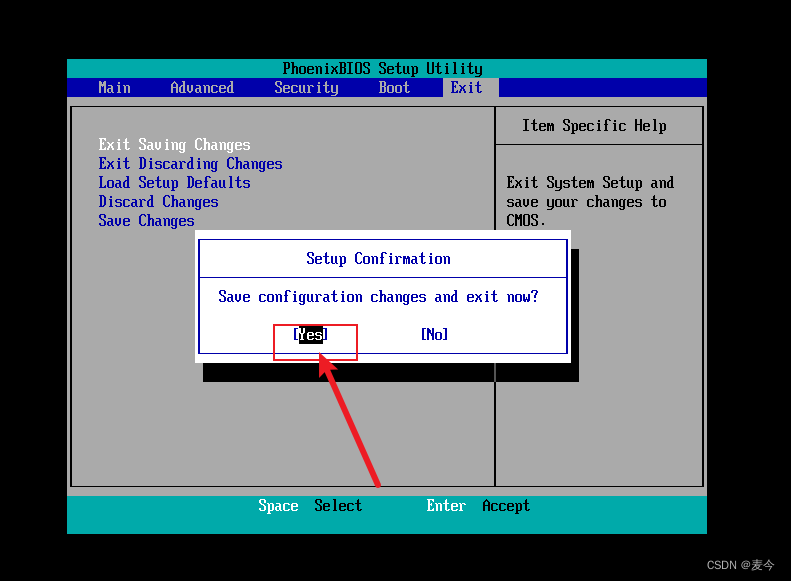
我们按完F8进入到BIOS模式之后,在boot选项下我们把CD-ROM Drive按住shift++把他调到第一位,然后进入exit(退出)选项-选择Exit Saving Changes(保存并退出)-选择yes-回车,然后我们再重启电脑,就会发现此时已经进入了pe系统。
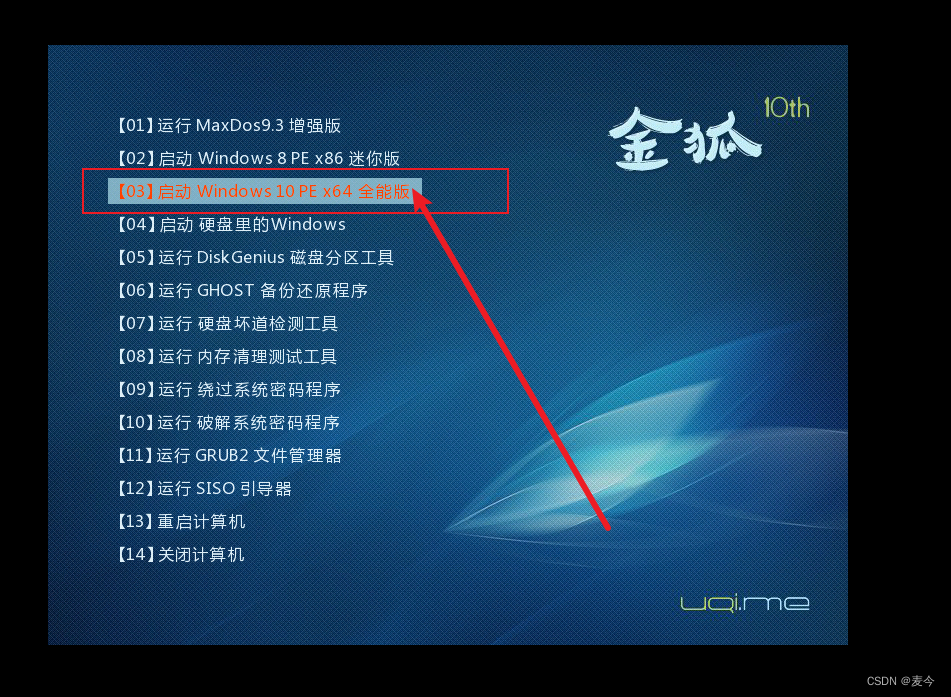
然后我们选择第三个选项,启动Windows 10PE x64 全能版,之后进入系统。
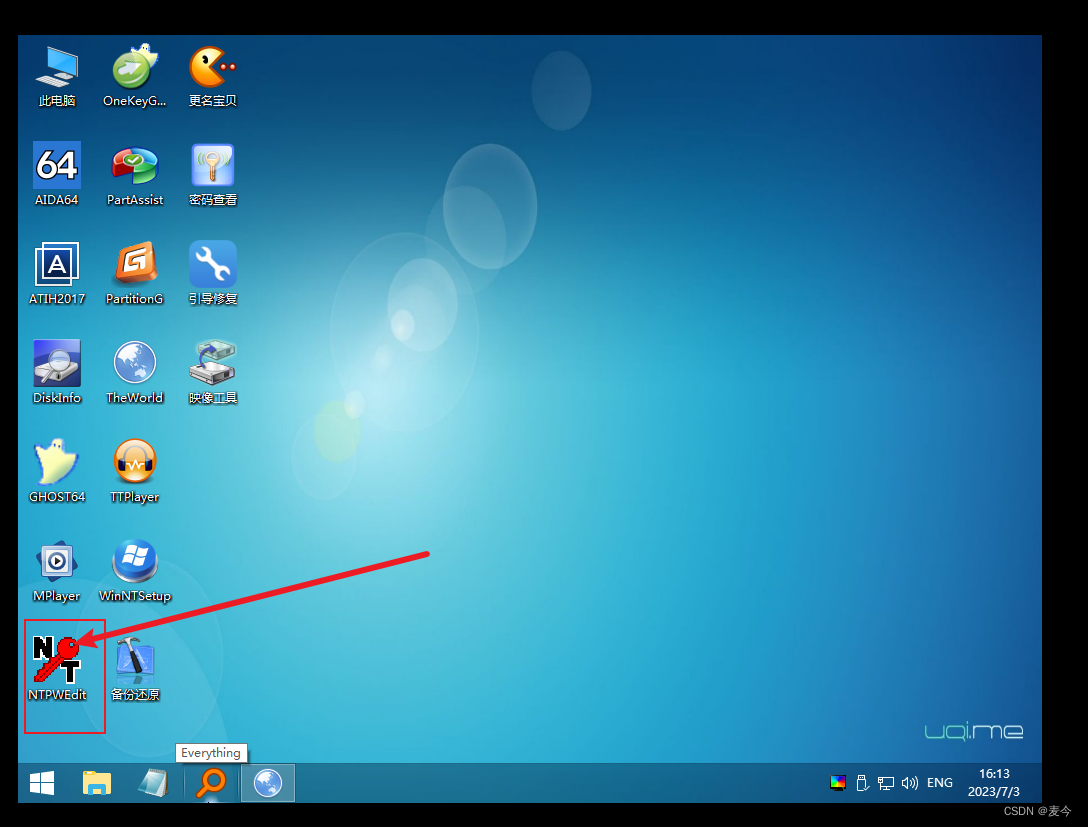
我们可以看到PE系统自带了一个修改密码的软件我们打开它。
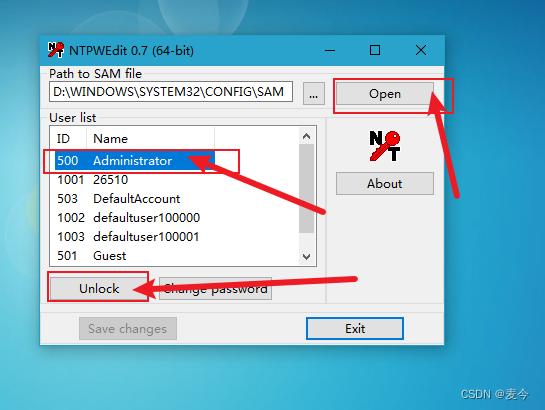
然后点击open--选择我们要更改的用户的密码-- 点击unlock--change password
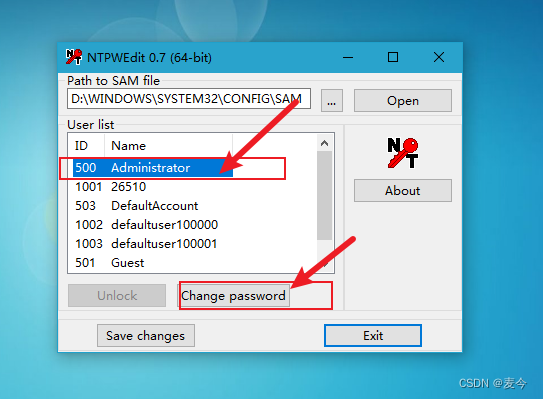
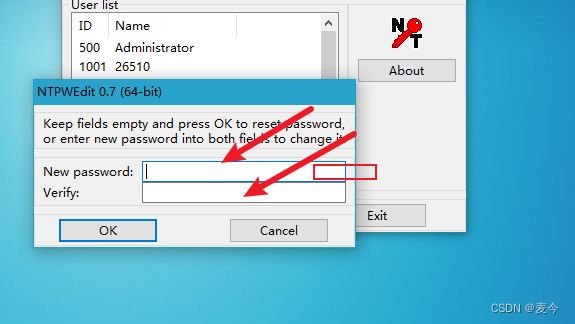
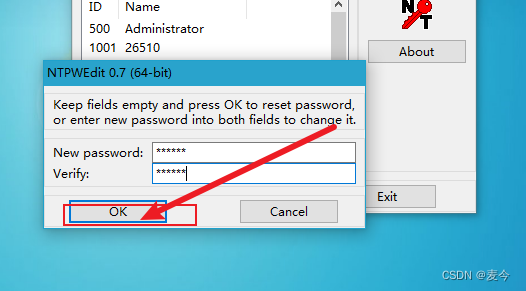
最后输入我们的想要更改的新密码即可。最后我们用同样的方法把计算机的读取顺序更改回来,重启,最后输入我们的新密码这样就完成了。
版权声明:本文内容由互联网用户自发贡献,该文观点仅代表作者本人。本站仅提供信息存储空间服务,不拥有所有权,不承担相关法律责任。如发现本站有涉嫌侵权/违法违规的内容,请联系我们,一经查实,本站将立刻删除。
如需转载请保留出处:https://51itzy.com/kjqy/115063.html