
上集回顾
在上一篇文章中我们学了如何实现简单的登录与注册功能:点击跳转到上篇,虽然说这个不是真正的登录与注册功能,因此上篇文章只能算一个页面系统的管理员登录功能,应用不到实际用户类似于微信或那样的登录功能,但后面我们还会讲到真正的,这个只是为了后面的知识打基础。
本篇知识点介绍
上篇虽然我们做好了一个登录与注册的页面,但我们发现页面太难看了,本篇我们将会学习到:改变文字颜色、背景颜色,字体大小、标签边距、内容居中、设置类名。还是那句话,我教的知识有点零散,但只是先教你们现在能用到的,不然后面还会忘记,后面会补全知识,只要跟着我的教程走,所有知识都会讲到的,小到拳皇游戏,大到直播平台,我都会详细教给大家。
创建样式标签
首先,我们打开上篇文章我们写完的代码,然后在 <head></head> 标签中添加 <style></style> 因为我们样式(css)要写到style标签中:
<!DOCTYPE html>
<html lang="en">
<head>
  <meta charset="UTF-8">
  <meta name="viewport" content="width=device-width, initial-scale=1.0">
  <title>Document</title>
  <style>
    /* 我们在这里为网站添加好看的样式 */
  </style>
</head>
<body>
  <h1>登录与注册</h1>
  账号:<input id="account" type="text">
  <br>
  密码:<input id="password" type="text">
  <br>
  <input id="set" type="button" value="注册按钮">
  <input id="login" type="button" value="登录按钮">
</body>
<script>
  // 创建登录的账号与密码
  var loginA = 'admin',loginP = '123456';
  // 获取登录按钮
  var loginButton = document.getElementById('login');
  // 获取账号文本框
  var account = document.getElementById('account');
  // 获取密码文本框
  var password = document.getElementById('password');
  // 获取注册按钮
  var setBtn = document.getElementById('set');

  // 为注册按钮绑定点击事件
  setBtn.onclick = function(){
    // 获取账号文本框的内容并储存
    var a = account.value.trim();
    // 获取密码文本框的内容并储存
    var p = password.value.trim();

    // 判断账号与密码是否为空
    if(a!=''&&p!=''){
      // 重新设置账号与密码
      loginA = a;
      loginP = p;
      alert('注册成功');
    }else {
      alert('不能为空');
    }
  }

  // 为等可以按钮绑定点击事件
  loginButton.onclick = function(){
    // 获取账号文本框的内容并储存
    var a = account.value;
    // 获取密码文本框的内容并储存
    var p = password.value;
    // 打印用户输入的账号和密码
    // console.log('账号:',a,'密码:',p);

    // 拿用户的数据与后台数据进行比对
    if(a == loginA && p == loginP){
      alert('登录成功')
    }else {
      alert('账号或密码不正确')
    }
  }
</script>
</html>
讯享网
可以看到我们在顶部head标签中添加了一个style标签
为网站添加样式
内容居中
前篇文章我们学过,为一个标签绑定点击事件需要先给其标签设置id属性,但我们为某个标签设置样式并没有像js代码(script标签的代码)那样麻烦,接下来我们将内容居中:
(代码过长,只提供更改的代码)
讯享网<style> /* 我们在这里为网站添加好看的样式 */ /* body标签的样式 */ body { /* 文字-排版:居中 */ text-align: center; } </style>
我们观察我们中的代码可以发现,我们页面上所能显示的标签都被body标签包裹着,所有我们想让页面内容居中时我们直接给body标签写样式,看上面代码可以看出来,我们写了一个文字居中。
运行结果: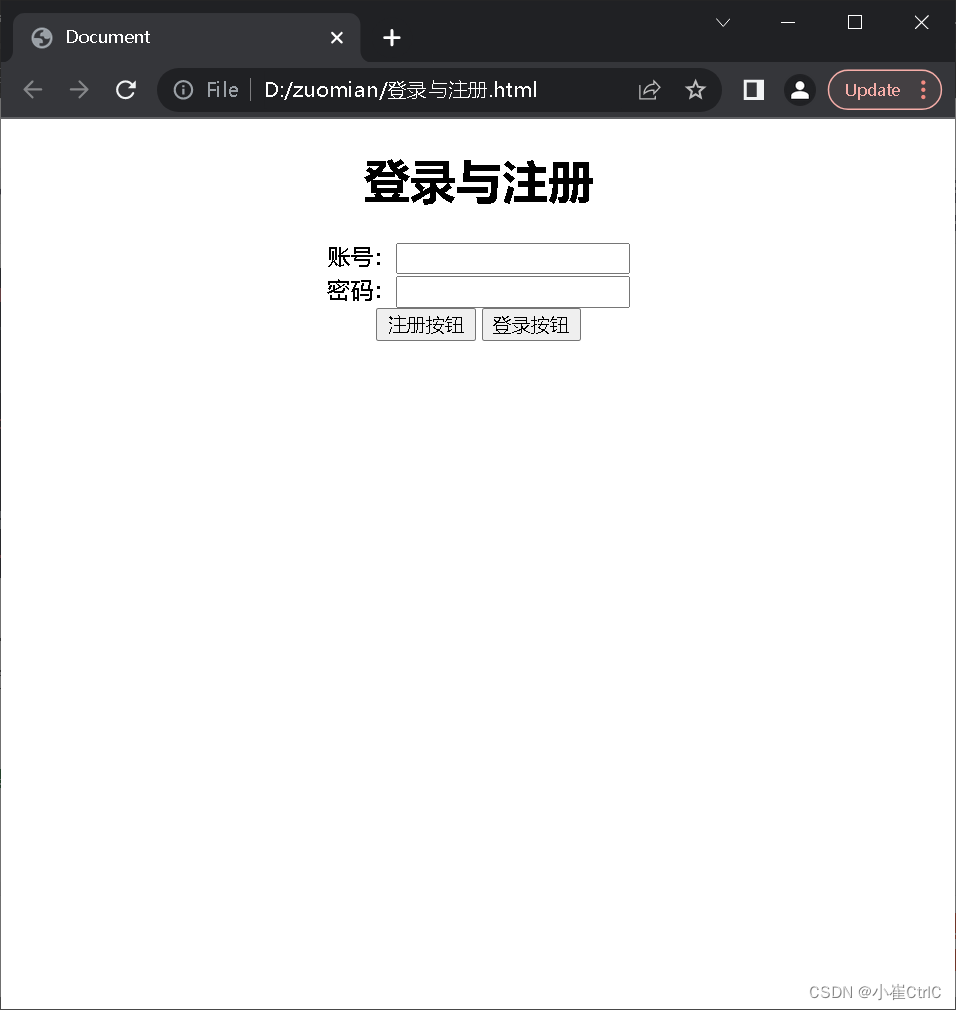
讯享网
可以看到,这些内容都是因为被body包裹着,所以我们给body写了文本居中,所以他们都居中了,但又有小伙伴会疑惑:我写的文本居中吗,为什么按钮和标题还有文本框就都居中了?我这样告诉你,只要这个标签可以显示文字,那么它就可以被居中,现在只需要记住这句话,后面我们可能会遇到某种问题,我们再接着慢慢解决。
改变文字颜色
我们有发现页面除了黑色就白色,很单调,我们来给标题改一个好看点的颜色,比如来个浅蓝色:
<style> /* 我们在这里为网站添加好看的样式 */ /* body标签的样式 */ body { /* 文字-排版:居中 */ text-align: center; } /* h1标签的样式 */ h1 { /* 字体颜色:浅蓝色 */ color: skyblue; } </style>可以看到,我们给h1设置了样式,它里面设定了字体颜色为skyblue也就是浅蓝色,你不需要知道为什么要这么写,你只需要知道这样写有什么结果就行,不要有任何学习焦虑。
运行结果: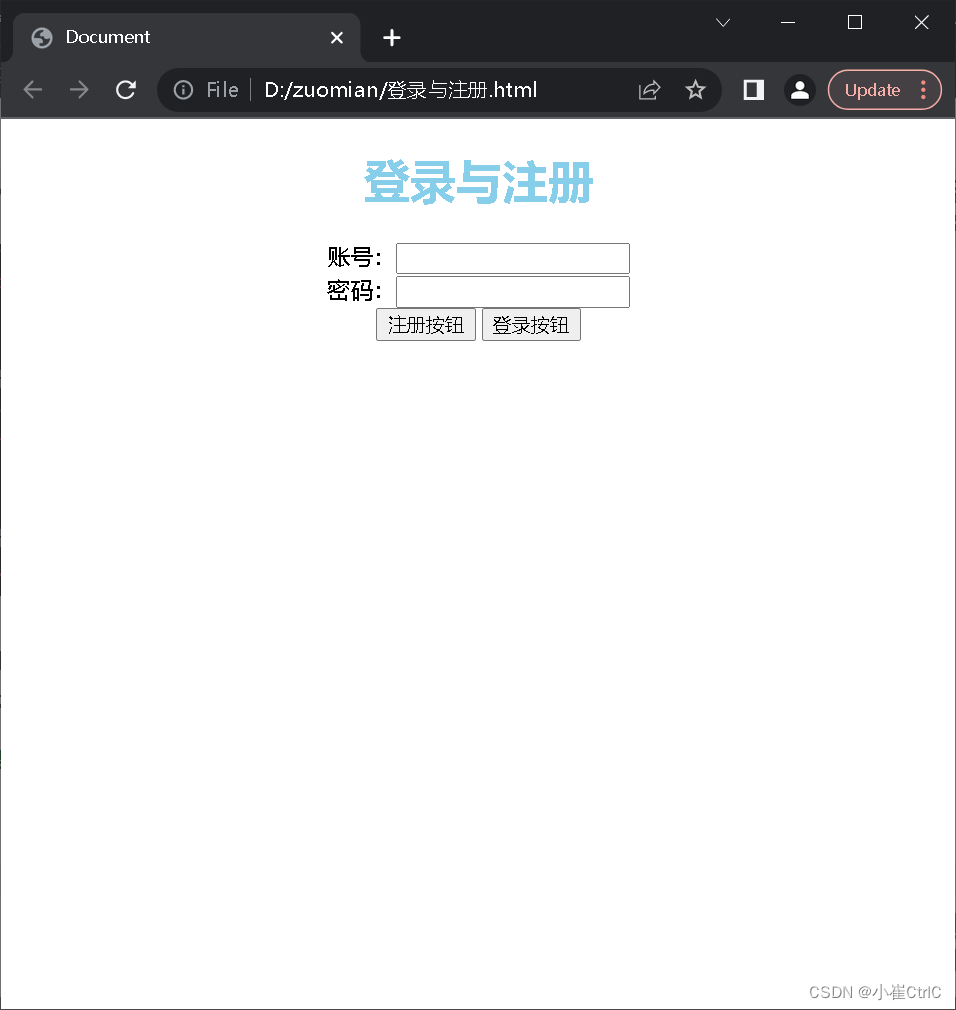
可以看到, 当我们把h1标签的颜色改变后,网页的档次瞬间上来了。
设置背景颜色
我们还想让两个文本框文本框的背景颜色也和标题文字一样的颜色应该怎么办?这里要讲到重点了,先打代码设置背景颜色为浅蓝色:
讯享网<style> /* 我们在这里为网站添加好看的样式 */ /* body标签的样式 */ body { /* 文字-排版:居中 */ text-align: center; } /* h1标签的样式 */ h1 { /* 字体颜色:浅蓝色 */ color: skyblue; } /* input文本框的样式 */ input { /* 背景:浅蓝色 */ background: skyblue; } </style>
我们文本框是input标签,所以我们先给input写background来添加背景颜色,然后我们接下来会发现一个问题: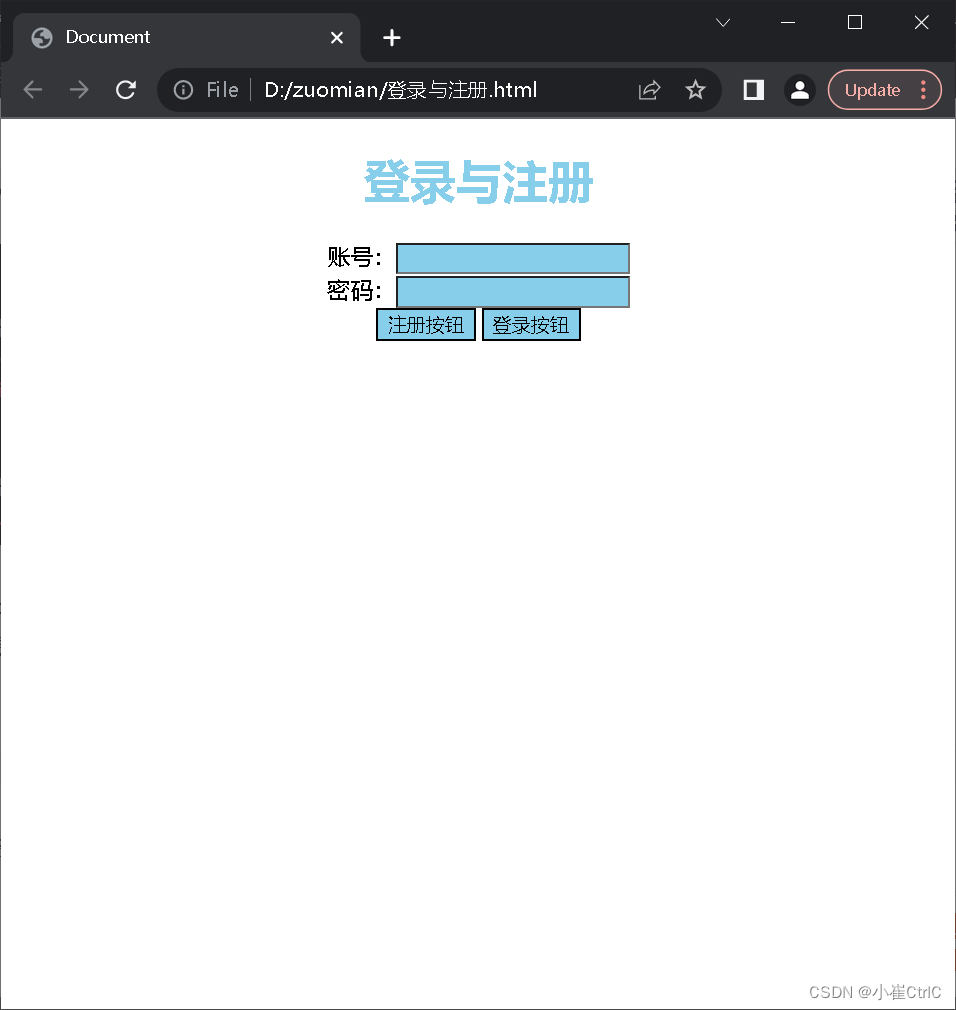
我们发现除了文本框以外的两个按钮的背景颜色也变了,观察代码我们可以发现我们是直接把背景样式绑定给input标签了,但我看代码: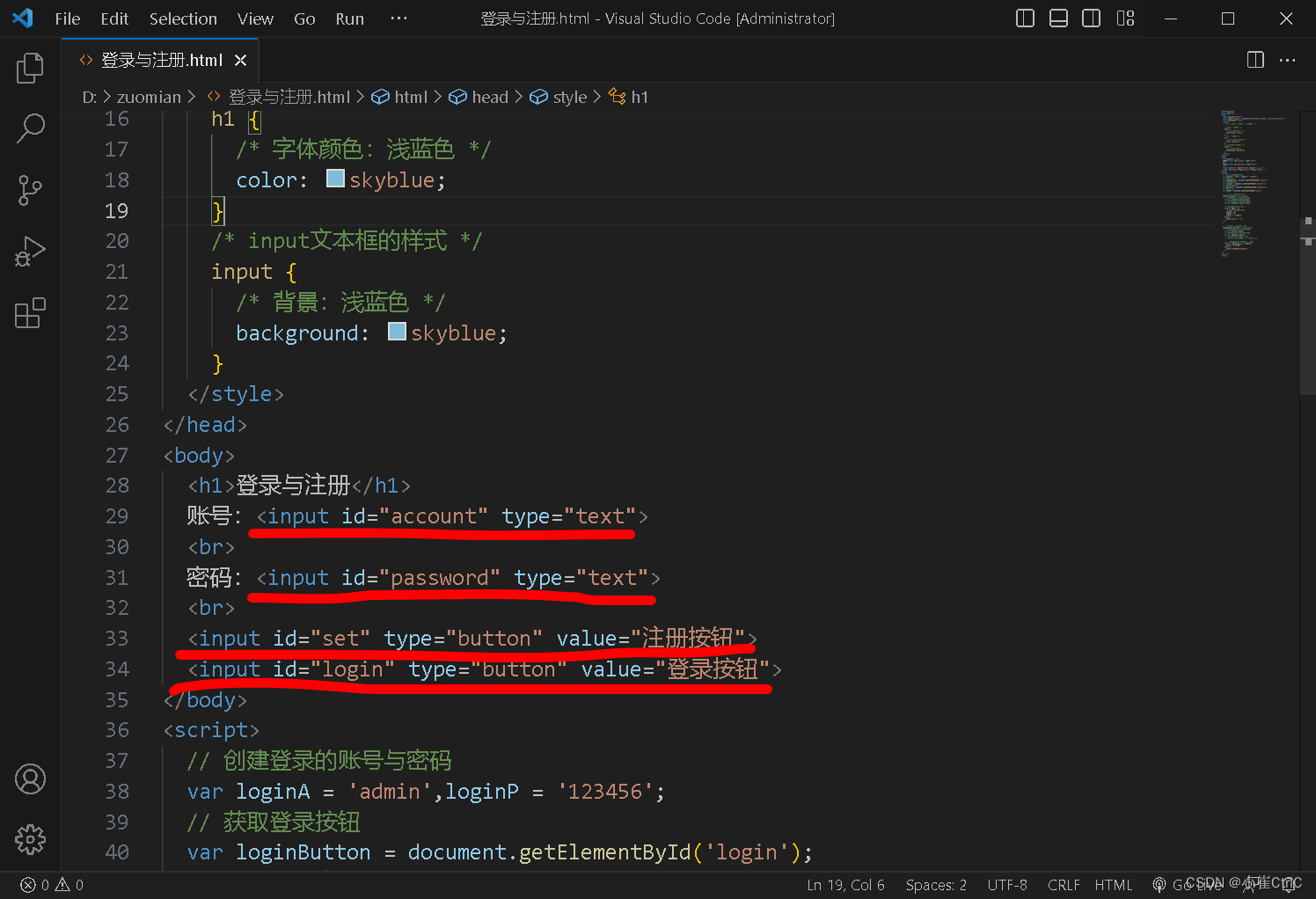
可以发现另外的两个按钮也是input标签,所以也被改了背景颜色,这种情况下,我们可以把样式绑定写的更清楚一些:
<style> /* 我们在这里为网站添加好看的样式 */ /* body标签的样式 */ body { /* 文字-排版:居中 */ text-align: center; } /* h1标签的样式 */ h1 { /* 字体颜色:浅蓝色 */ color: skyblue; } /* input文本框的样式 */ input[type=text] { /* 背景:浅蓝色 */ background: skyblue; } </style>为什么input后面要加个 [type=text] 呢?因为观察input标签我们可以发现,文本框的type是text,而两个按钮的type是button,因此我们只想给两个文本框设置背景,所以写成 input[type=text] 这样表示我们只给type属性等于text的input标签绑定背景样式。

运行结果: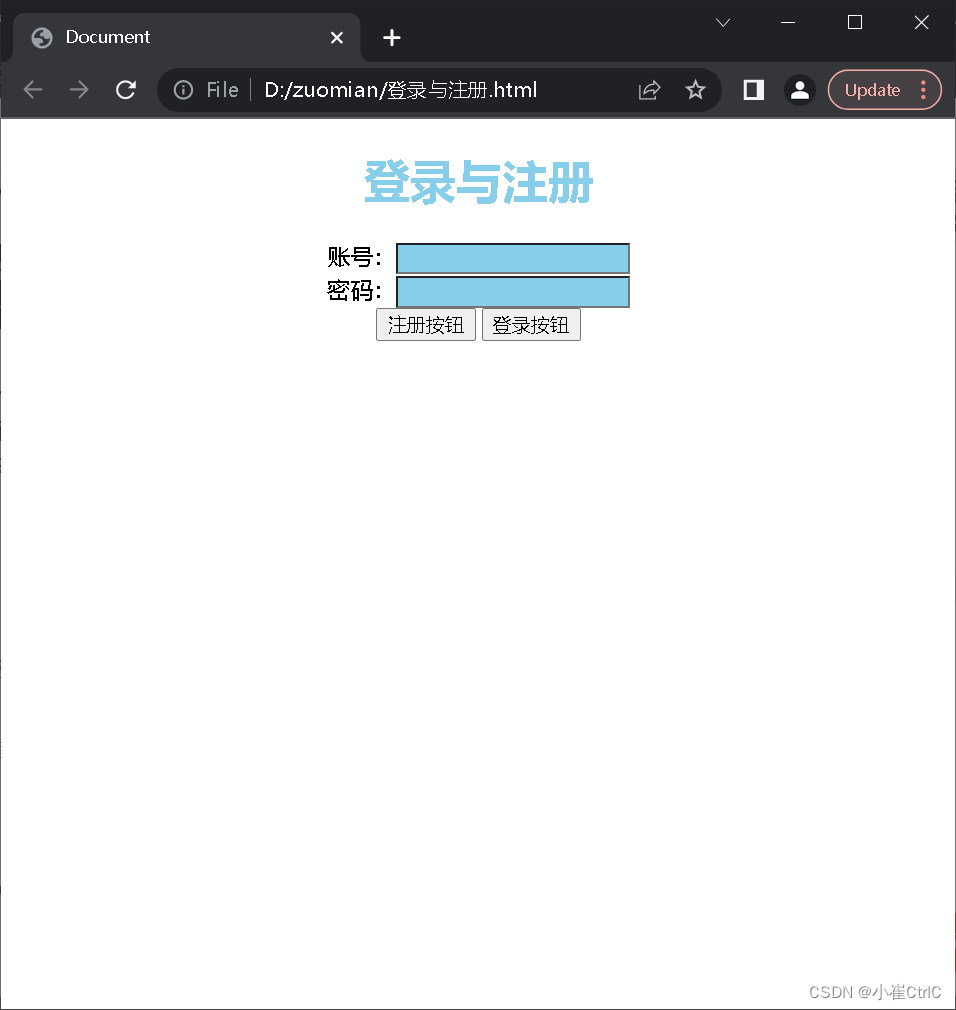
标签的边距
有没有发现两个按钮与文本框上下距离贴太近了?我们可以利用margin-top来设置两个按钮的上边距来解决贴靠太近的问题:
讯享网<style> /* 我们在这里为网站添加好看的样式 */ /* body标签的样式 */ body { /* 文字-排版:居中 */ text-align: center; } /* h1标签的样式 */ h1 { /* 字体颜色:浅蓝色 */ color: skyblue; } /* input文本框的样式 */ input[type=text] { /* 背景:浅蓝色 */ background: skyblue; } /* input按钮的样式 */ input[type=button] { /* 边距-上:15像素 */ margin-top: 15px; } </style>
首先 input[type=button] 不奇怪了吧?我们写文本框样式的时候讲过,表示type属性等于button的input标签,然后我们margin-top设置上边距为15px,15px的距离有多高?
运行结果: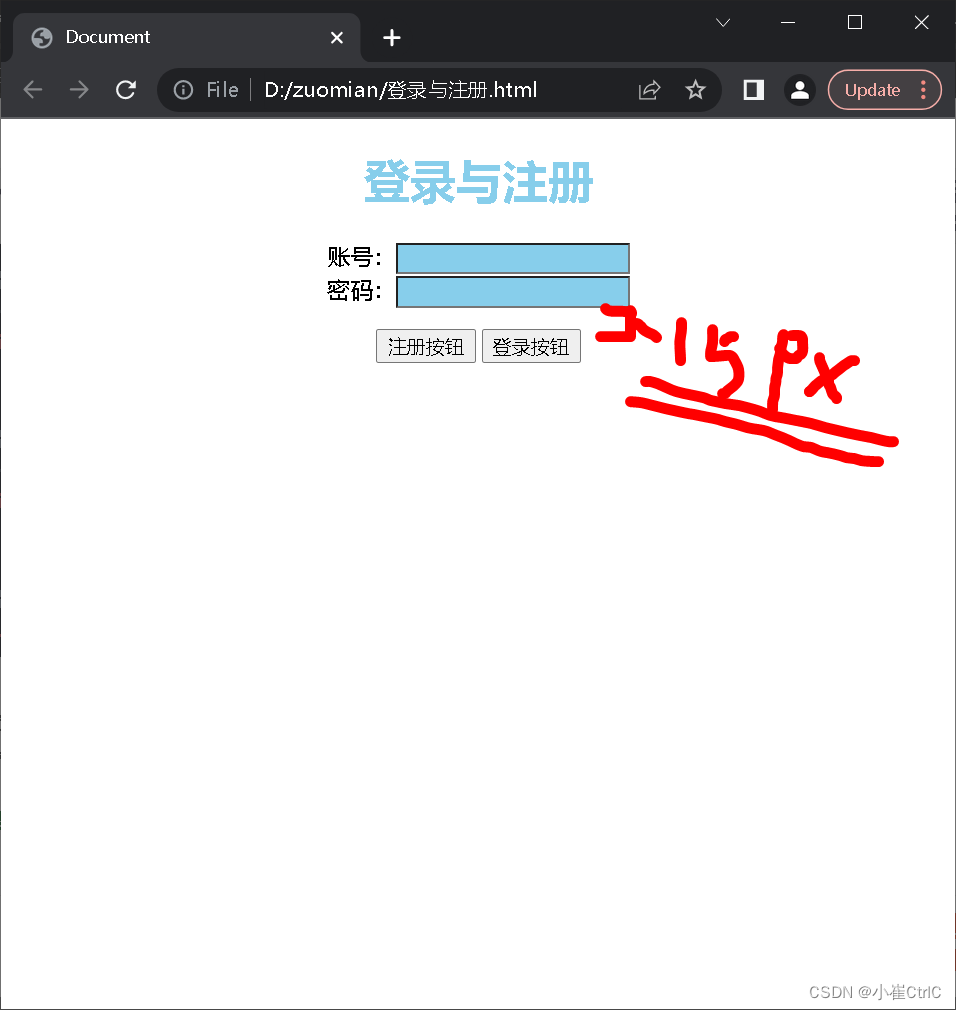
设置字体大小
我们感觉按钮的字体有点小,我们想让它字体再大一点应该怎么做?
<style> /* 我们在这里为网站添加好看的样式 */ /* body标签的样式 */ body { /* 文字-排版:居中 */ text-align: center; } /* h1标签的样式 */ h1 { /* 字体颜色:浅蓝色 */ color: skyblue; } /* input文本框的样式 */ input[type=text] { /* 背景:浅蓝色 */ background: skyblue; } /* input按钮的样式 */ input[type=button] { /* 边距-上:15像素 */ margin-top: 15px; /* 字体-大小:18像素 */ font-size: 18px; } </style>我们可以用font-size样式属性来设置字体的大小(单位::px),其实这种样式代码都不用动脑,只需要多用多写就记住了,也很好理解。
运行结果: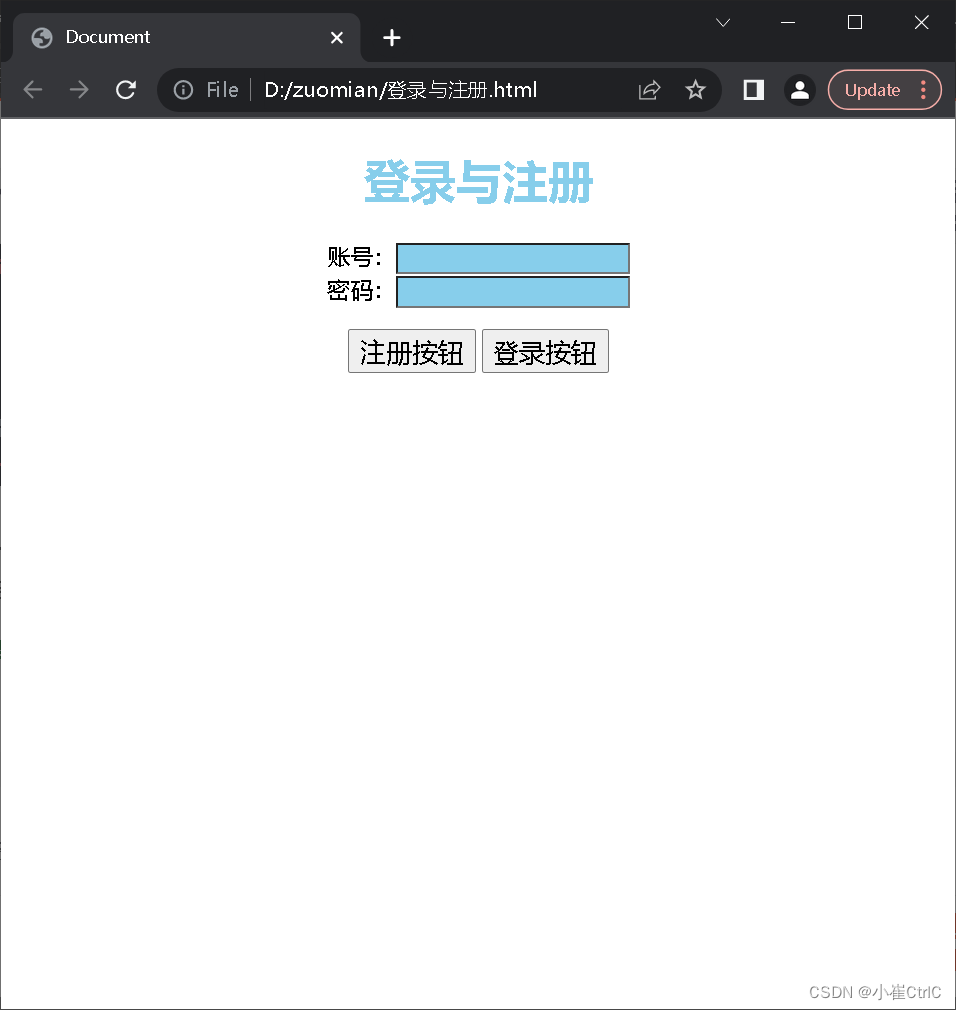
可以明显的观察到我们两个按钮的字体变大了许多 ,你有没有发现,字体变大的同时,按钮形状也变大了,这是因为按钮体内的文字太大了,所以会把自身撑大,这种是自然现象。
设置class类名
我么如果有一个这种思路应该怎么解决呢?我们希望两个按钮的背景颜色分别设置,比如注册按钮是绿色,登录按钮是浅蓝色应该怎么设置呢?
我们其实可以给两个按钮设置分别不同的class类名来区分,比如注册按钮的class="set",登录按钮的class="login"来区分,这时同学们可能会想,这不是和id属性一样吗?为什么不直接用我们的id属性来区分呢?我所讲的这个class其实是另一种区分方法,只是class更适用于style样式,而id更适用于script里,因为一般class可以当成公共的,也就是class类名可以重复,而id一般标识为唯一。
接下来我们为两个标签定义不同的class类名并设置不同的背景颜色:
一定要注意,我们给标签设置了class类名,不然样式无法正常展示。
讯享网<!DOCTYPE html>
<html lang="en">
<head>
  <meta charset="UTF-8">
  <meta name="viewport" content="width=device-width, initial-scale=1.0">
  <title>Document</title>
  <style>
    /* 我们在这里为网站添加好看的样式 */

    /* body标签的样式 */
    body {
      /* 文字-排版:居中 */
      text-align: center;
    }
    /* h1标签的样式 */
    h1 {
      /* 字体颜色:浅蓝色 */
      color: skyblue;
    }
    /* input文本框的样式 */
    input[type=text] {
      /* 背景:浅蓝色 */
      background: skyblue;
    }
    /* input按钮的样式 */
    input[type=button] {
      /* 边距-上:15像素 */
      margin-top: 15px;
      /* 字体-大小:18像素 */
      font-size: 18px;
    }
    /* class属性等于set值标签的样式 */
    .set {
      background: green;
    }
    /* class属性等于login值标签的样式 */
    .login {
      background: skyblue;
    }
  </style>
</head>
<body>
  <h1>登录与注册</h1>
  账号:<input id="account" type="text">
  <br>
  密码:<input id="password" type="text">
  <br>
  <input id="set" type="button" class="set" value="注册按钮">
  <input id="login" type="button" class="login" value="登录按钮">
</body>
<script>
  // 创建登录的账号与密码
  var loginA = 'admin',loginP = '123456';
  // 获取登录按钮
  var loginButton = document.getElementById('login');
  // 获取账号文本框
  var account = document.getElementById('account');
  // 获取密码文本框
  var password = document.getElementById('password');
  // 获取注册按钮
  var setBtn = document.getElementById('set');

  // 为注册按钮绑定点击事件
  setBtn.onclick = function(){
    // 获取账号文本框的内容并储存
    var a = account.value.trim();
    // 获取密码文本框的内容并储存
    var p = password.value.trim();

    // 判断账号与密码是否为空
    if(a!=''&&p!=''){
      // 重新设置账号与密码
      loginA = a;
      loginP = p;
      alert('注册成功');
    }else {
      alert('不能为空');
    }
  }

  // 为等可以按钮绑定点击事件
  loginButton.onclick = function(){
    // 获取账号文本框的内容并储存
    var a = account.value;
    // 获取密码文本框的内容并储存
    var p = password.value;
    // 打印用户输入的账号和密码
    // console.log('账号:',a,'密码:',p);

    // 拿用户的数据与后台数据进行比对
    if(a == loginA && p == loginP){
      alert('登录成功')
    }else {
      alert('账号或密码不正确')
    }
  }
</script>
</html>
当我们给某个标签设置了class属性,我们可以在style标签中通过 . 点类名的值来直接指定标签,比如class="set"时,我们可以直接 .set t来指定标签的样式。
如果是获取id属性的标签只需要将 . 换成 # 就可以了。
运行结果: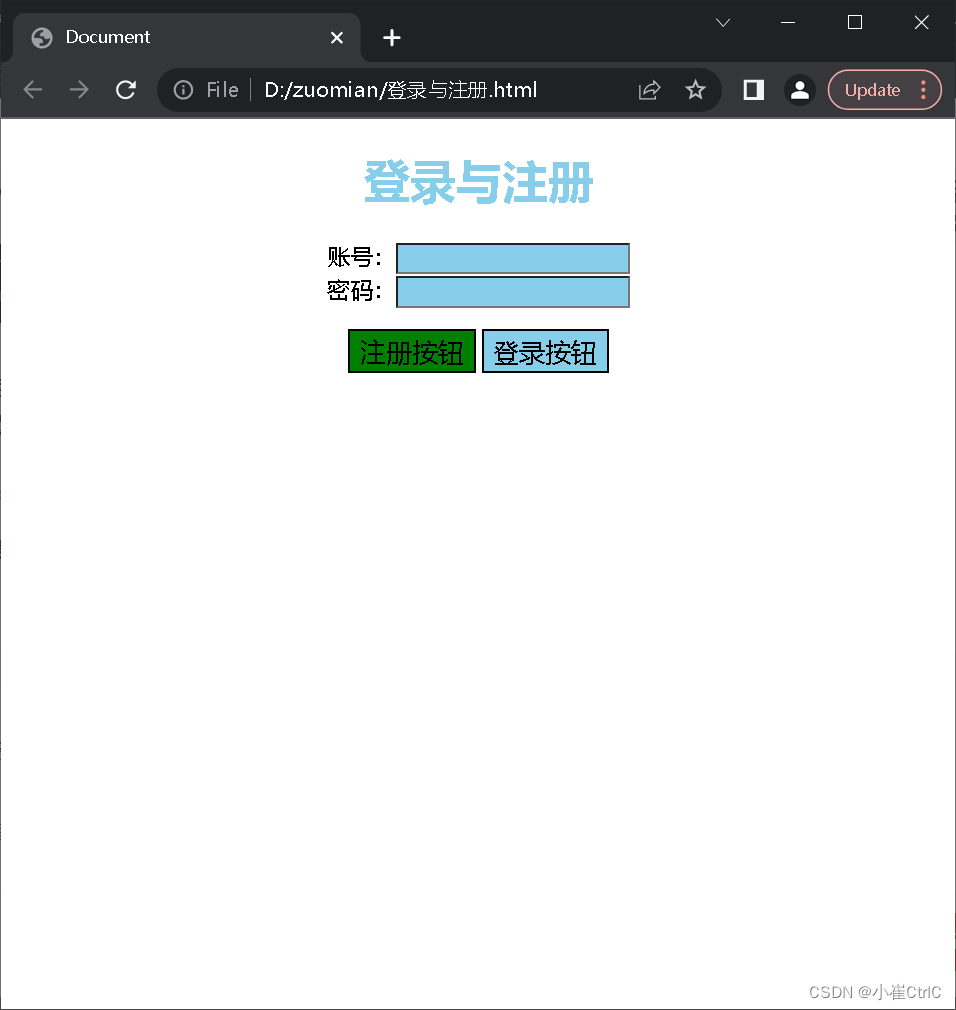
到这里本篇知识点就讲完了,但发现还是页面有点丑,这是因为页面存在默认样式,也就是浏览器自己给你设定的样式,只要去除了就会好多了,所以我们下篇文章讲解如何去除默认样式。
下篇教程预告
《如何去除页面的默认自带的标签样式》:点击跳转到下一篇,希望大家能多多支持,如果有不对的地方一定要揪出我的错误,更新有点慢,因为我白天要上课,晚上抽的休息时间写的,但跟着我文章走,一定能达到就业条件,因为我从小学就开始接触编程了,所以少说有点通透。
版权声明:本文内容由互联网用户自发贡献,该文观点仅代表作者本人。本站仅提供信息存储空间服务,不拥有所有权,不承担相关法律责任。如发现本站有涉嫌侵权/违法违规的内容,请联系我们,一经查实,本站将立刻删除。
如需转载请保留出处:https://51itzy.com/kjqy/114521.html