
原文:http://wiki.eclipse.org/Efxclipse/Tutorials/Tutorial1
从创建项目到部署
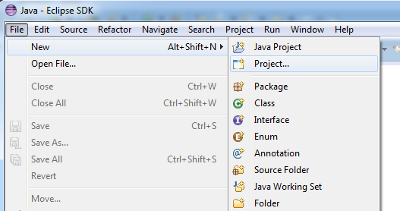
- File > New > Project

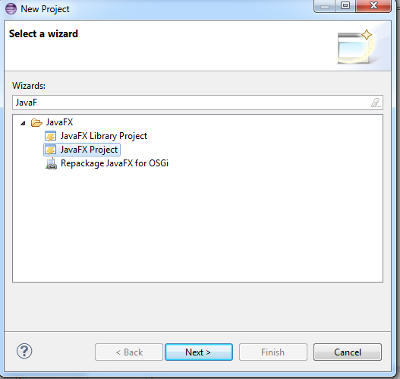
讯享网 - 选择 "JavaFX Project" (JAVAFX项目)
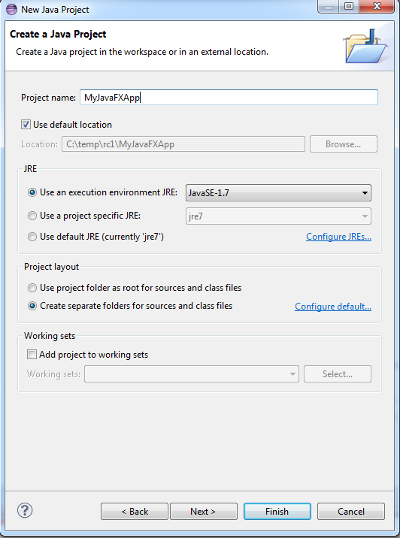
- 输入项目名然后点击"Finish"(完成).
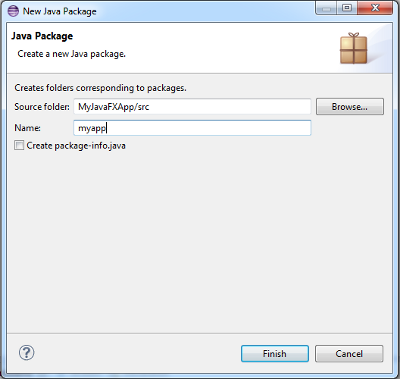
- 在你的新项目里创建一个 Java package(包)
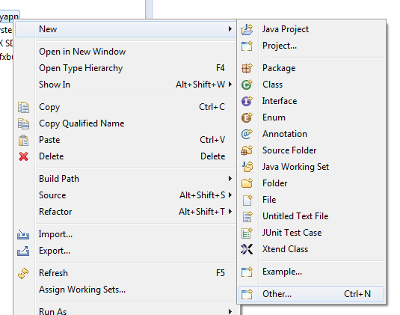
- 在创建的package(包)上右键单击打开菜单 然后选择 New(新建) > Other(其他) ...
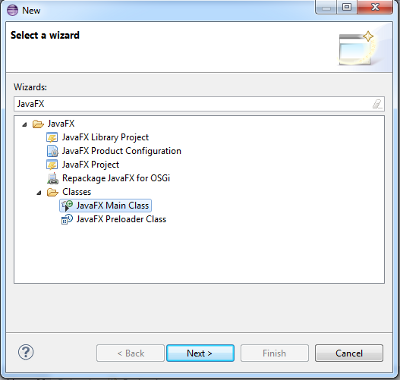
- 选择 "JavaFX Main Class". (JAVAFx 主类)
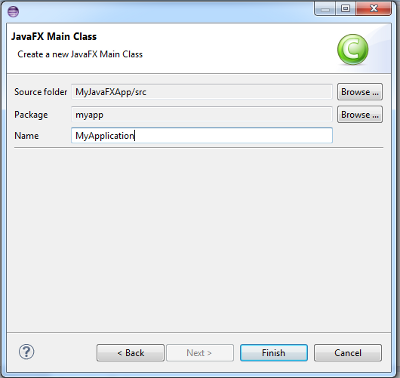
- 输入类名后点击 "Finish"(完成).
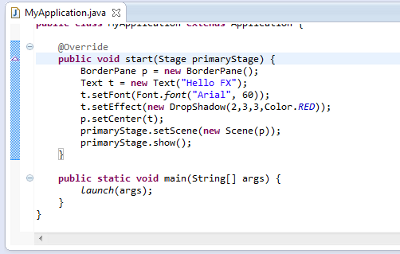
- 在你的应用start(开始)方法中添加一些javaFx代码.
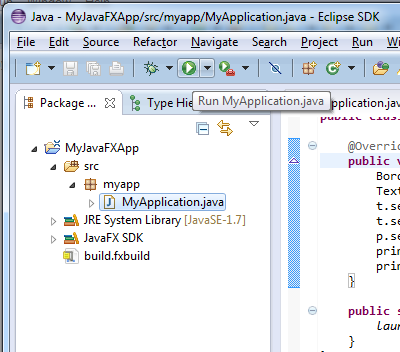
- 选中你的应用类然后点击 "Run"(运行)工具按钮.
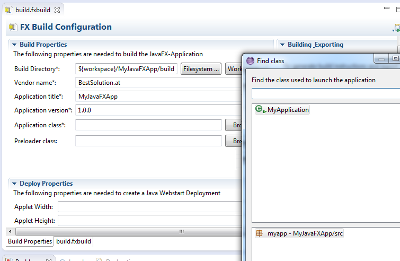
- 打开 build.fxbuild 文件然后加入下面字段: 然后选择挨着"Application class" 的"Browse..." 按钮 .
- Vendor name (提供商名)
- Application version (应用版本)
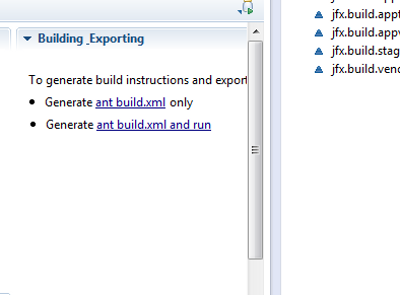
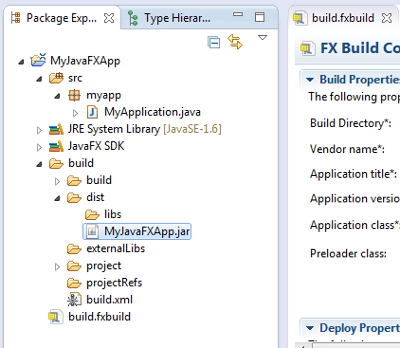
- 点击 编辑器编译区(build section)的 "ant build.xml and run" 链接 .
- 展开"Package Explorer"文件夹双击 生成的ar文件.
版权声明:本文内容由互联网用户自发贡献,该文观点仅代表作者本人。本站仅提供信息存储空间服务,不拥有所有权,不承担相关法律责任。如发现本站有涉嫌侵权/违法违规的内容,请联系我们,一经查实,本站将立刻删除。
如需转载请保留出处:https://51itzy.com/kjqy/114445.html