
效果展示:

两列两列连连看

背景需求:
从小班到大班,幼儿都有关于“连线”的练习(手拉手做朋友、物品配对、标志连连看),预先用一uibot制作了A4一页8*4个(16组连连看图案)
思路:先从24个图案中随机抽取16个(有重复图形),插入到word第1-2列中(每列8个)然后将这随机抽取16个图案进行倒序排列,插入到word第3-4列中(每列8个)
(后续补图 )
由于使用了随机抽取,因此有大量的重复图形,而且是1、2列与3、4列之间进行混合连线,模拟实验了5为大班幼儿后,发现他们画的连线后,大量交叉在一起,根本搞不清是否正确。
(后续补图 )
于是提出了两个要求
1、减少线条交叉,两两交叉连线:
将1-2列设为一组、3-4列设为一组,1与2列进行连线、3与4列进行连线。
2、不重复的图案,正序倒序交织:
在8*4的矩阵。24个图案需要抽取8*2=16个不重复的图案,16中的前8个插入word第1列,16中的后8个插入word第3列,第2列的数据就是第1列前8个图案的乱序不重复排列,第4列的数据就是第3列后8个图案的乱序不重复排列.
链接位置:
1、生成的PDF保存在这里——C:\Users\jg2yXRZ\OneDrive\桌面\连连看\
(没有“打印”文件夹也不影响)

2、py文件的位置( 放在电脑任意位置都不影响运行,我这里为了便于查找,放在D:/test下

代码设计
''' 作者:阿夏 时间:2022年11月4日连连看8*4) (A4竖排8*4张,纵向中间剪切)) ''' import os num=int(input('生成多少份\n')) Number=int(input('每页制作多少个(16个)\n')) print('----------第1步:提取所有图案------------') list=['✿','☸','✪','☁','➹','✈','☂','☃','◐','☼','☯','◎','❤','♨','☋','♘','★','♫','❀','〼','✉','☏','♕','♖'] print(len(list))# 一共24个图案 print('----------第2步:新建一个临时文件夹------------') # 新建一个”装N份word和PDF“的文件夹 os.mkdir(r'C:\Users\jg2yXRZ\OneDrive\桌面\连连看\零时Word') print('----------第3步:随机抽取8个不重复的图案 ------------') import random from win32com.client import constants,gencache from win32com.client.gencache import EnsureDispatch from win32com.client import constants # 导入枚举常数模块 import os,time import docx from docx import Document from docx.shared import Pt from docx.shared import RGBColor from docx.enum.text import WD_PARAGRAPH_ALIGNMENT from docx.oxml.ns import qn for nn in range( 1,num+1): #多少份 # word = gencache.EnsureDispatch('Word.Application') doc = Document() # doc = docx.Document(r'C:\Users\jg2yXRZ\OneDrive\桌面\连连看\连连看Python模板.docx')# 打开带docx模板(这个模板有页脚的页码,阿夏认为页码是必须的) # 先随机抽取8个一列 all=[] n1=[] n2=[] n = random.sample(list, Number) # 24个里面随机抽取16个放入一个组nn # print(n) for b1 in n[0:int(Number/2)]: # 16个里面的1-8个,提取单独数 n1.append(b1) # 做第2列的乱序用 all.append(b1) # 第1轮8个添入总列表 (插入Word第1列) # print(n1) # print(all) o1 = random.sample(n1, int(Number/2)) # 第1轮8个再随机打乱一次,不重复抽取 for b in o1: all.append(b)#第1轮8个乱序排列不重复(插入Word第2列) # print(all) # # 以下代码用作第1列1-8图案,第2列8-1倒序排列 # for bb in range(int(Number/2)-1,-1,-1): # print(bb) # all.append(n1[bb])#第1轮8个倒序排列不重复(插入Word第2列) # print(all) for b2 in n[int(Number/2):Number]: #16个里面的9-16个,提取单独数 n2.append(b2) # 做第4列的乱序用 all.append(b2) # 第2轮8个添入总列表 (插入Word第3列) # print(all) o2 = random.sample(n2, int(Number/2)) # 第1轮8个再随机打乱一次,不重复抽取 for b in o2: all.append(b)#第1轮8个乱序排列不重复(插入Word第2列) # print(all) # # 以下代码用作第3列9-16图案,第4列16-9倒序排列 # for bb in range(int(Number/2)-1,-1,-1): # print(bb) # all.append(n2[bb])#第1轮8个倒序排列不重复(插入Word第2列) # print(all) # 把all里面的所有元素输入到Word里 for c in all: # 单个取值 print(c) doc.add_paragraph(c) # 把内容按段落输入到doc这个docx文件内 # 字体这一段一定要再写一次 for paragraph in doc.paragraphs: for run in paragraph.runs: run.font.size = Pt(100) # 数字题目字体大小 run.font.bold = False #数字题目字体是否加粗 不加粗,5*8再加粗比较满,压抑了 run.font.name = 'Arial' # 控制是英文时的字体 run.element.rPr.rFonts.set(qn('w:eastAsia'), '宋体') # 控制数字是中文时的字体 # paragraph.alignment = WD_PARAGRAPH_ALIGNMENT.LEFT # 设置数字页眉居中对齐 paragraph.alignment = WD_PARAGRAPH_ALIGNMENT.CENTER # 设置数字页眉居中对齐 # paragraph.paragraph_format.line_spacing=1 #数字中文字的段行距 paragraph.paragraph_format.line_spacing = Pt(90) #数字段间距 # 设置主要页边距 5 from docx.shared import Cm # 导入cm模块 doc.sections[0].top_margin = Cm(0.7)# sections[1]是第二节=第二页 上边距 doc.sections[0].bottom_margin = Cm(0.7)# sections[1]是第二节=第二页 下边距 doc.sections[0].left_margin = Cm(0.7) # sections[1]是第二节=第二页 左边距 doc.sections[0].right_margin = Cm(0.7)# sections[1]是第二节=第二页 右边距 # 设置其他页边距 doc.sections[0].gutter=Cm(0)# sections[1]是第二节=第二页 装订线 默认为0 左 doc.sections[0].header_distance=Cm(1)# sections[1]是第二节=第二页 页眉边距 doc.sections[0].footer_distance=Cm(1)# sections[1]是第二节=第二页 页脚边距 # 装订线还有一个位置属性,暂时未发现如何设置,默认为左,如果需求设置成右,可以建个模板docx文档导入。 # 设置纸张方向和大小 LANDSCAPE=横 PORTRAIT纵 默认信纸 纵 from docx.shared import Cm # 导入CM # from docx.enum.section import WD_ORIENTATION # 导入纸张方向 doc.sections[0].page_height = Cm(29.7) # 设置A4纸的高度 doc.sections[0].page_width = Cm(21) # 设置A4纸的宽 doc.sections[0].orientation = WD_ORIENTATION.LANDSCAPE # 设置纸张方向为横向 L # 设置分栏 如果不要,就把数字该为为1 from docx.oxml.ns import qn doc.sections[0]._sectPr.xpath('./w:cols')[0].set(qn('w:num'), '4') #把第二节页设置为2栏 # doc.Save()# 把有空格的1.docx保存 doc.save(r'C:\Users\jg2yXRZ\OneDrive\桌面\连连看\零时Word\{}.docx'.format('%02d'%nn)) from docx2pdf import convert # docx 文件另存为PDF文件 inputFile = r"C:/Users/jg2yXRZ/OneDrive/桌面/连连看/零时Word/{}.docx".format('%02d'%nn) # 要转换的文件:已存在 outputFile = r"C:/Users/jg2yXRZ/OneDrive/桌面/连连看/零时Word/{}.pdf".format('%02d'%nn) # 要生成的文件:不存在 # 先创建 不存在的 文件 f1 = open(outputFile, 'w') f1.close() # 再转换往PDF中写入内容 convert(inputFile, outputFile) print('----------第4步:把都有PDF合并为一个打印用PDF------------') # 多个PDF合并(CSDN博主「红色小小螃蟹」,https://blog.csdn.net/yangcunbiao/article/details/) import os from PyPDF2 import PdfFileMerger target_path = 'C:/Users/jg2yXRZ/OneDrive/桌面/连连看/零时Word' pdf_lst = [f for f in os.listdir(target_path) if f.endswith('.pdf')] pdf_lst = [os.path.join(target_path, filename) for filename in pdf_lst] pdf_lst.sort() file_merger = PdfFileMerger() for pdf in pdf_lst: print(pdf) file_merger.append(pdf) file_merger.write("C:/Users/jg2yXRZ/OneDrive/桌面/连连看/(打印合集)连连看{}乘4({}份).pdf".format(int(Number/2),num)) file_merger.close() # doc.Close() # print('----------第5步:删除临时文件夹------------') import shutil shutil.rmtree('C:/Users/jg2yXRZ/OneDrive/桌面/连连看/零时Word') #递归删除文件夹,即:删除非空文件夹 讯享网
运行说明:
1、运行代码需要输入的信息 


生成Word和PDF过程中,会有一个“零时Word”文件夹“暂时出现。
零时Word”文件夹“里面的内容
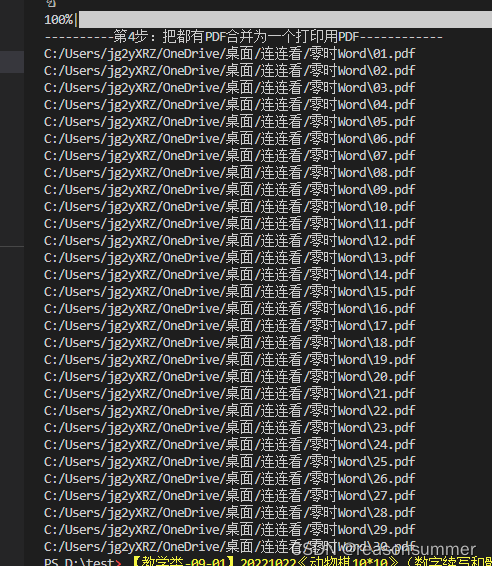
30份全部生成后,“零时Word”文件夹会被删除,留下最后需要的打印合并PDf(30份随机的连连看)


重点代码:
1、图案的选择 24个不同的文字符号图案

2、确认4列中8个图案的排位,导入ALL列表
3、all里面的图案按预定计划写入Word的列,设置字体大小和段间距

4、页边距与分栏
视频时长
运行时长:连连看8*4,30份,运行时长1分3秒
连连看8乘4_30份
版权声明:本文内容由互联网用户自发贡献,该文观点仅代表作者本人。本站仅提供信息存储空间服务,不拥有所有权,不承担相关法律责任。如发现本站有涉嫌侵权/违法违规的内容,请联系我们,一经查实,本站将立刻删除。
如需转载请保留出处:https://51itzy.com/kjqy/114349.html