
根号怎么打(5种快速输入√与号的方法)
1.alt+数字
我们双击单元格,进入数据输入的状态,这个时候只需要按下alt+指定的数字就能快速的输入对勾对叉号,这个利用的ASCII编码,Windows系统下都能这么操作,Word与PPT同样适用
输入对勾:Alt+41420
输入叉号:Alt+4百思特网1409

2.字体法
利用字体也可以快速的输入对勾与叉号,首先我们需要选择需要输入的数据区域,然后点击字体选项,将字体选项的滑块直接拉到最后,选择字体为Wingdings 2,然后我们输入大写的P就会显示√,输入大写的O就会显示

3.自定单元格格式
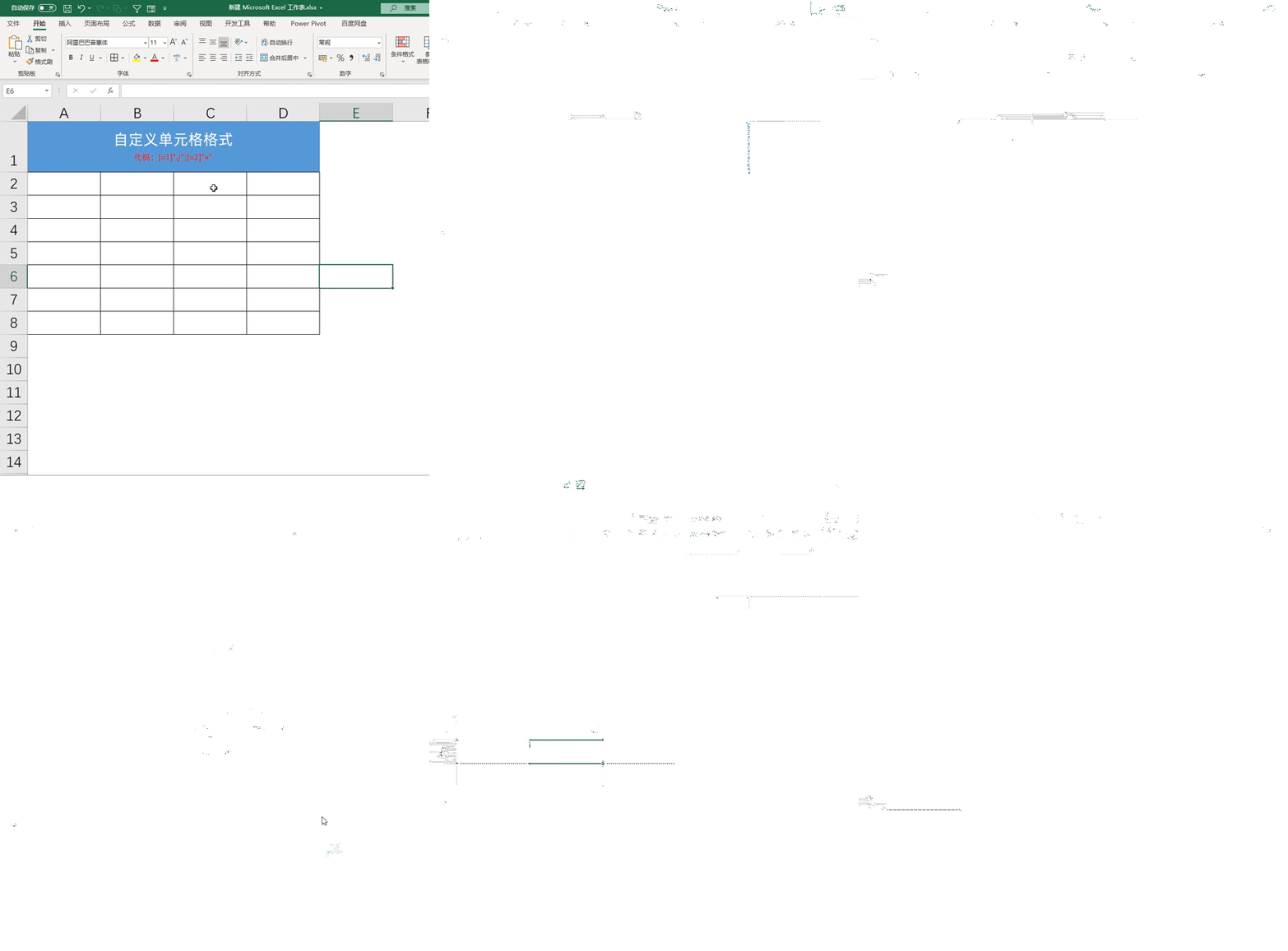
利用自定单元格式来快速输入对勾与打叉号,首先我们需要选择想要输入对勾与叉号的数据区域,然后按Ctrl+1调出格式窗口,选择【自定义】然后在【类型】中输入代码:[=1]"√";[=2]""然后点击【确百思特网定】,这样的话当我们输入1就会显示√,输入2就会显示
使用这种方法可能存在兼容性的问题,同版本一般不会出现问题,如果出现兼容性的问题,就会显示1跟2而不会显示对勾与叉号

4.利用自动更正
所谓的自动更正,就是可以自动更正我们输入的数据,在这里我们设置为输入xx显示为√,输入显示zz显示为
首先我们点击文件,然后点击左下角的【选项】打开Excel设置,找到【校对】,然后再选择【自动更正选项】,在替换中输入xx在为中输入√然后点击【添加】最后点击【确定】即可,以此类推叉号也需要这样设置
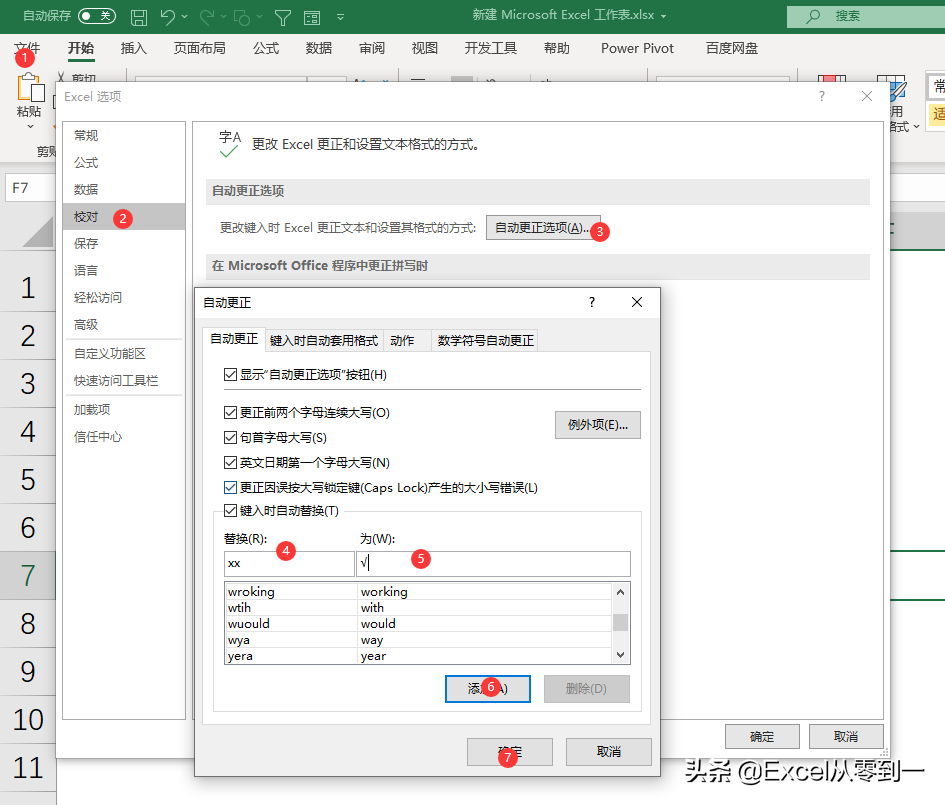
设置完毕后我们只需要输入xx就会显示√,输入zz显示为x,这种情况输入的对勾与叉号不存在兼容性的问题

5.利用输入法
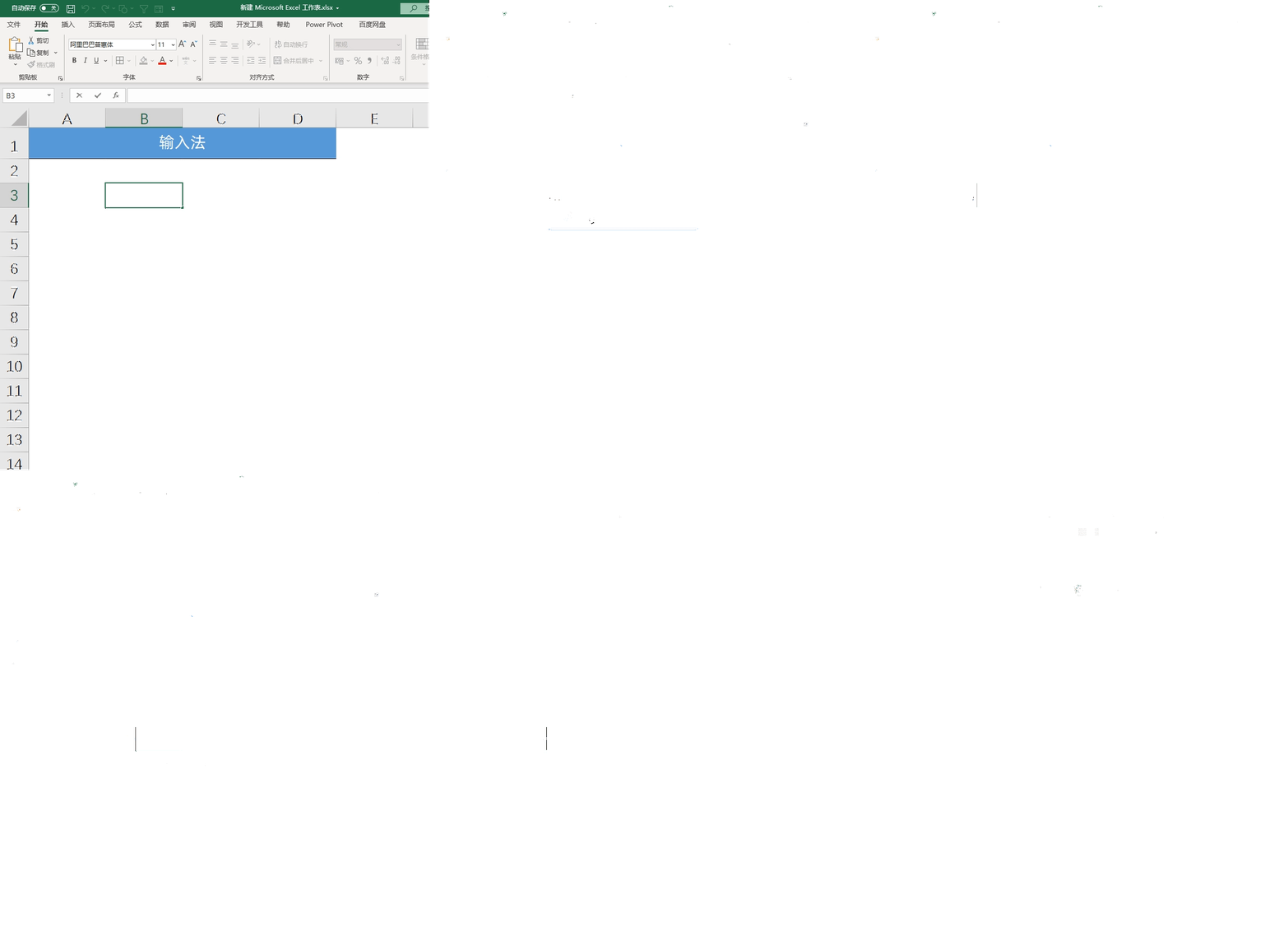
这个应该是大家用到的最多的方法,我们利用输入法也能快速的输入对勾与查找,只需要在输入法中打dui这个词,然后向下翻一页就能找到√,同理打cuo向下翻一页就能找到
这个虽然比较简单,但是效率不高,更建议大家使用上面的4种方百思特网法
以上就是今天分享的全部内容,这次不会再一看就会,一做就废了吧~
本文地址:https://www.best73.com/news/92525.html
版权声明:本文内容由互联网用户自发贡献,该文观点仅代表作者本人。本站仅提供信息存储空间服务,不拥有所有权,不承担相关法律责任。如发现本站有涉嫌侵权/违法违规的内容,请联系我们,一经查实,本站将立刻删除。
如需转载请保留出处:https://51itzy.com/kjqy/114011.html