
准备BIOS更新软件
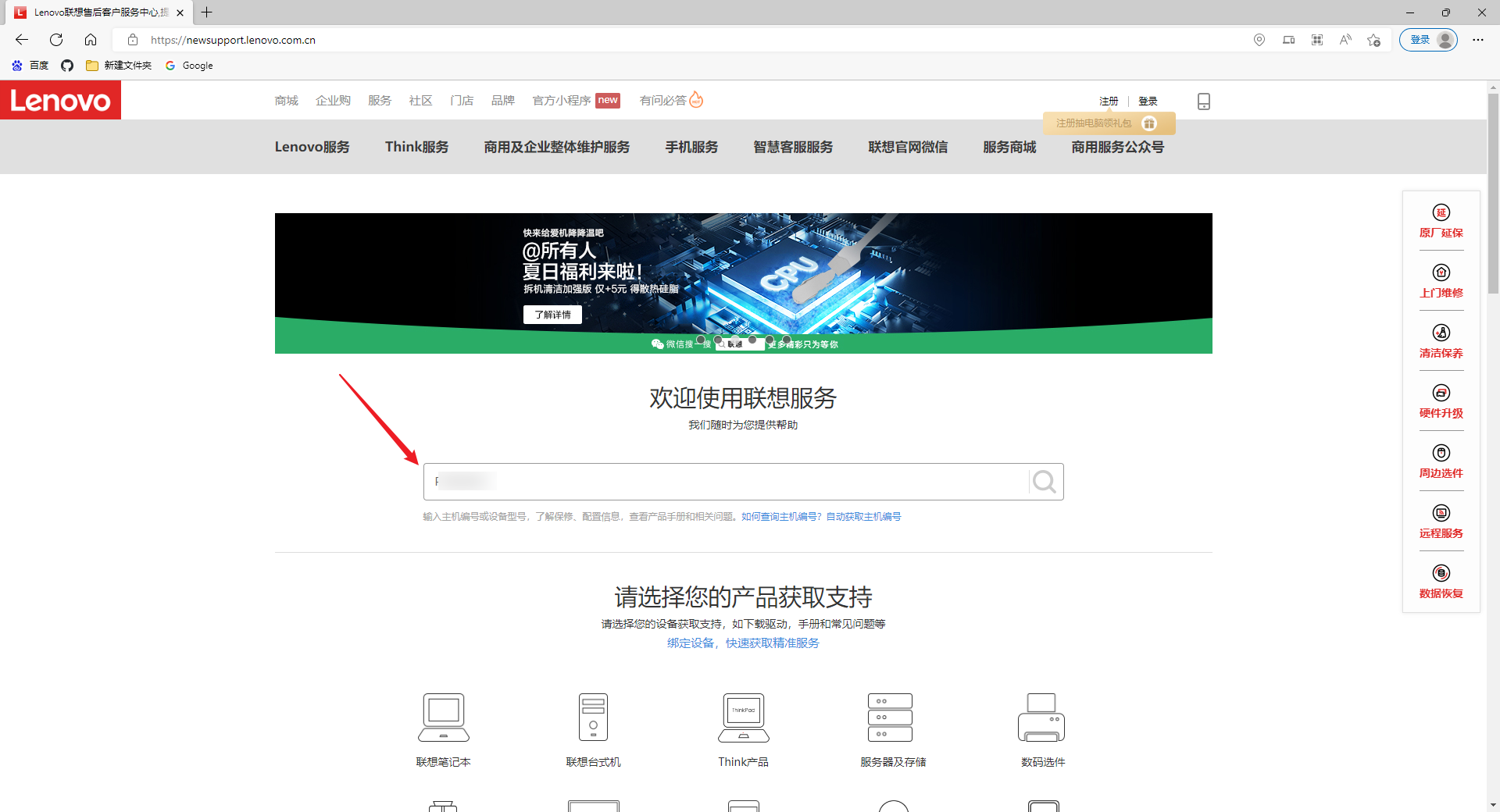
- 进联想官网输入自己的电脑序列号
- Lenovo联想售后客户服务中心,提供驱动下载,配置查询,保修服务-联想服务

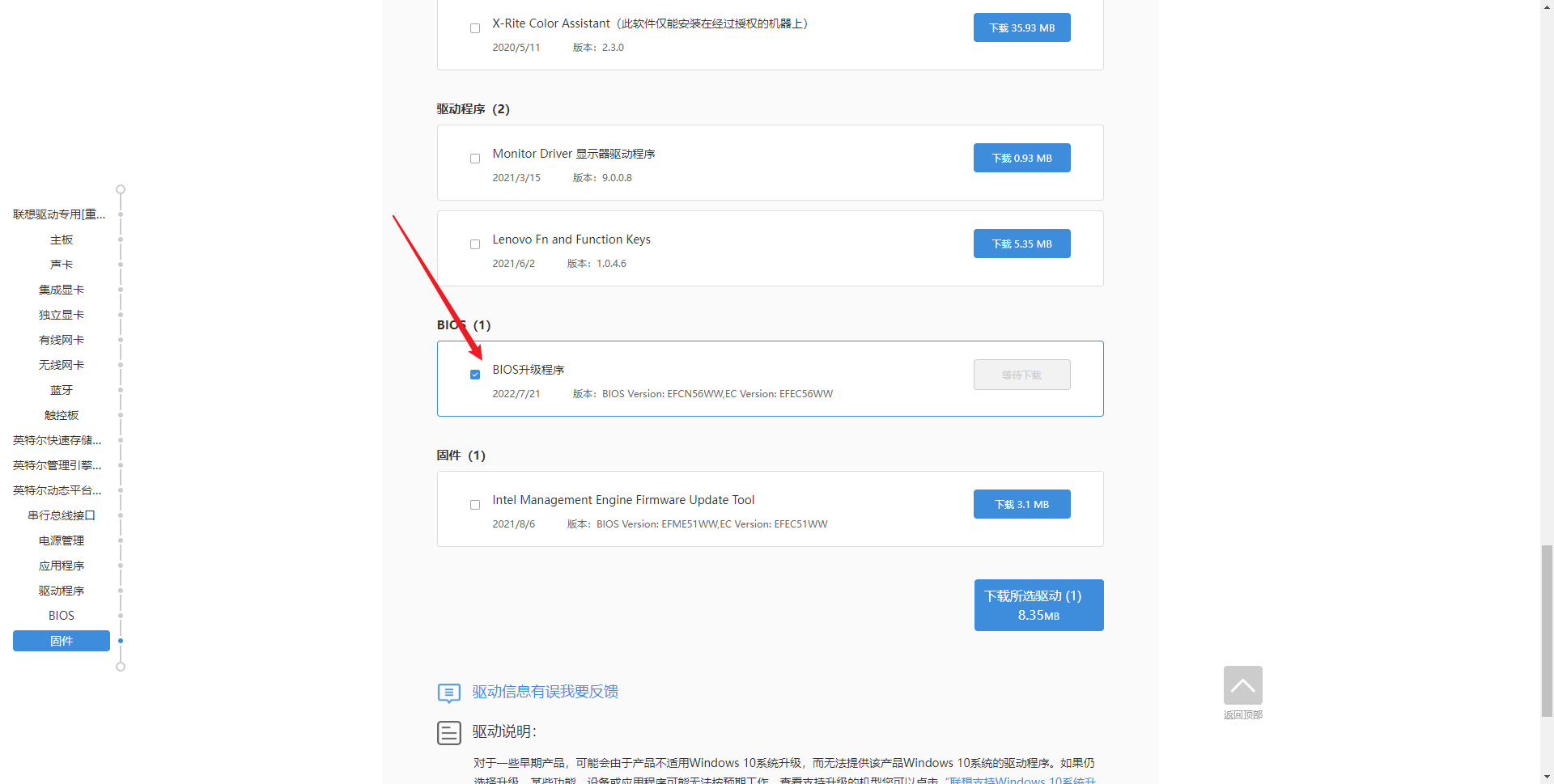
讯享网- 找到自己的更新的BIOS
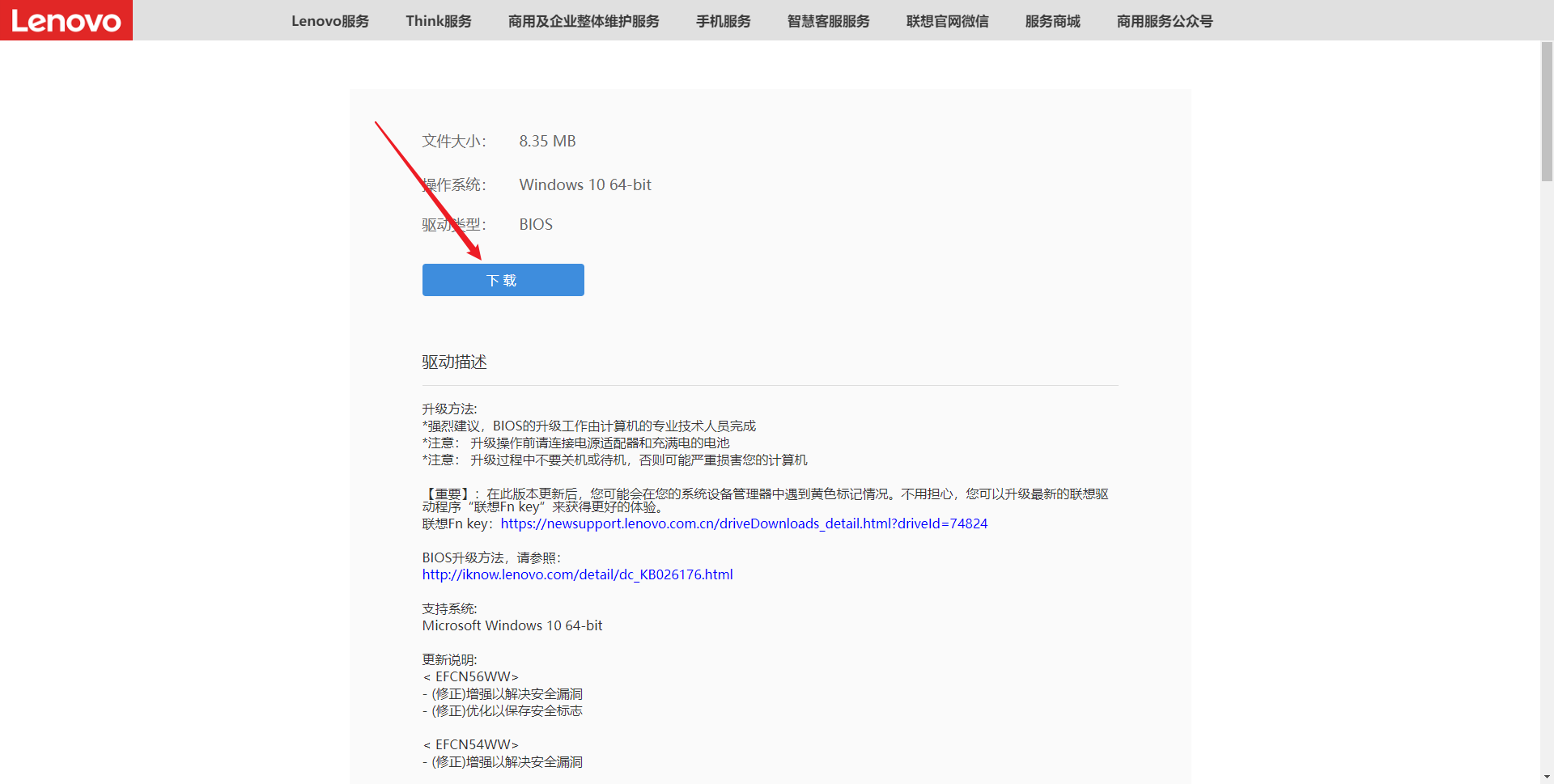
- 将其下载下来
更新
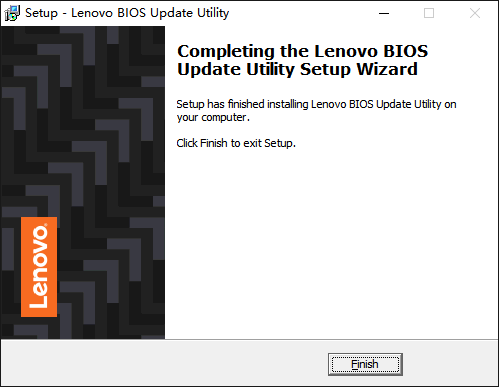
- Windows端安装BIOS更新程序
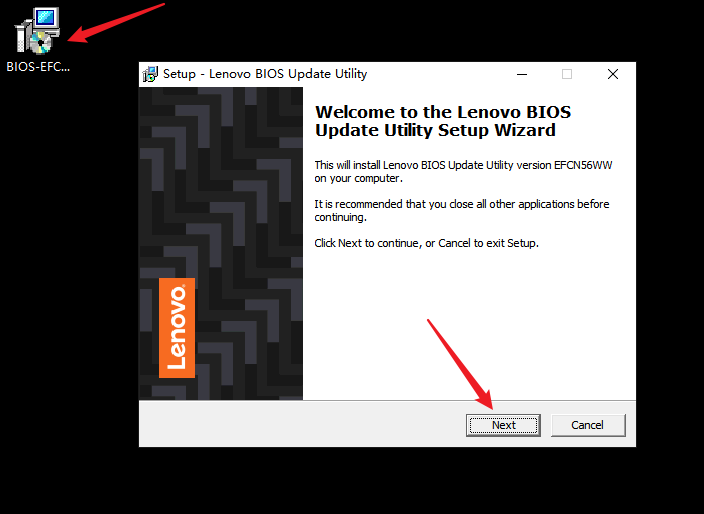
- 下载下来的EXE安装文件
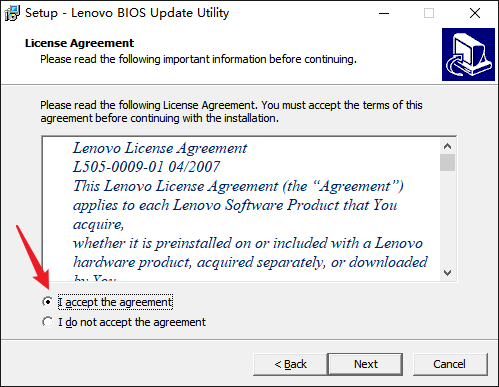
- 同意对应的协议
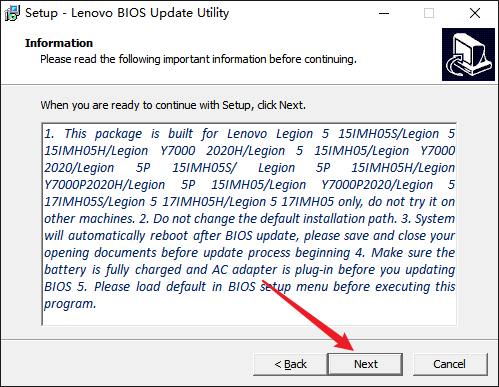
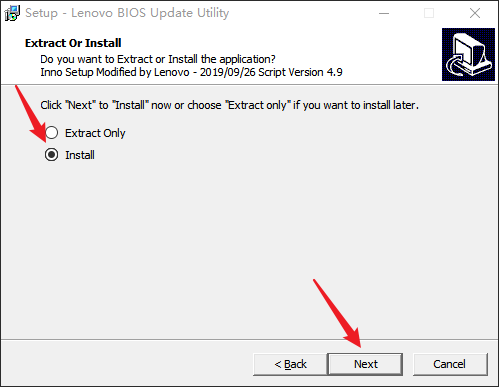
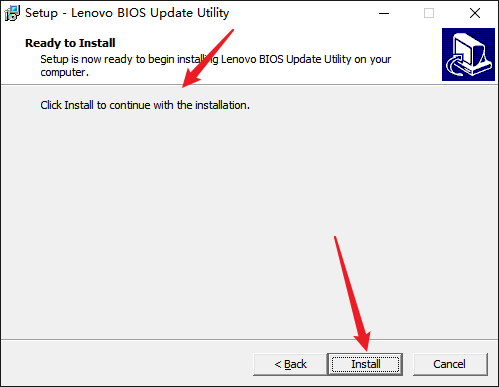
- 其他的步骤如果没有什么意外的话,都点同意
- 这个过程很快,进度条一下子就走完了,我都来不及截图
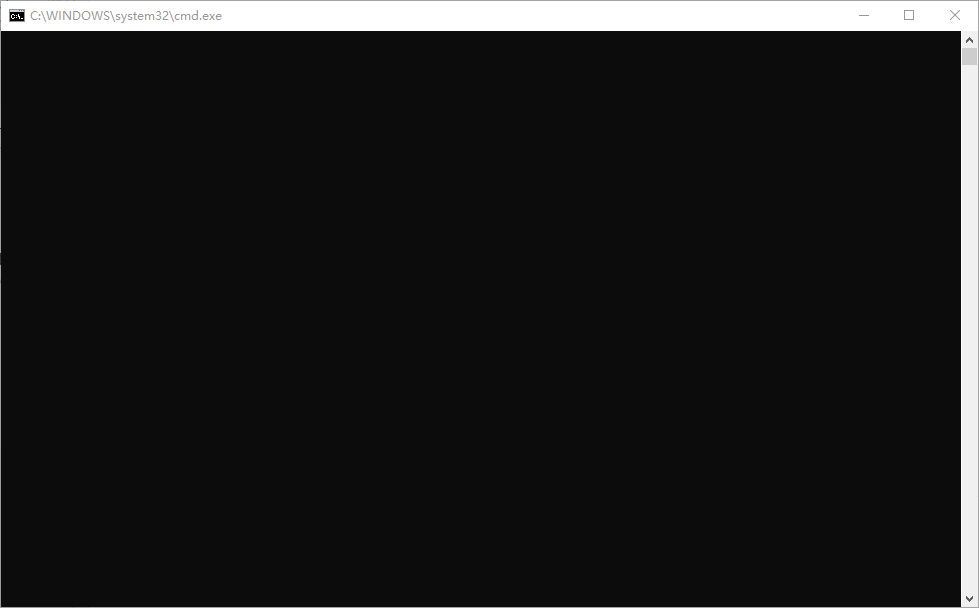
- 之后会弹出一个命令行
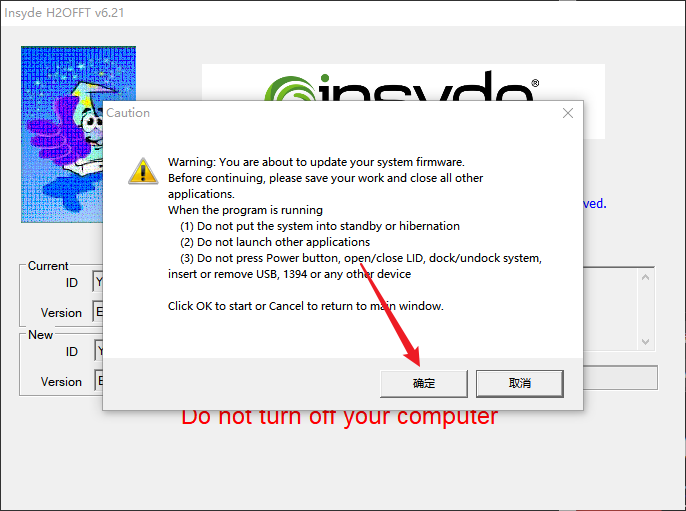
- 这里需要注意的事项是,关闭电脑上所有无关的程序,然后保证电脑电池充足,以及连上充电器方式意外断电的情况,做好这些工作之后我们点击确定
- 之后电脑就会进行重启
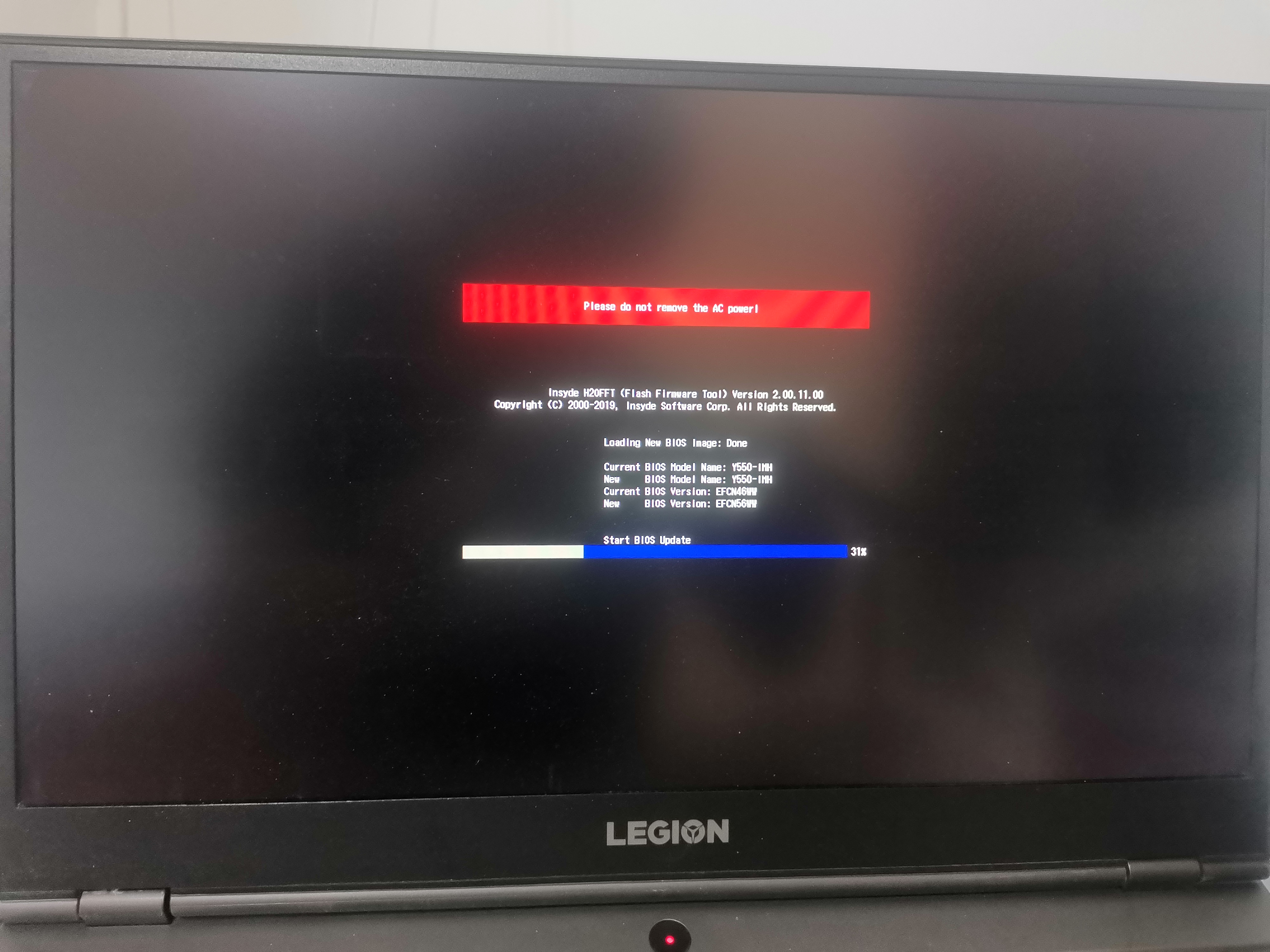
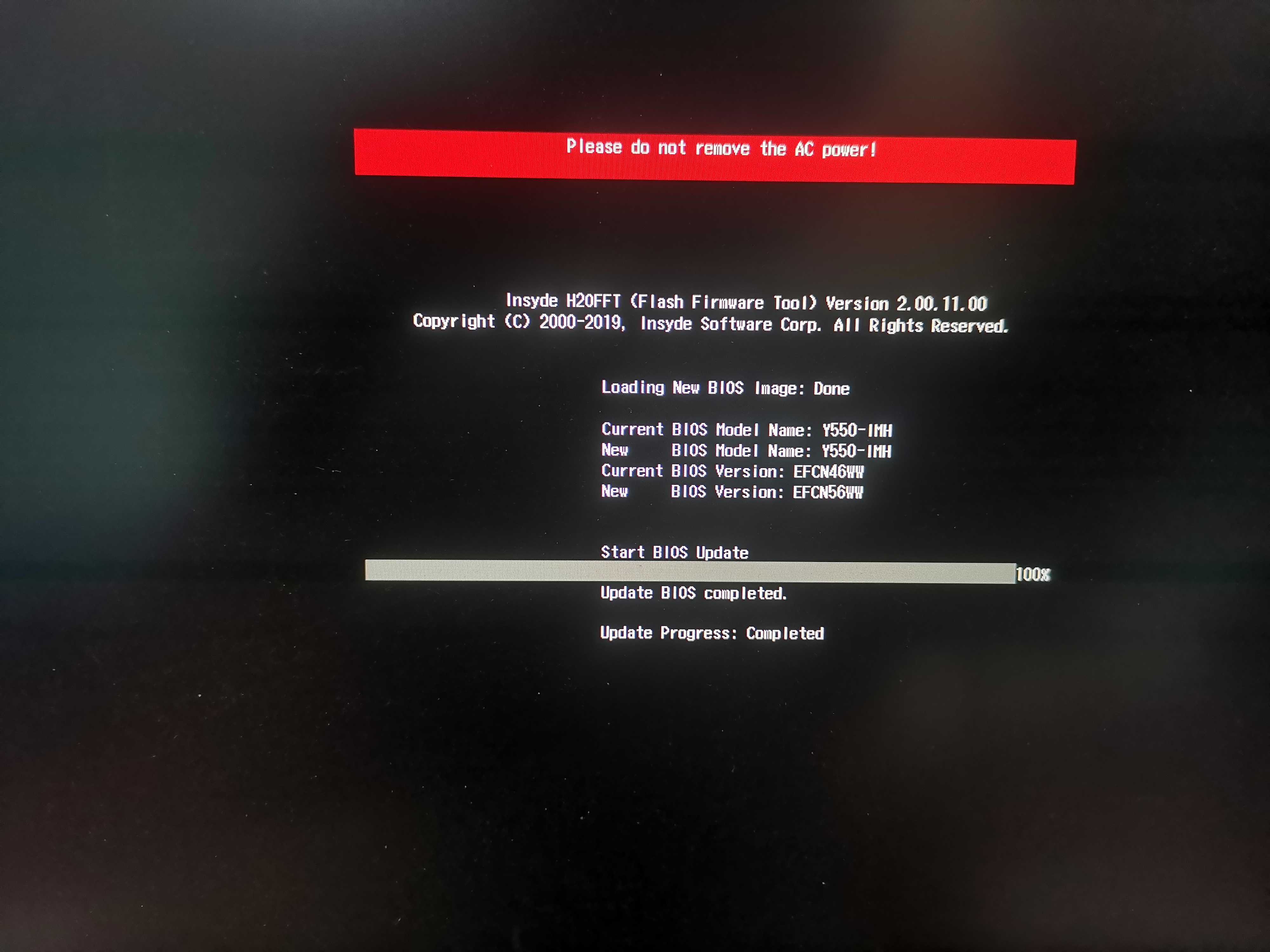
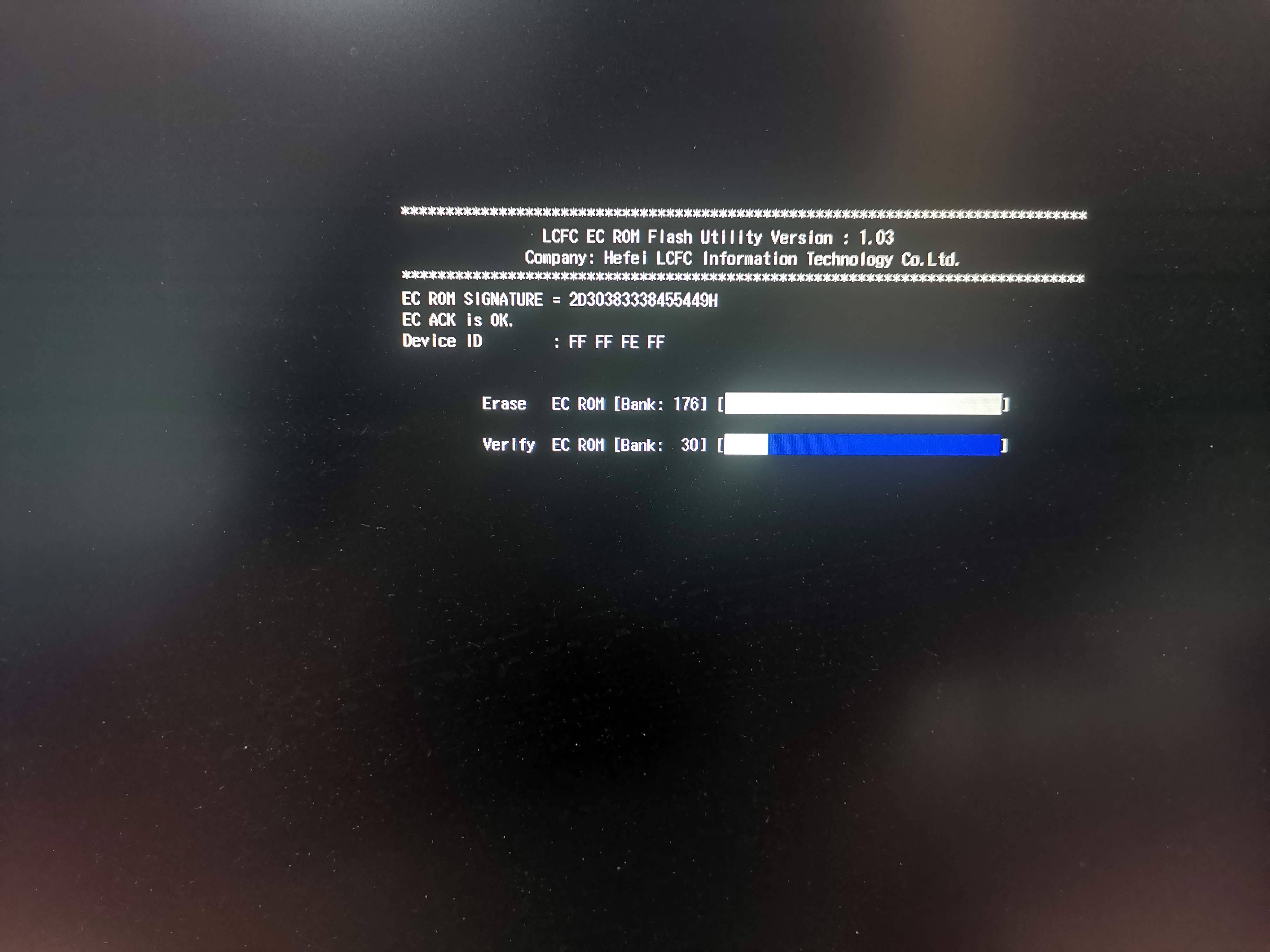
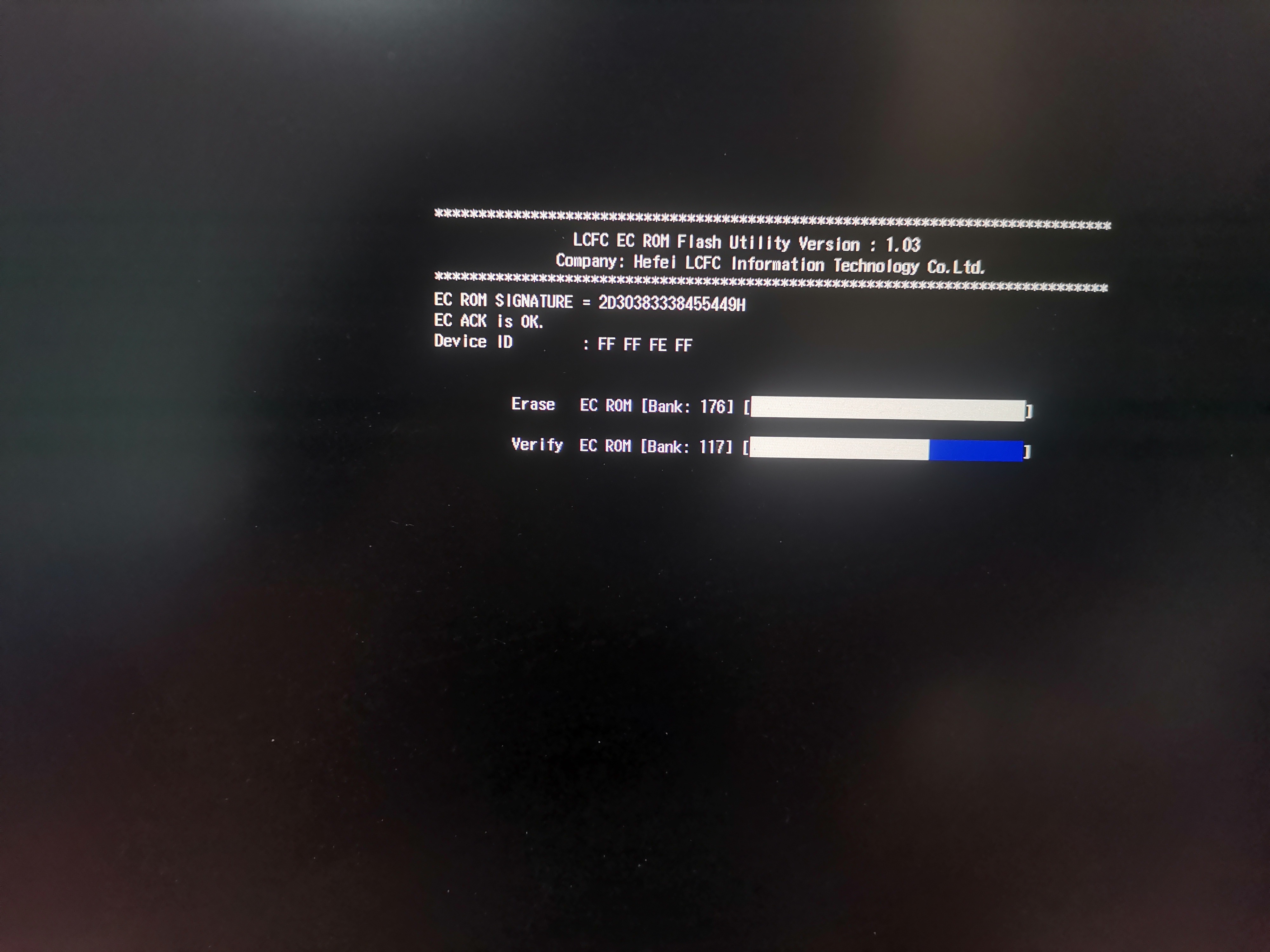
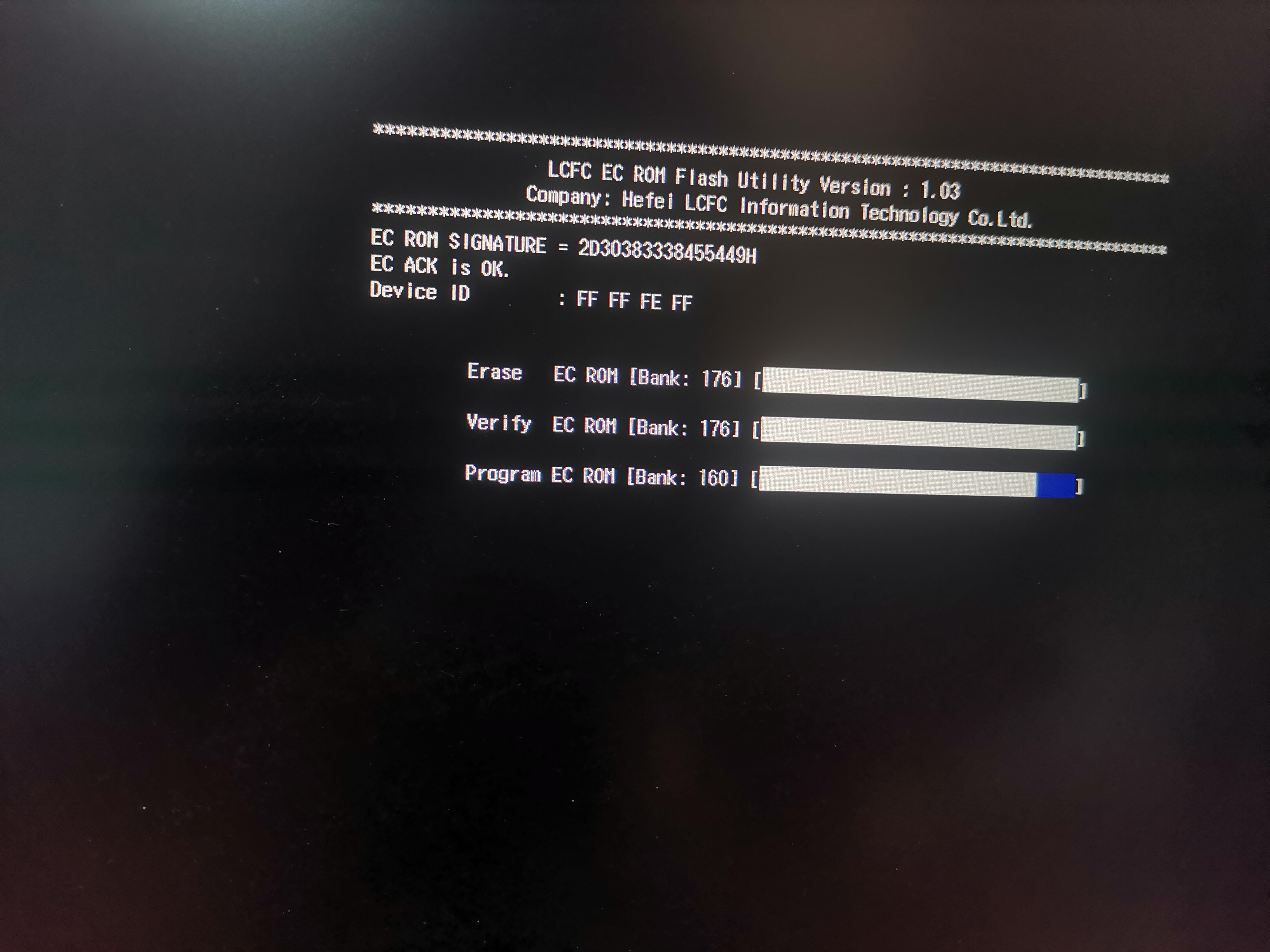
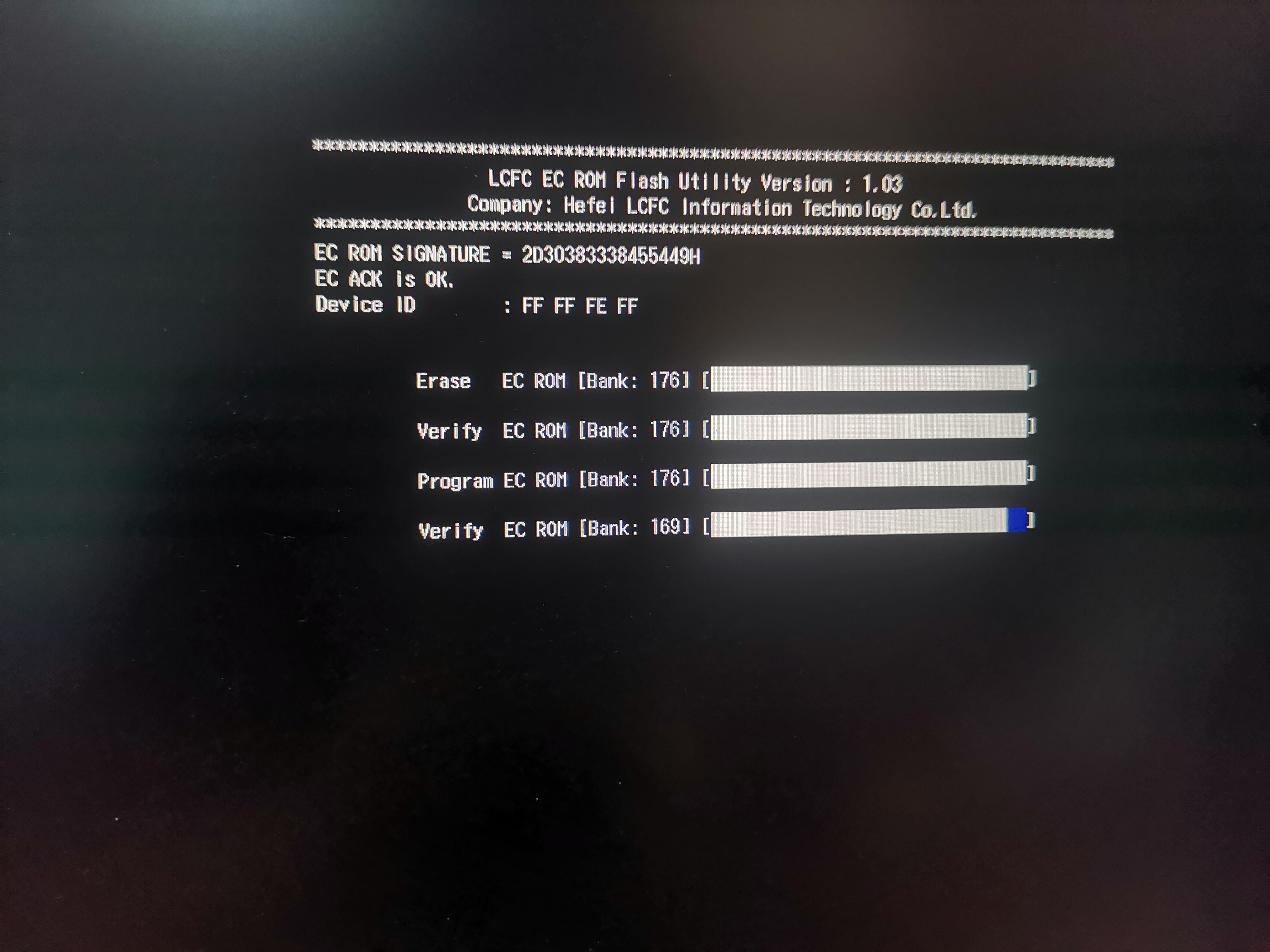
BIOS启动界面安装更新 - 这里的各个步骤就是在执行BIOS的更新操作,就不细说了,我把几个关键步骤进行拍照了
- 简单来说就一句话,电脑重启之后,然后用电脑上任何键,也不要感觉电脑像是出问题了,就尝试按电源键进行强制重启,那样大概率会导致BIOS无法更新,从而导致电脑无法启动!!!切记切记!!!
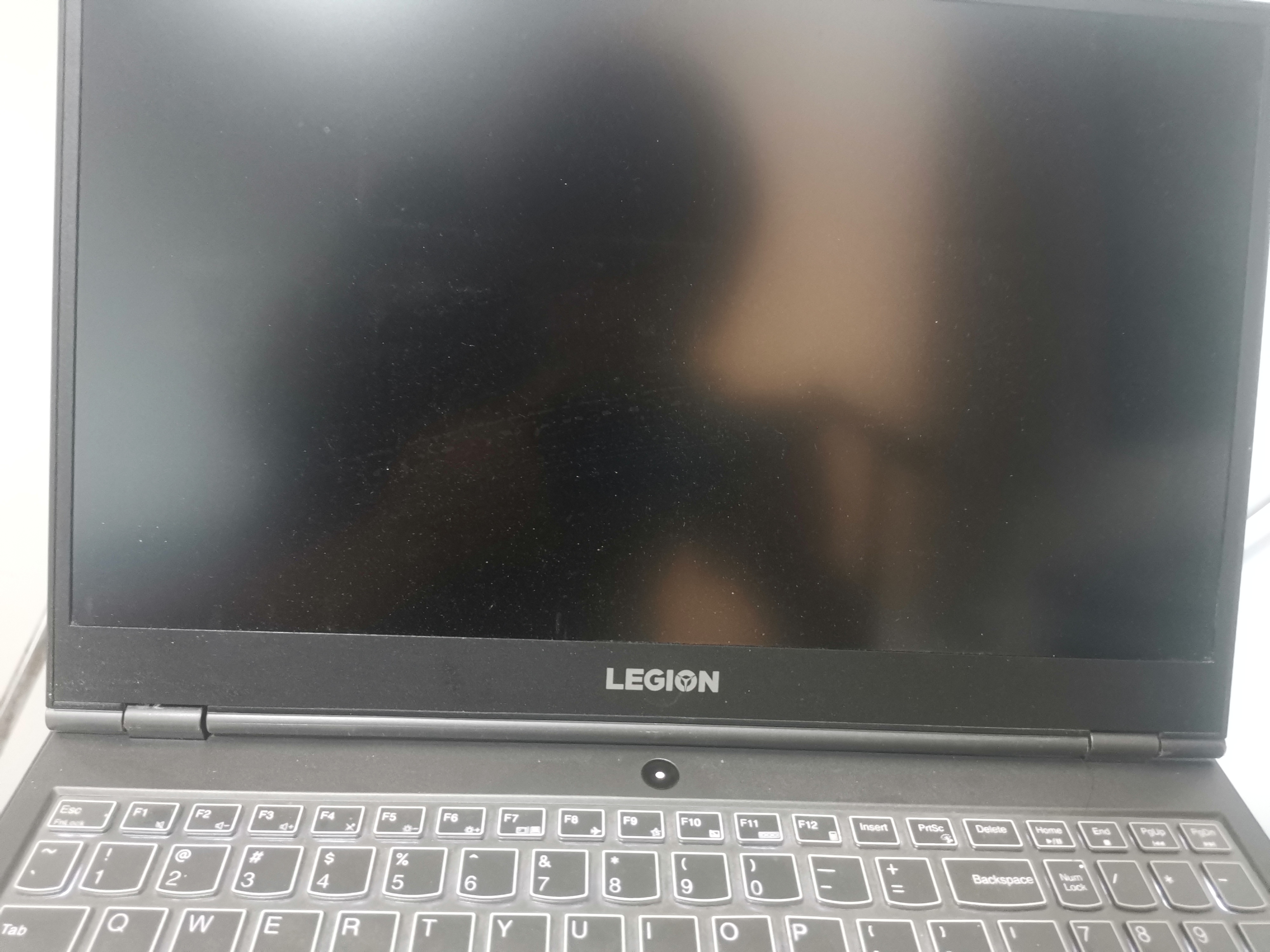
- 上面的进度条走完之后,电脑就黑屏了,这里再次提醒一下,千万不要手痒去碰电源键,那样会导致更新程序中断,出错,电脑无法启动
- 必须得等他自己启动起来才行
- 查看BIOS
- 更新完BIOS之后,我们查看一下是否更新成功了(其实一般说来,只要不要是更新完之后电脑还能重新启动起来,就算更新成功了)
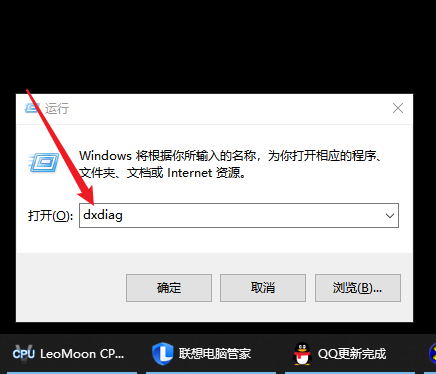
- Win+R,输入dxdiag,打开微软自带的DirectX诊新工具
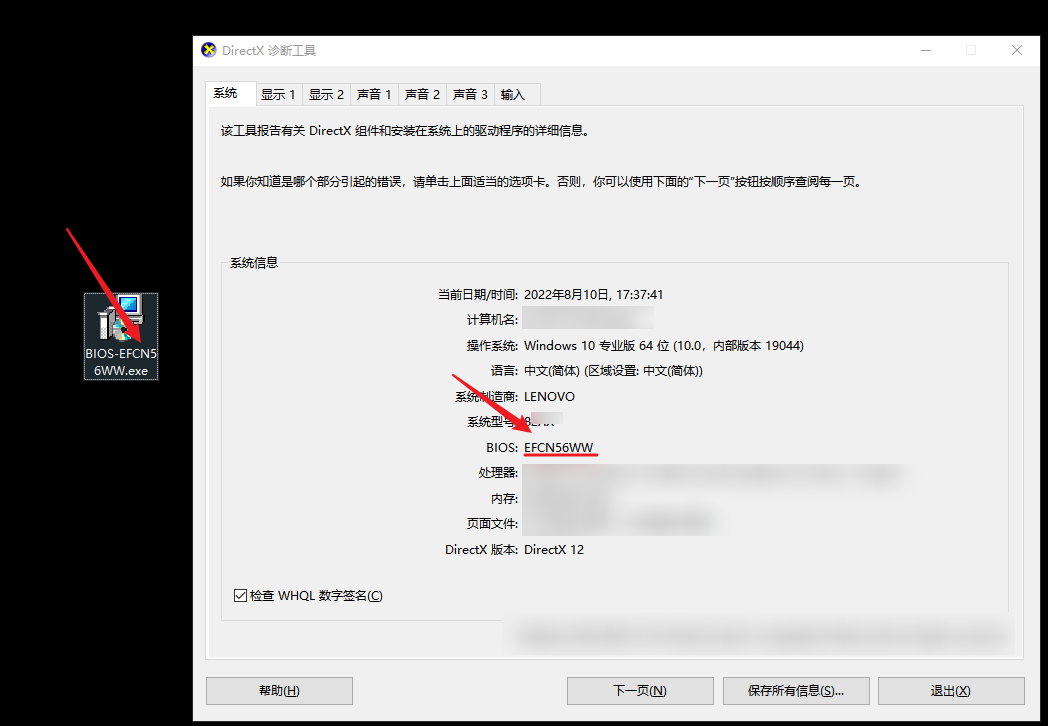
- 从这里我们可以看到BIOS版本号,已经被更新成了我们下载下来的BIOS版本号
- 到这里,BIOS更新就全部结束了,enjoy it!





版权声明:本文内容由互联网用户自发贡献,该文观点仅代表作者本人。本站仅提供信息存储空间服务,不拥有所有权,不承担相关法律责任。如发现本站有涉嫌侵权/违法违规的内容,请联系我们,一经查实,本站将立刻删除。
如需转载请保留出处:https://51itzy.com/kjqy/11260.html