
在Windows 10系统中,随着日常使用和各种软件的安装卸载,系统会产生大量的垃圾文件,这些文件不仅占用宝贵的硬盘空间,还可能减慢系统的运行速度。为了保持系统的整洁和高效,定期清理这些垃圾文件是非常必要的。本文将介绍如何通过编写一个简单的批处理脚本来批量删除Windows 10中的垃圾文件。
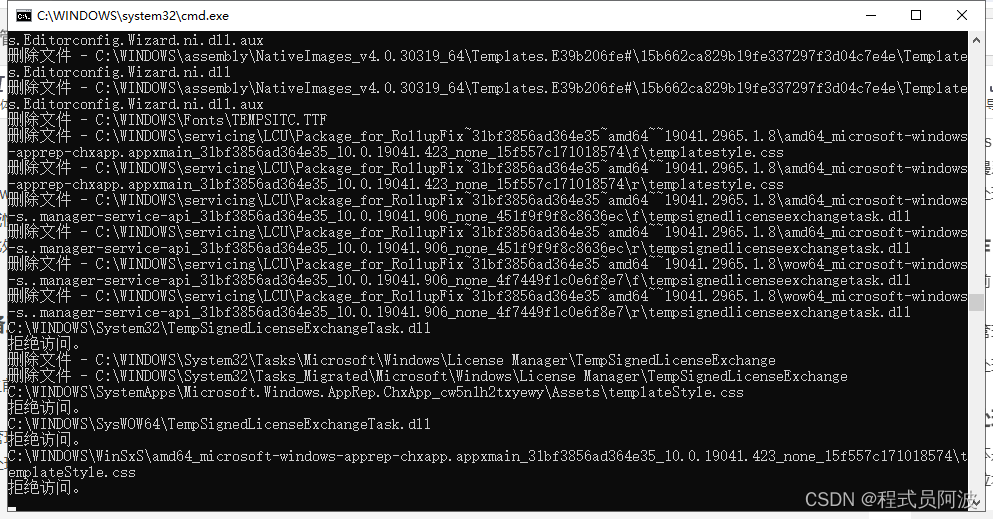
讯享网
准备工作
在开始之前,请确保你具备以下条件:
- 拥有管理员权限的Windows 10操作系统。
- 对批处理脚本有一定的了解。
编写批处理脚本
批处理脚本是一个简单的文本文件,其中包含了一系列命令,用于自动执行特定的任务。以下是一个简单的批处理脚本,用于删除常见的垃圾文件:
@echo off echo 正在清理垃圾文件,请稍候... :: 删除临时文件夹内容 del /s /q "%temp%\*.*" :: 删除系统临时文件夹内容 del /s /q "%systemroot%\temp*.*" :: 删除回收站内容 rd /s /q "%systemdrive%$Recycle.Bin" :: 删除内存转储文件 if exist "%systemroot%\MEMORY.DMP" del /q "%systemroot%\MEMORY.DMP" :: 删除日志文件 for /d %%i in (*.log) do if exist "%%i" del /s /q "%%i" echo 垃圾文件清理完成! pause 讯享网
这个脚本会执行以下操作:

- 删除用户临时文件夹中的所有文件。
- 删除系统临时文件夹中的所有文件。
- 清空回收站。
- 删除内存转储文件(如果有)。
- 删除所有日志文件。
使用批处理脚本
要使用上述批处理脚本,请按照以下步骤操作:
- 打开记事本或其他文本编辑器。
- 将上述代码复制到文本编辑器中。
- 保存文件,将其扩展名设置为
.bat,例如clean_junk_files.bat。 - 双击运行批处理脚本。如果看到提示,请选择“是”以允许脚本执行。
注意事项
在使用批处理脚本时,请注意以下几点:
- 确保备份重要文件。虽然上述脚本主要针对垃圾文件,但为了避免误删重要文件,建议在运行脚本前备份关键数据。
- 以管理员身份运行脚本。为了确保脚本能够成功执行所有操作,建议以管理员身份运行批处理脚本。
- 定期更新脚本。随着系统的更新和软件的变化,可能需要对脚本进行相应的调整以适应新的需求。
总结:通过编写并运行简单的批处理脚本,我们可以快速地清理Windows 10系统中的垃圾文件,从而释放磁盘空间并提高系统性能。希望本文能够帮助你更好地管理和维护你的Windows 10系统。
版权声明:本文内容由互联网用户自发贡献,该文观点仅代表作者本人。本站仅提供信息存储空间服务,不拥有所有权,不承担相关法律责任。如发现本站有涉嫌侵权/违法违规的内容,请联系我们,一经查实,本站将立刻删除。
如需转载请保留出处:https://51itzy.com/kjqy/112551.html