
本文演示了从零开始安装VisualStudio2022的步骤,在安装过程中对一些重要的目录、安装选项做了介绍,给第一次安装VisualStudio的人指明了**实践,避免踩坑。
如果你更喜欢观看视频教程,请点击下方链接查看视频教程:
C#开发CDR插件实战入门--C#视频教程-后端开发-CSDN程序员研修院1、掌握C#开发CDR插件 2、掌握VisualStudio开发工具 3、学会面向对象设计思维 4、掌握CDR自动化批量处理技术-
讯享网https://edu.csdn.net/course/detail/36886
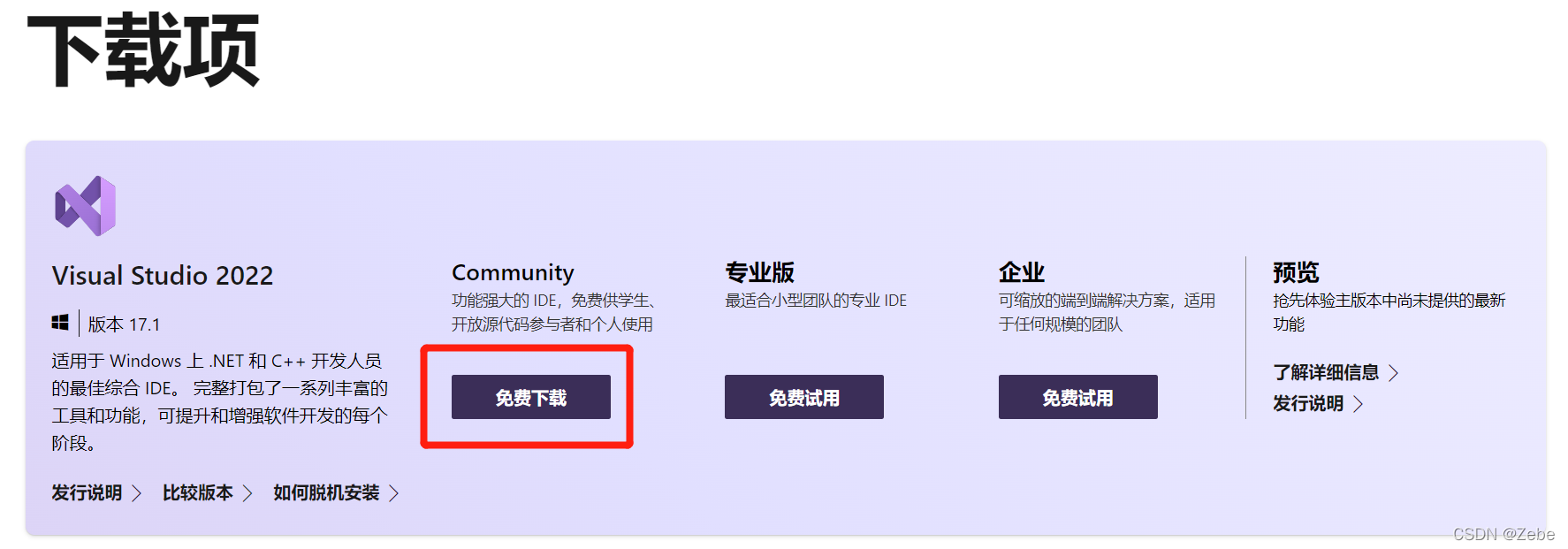
一、下载VisualStudio2022
下载地址如下:下载 Visual Studio Tools - 免费安装 Windows、Mac、Linux免费下载 Visual Studio IDE 或 VS Code。 在 Windows、Mac 上试用 Visual Studio Professional 或企业版。 https://visualstudio.microsoft.com/zh-hans/downloads/
VS有很多版本,下载免费的社区版(Community)就足够普通的开发者使用了。
二、安装VisualStudio2022
下载好VS的安装包后,双击打开。如果环境检查通过,则会弹出如下界面。如果环境检查不通过,则可能需要升级你的操作系统,博主之前就遇到过,WIN10系统的版本号达不到VS的最低要求,最后通过升级WIN10系统解决。
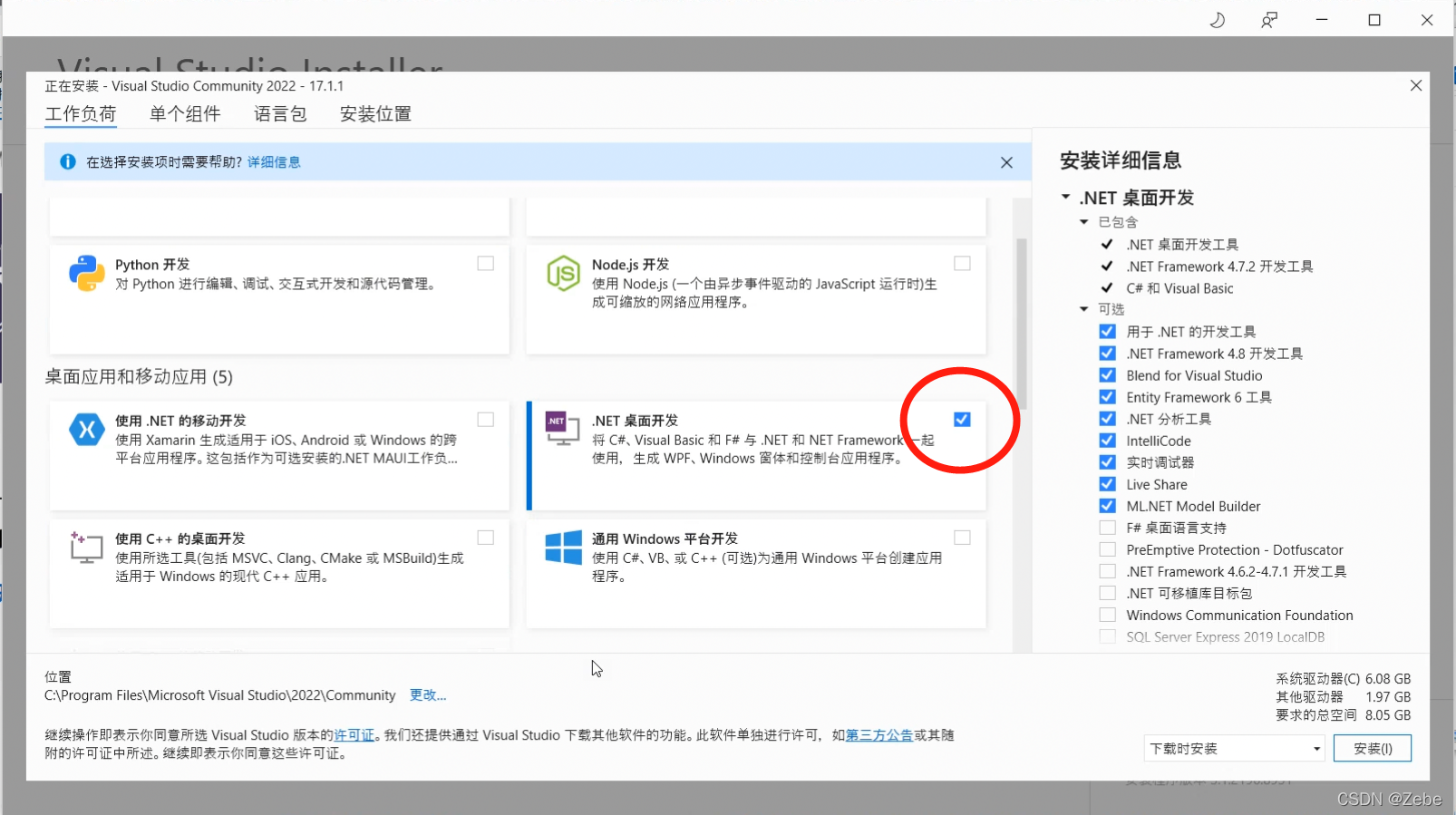
1、勾选工作负荷
注意:这里可以先暂时只勾选 .NET桌面开发环境 即可,后面如果需要其他环境的开发组件(例如C++),可以后面再通过工具菜单来安装。一般情况下,安装按钮前面的选项,保持默认的“下载时安装”即可,如下图所示:
2、设置合适的安装位置
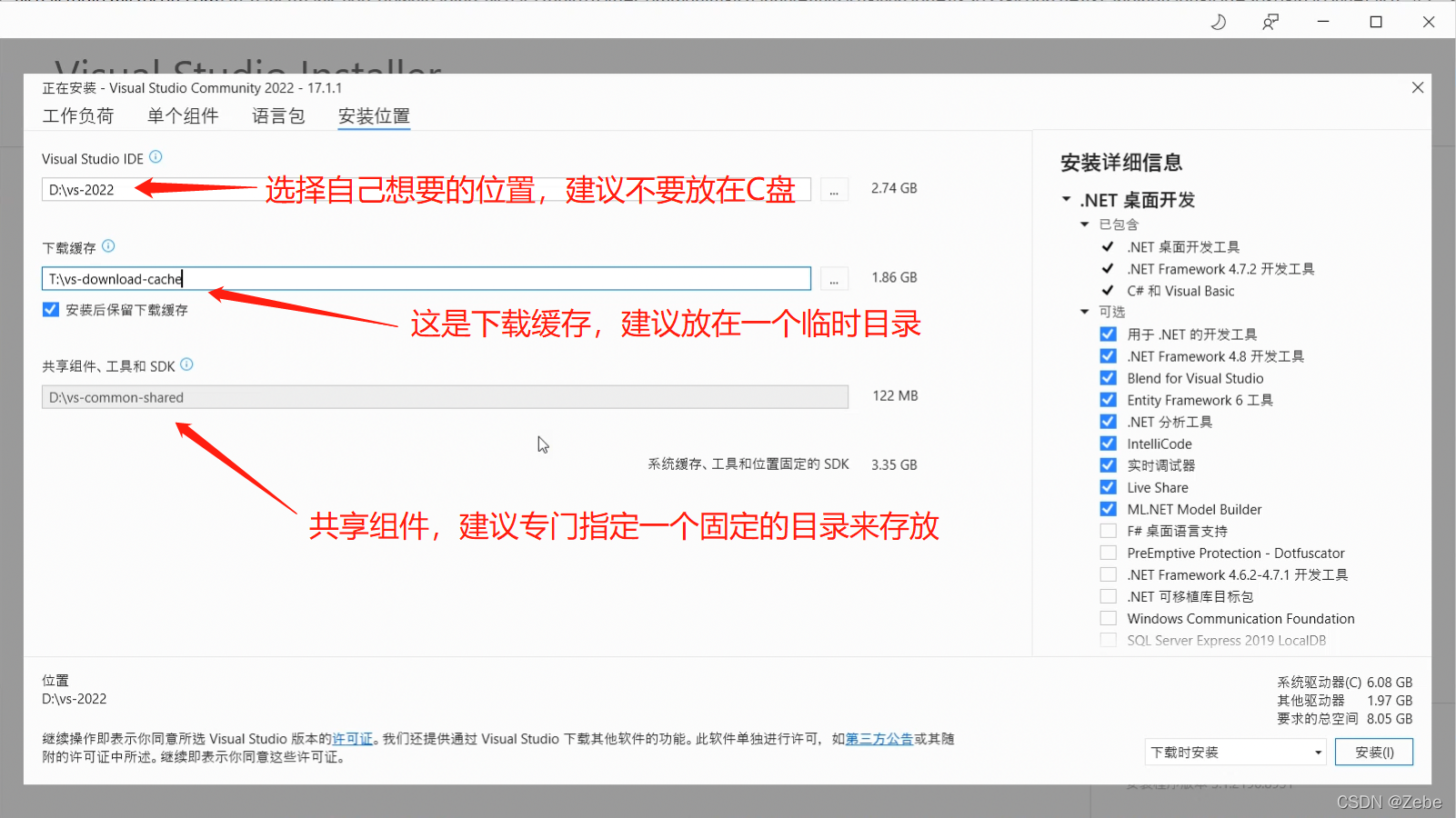
注意:由于VS开发环境很大,请选择一个磁盘较为充足的目录来安装VS。下图中的路径,并不一定要按照博主的路径来设置,可按照自己的意愿选择合适的位置,这个路径不会影响VS的使用和教程内容的讲解。
以下是博主的安装路径,仅作为参考: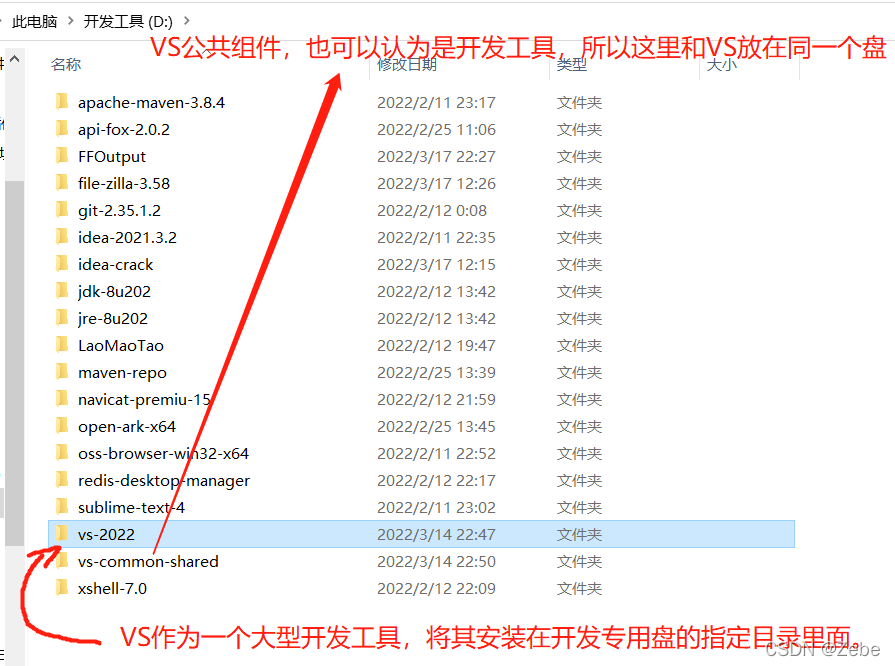

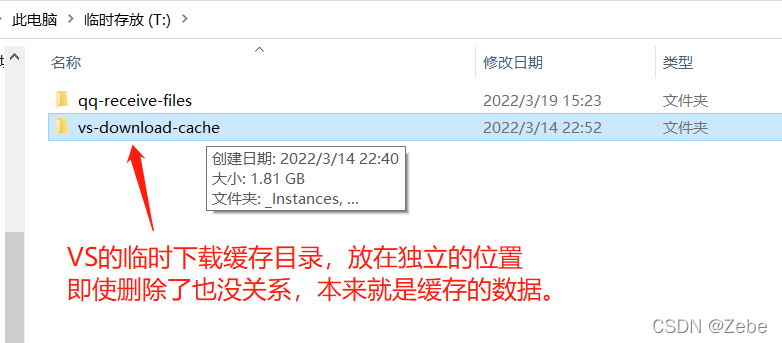
3、执行安装
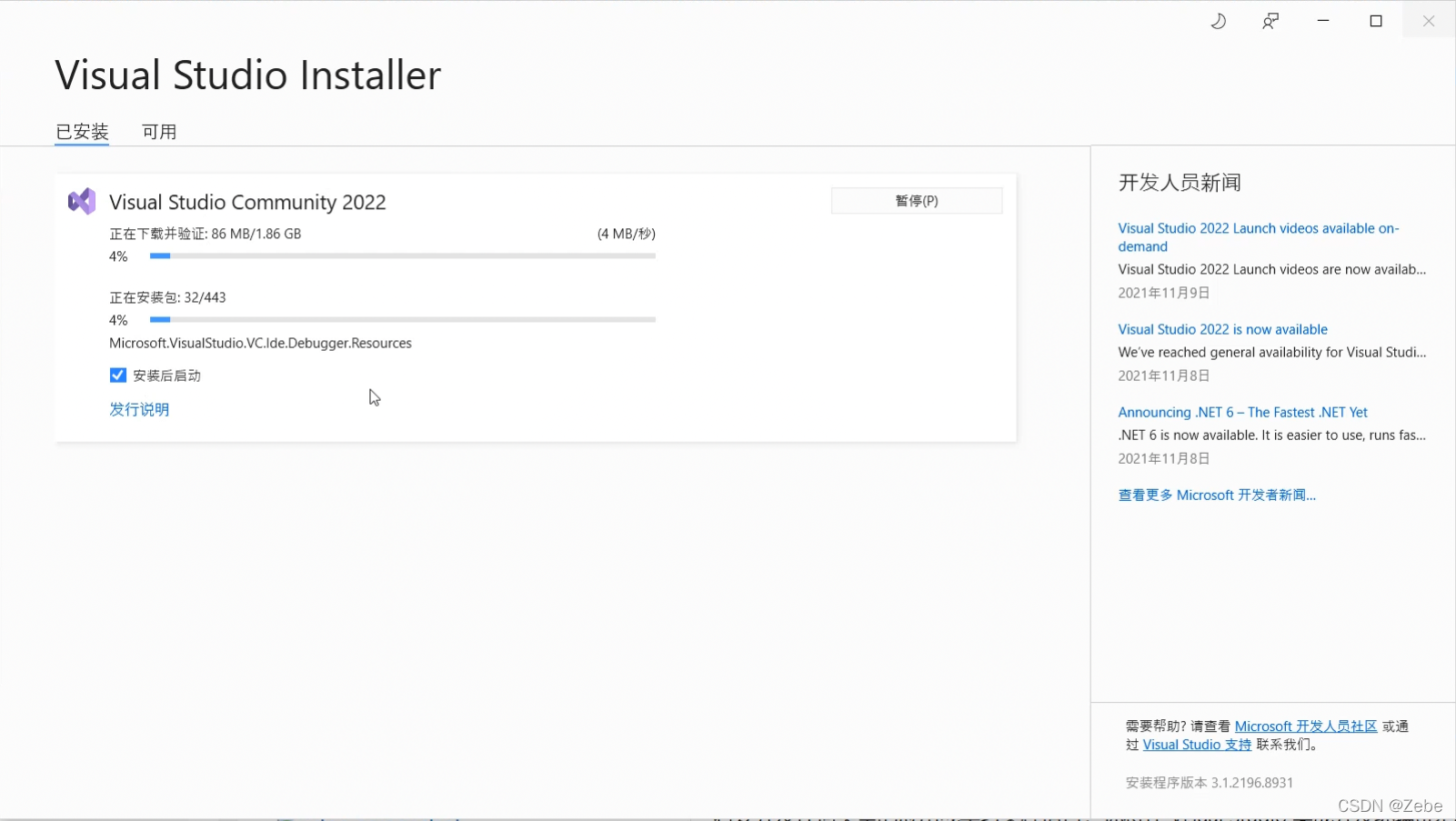
点击安装按钮,等待VS安装完成。请尽量确保电源充足,不会自动休眠,经博主实际测试,下载速度并不慢,6个多G很快就安装完了。
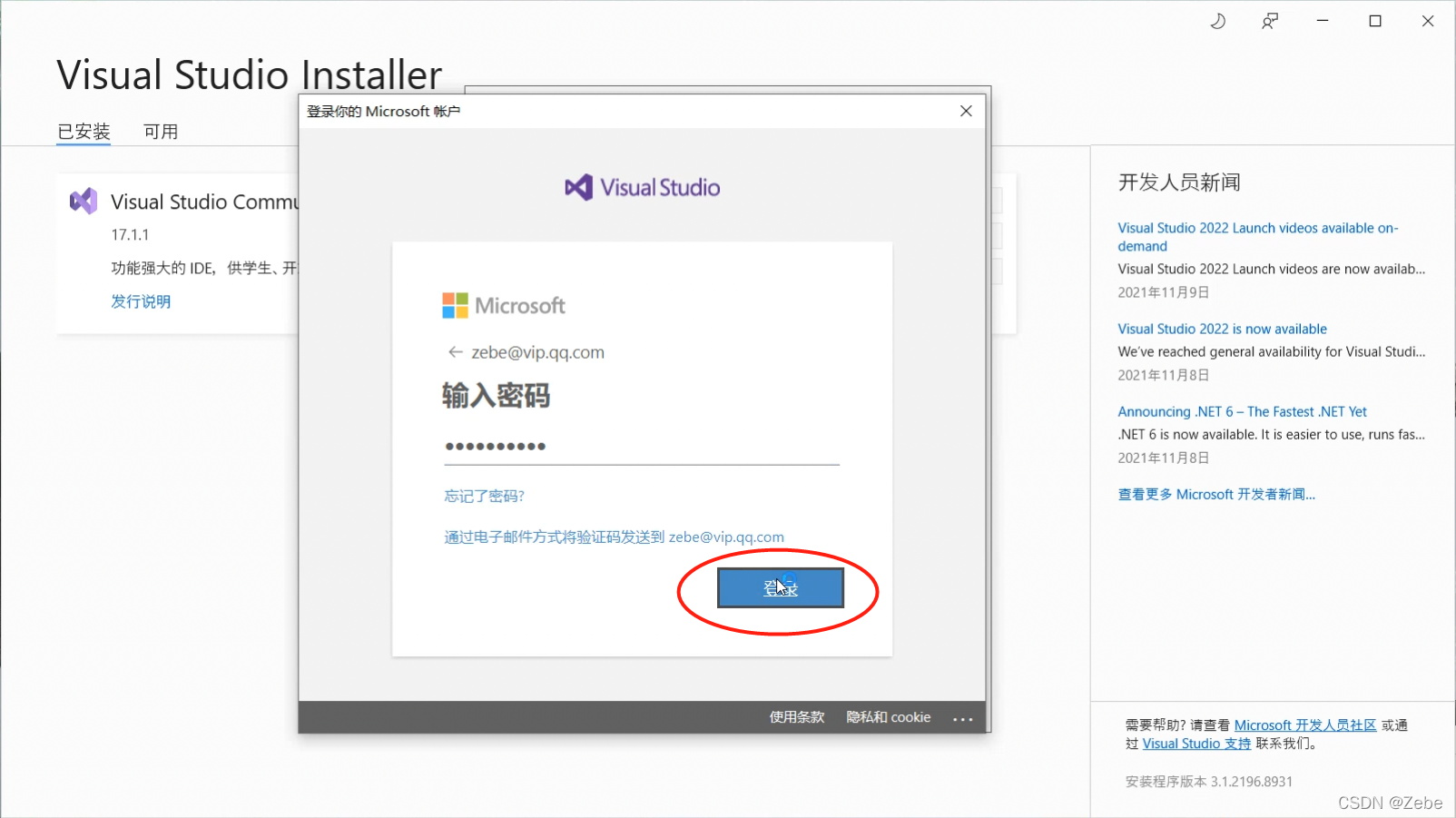
4、登录VS账号
如果你没有微软账号,请先再界面上根据提示注册。友情提醒:微软要求的密码规则比较怪,如果记不住密码,最好找个地方把你的微软账号密码单独存下来,因为之后可能因为不常登录的关系,很快就忘掉了密码。
特别注意:如果登录窗口出现卡住的情况(可能会出现,博主之前遇到过),那么可以尝试将这个登录窗口关掉再重试。
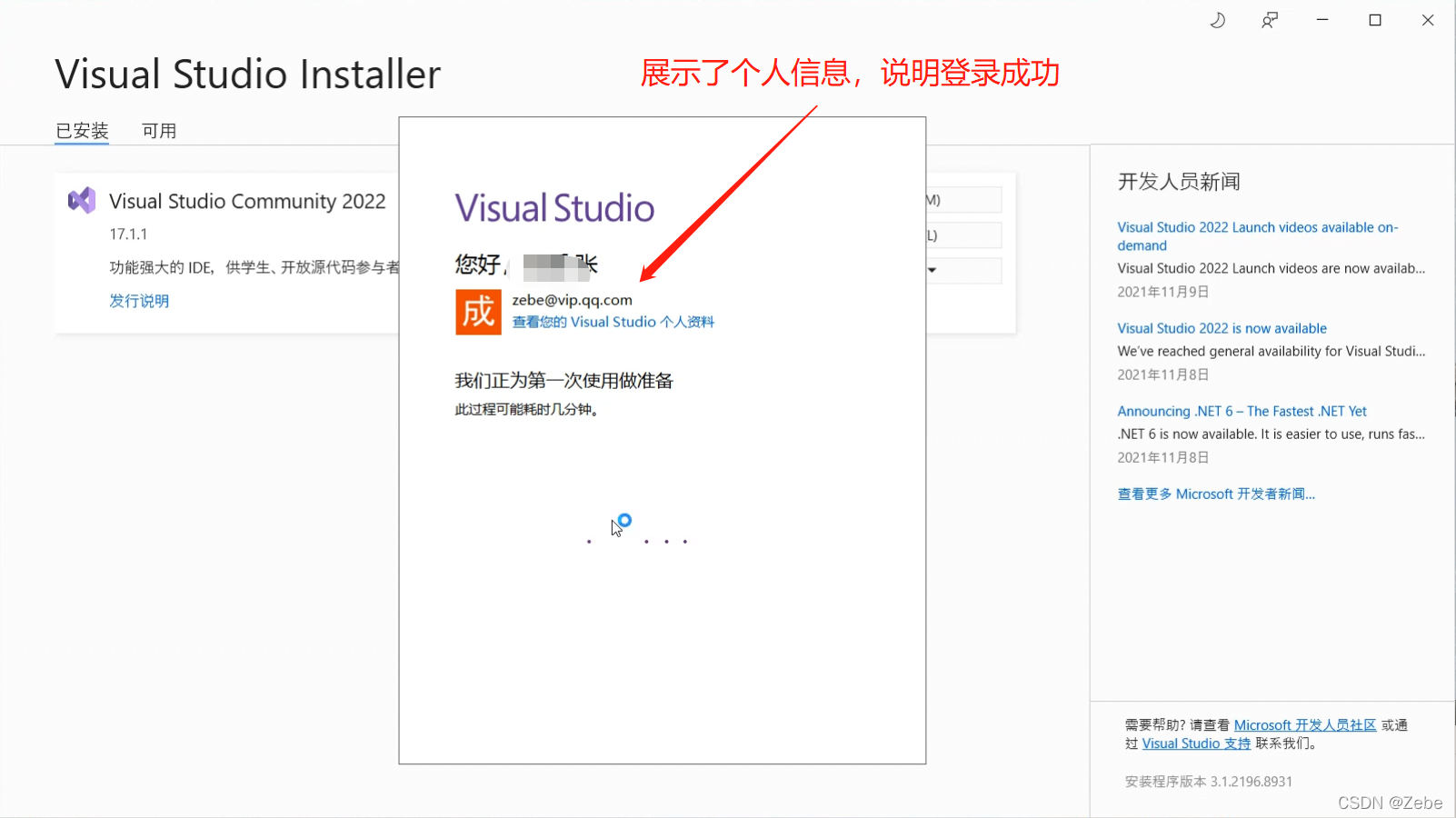
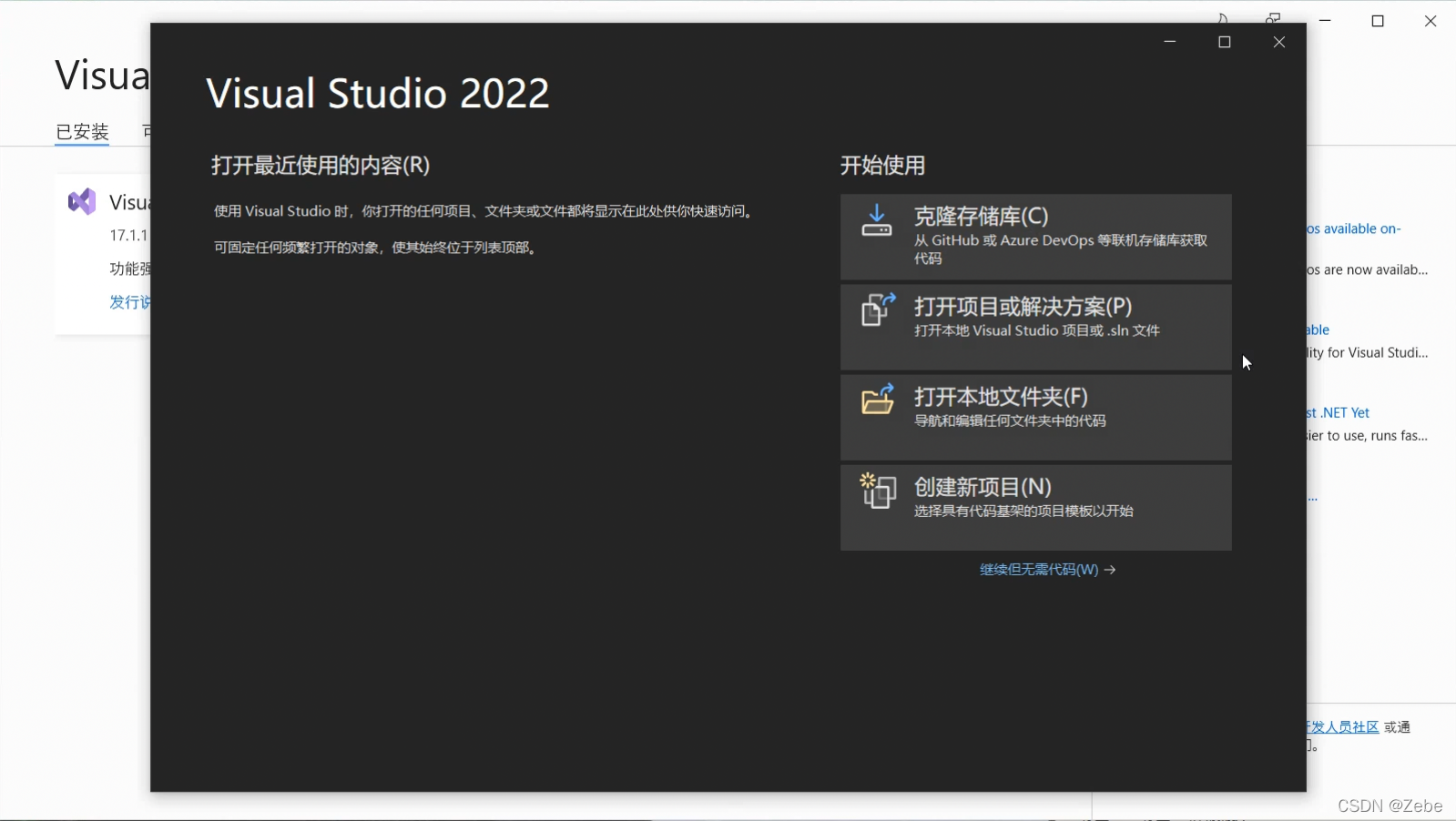
出现如下界面,表示的VS已经安装完成可以使用了:
三、写在最后
本文通过详细步骤介绍了VS2022(Visual Studio 2022)的安装和配置步骤,为后续使用C#开发CDR插件做准备。
创作不易,为了给博主继续创作的动力,请动动你小手,点赞、收藏、评论一键三连!
版权声明:本文内容由互联网用户自发贡献,该文观点仅代表作者本人。本站仅提供信息存储空间服务,不拥有所有权,不承担相关法律责任。如发现本站有涉嫌侵权/违法违规的内容,请联系我们,一经查实,本站将立刻删除。
如需转载请保留出处:https://51itzy.com/kjqy/110245.html