
准备
2.首先配置好ROS环境和Rviz环境
ROS:
ROS环境配置
Rviz
sudo apt-get update sudo apt-get upgrade sudo apt-get install build-essential sudo apt-get install ros-noetic-rviz //打开新终端输入: roscore //打开新终端输入: rviz //测试rviz是否正常启动 讯享网
Rviz如下界面
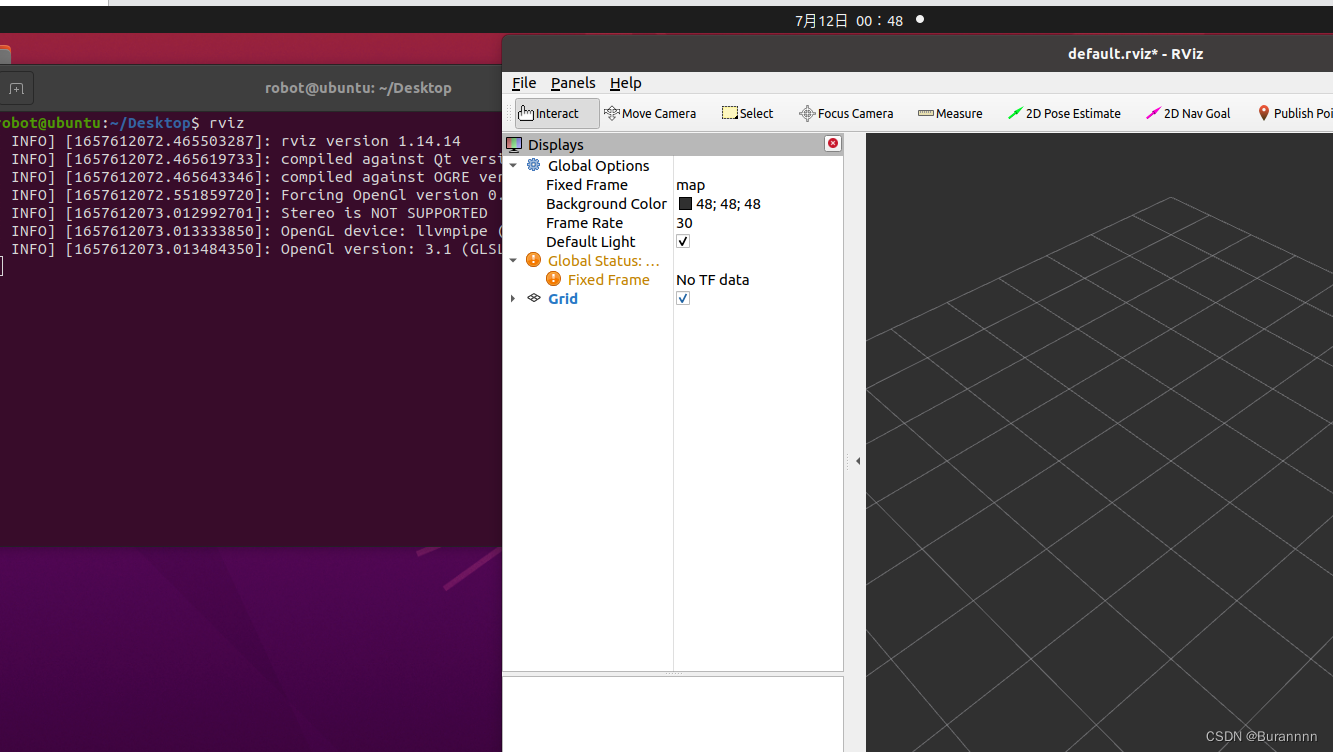
讯享网
配置网络接口
1.查看自己的以太网卡
以联想为例
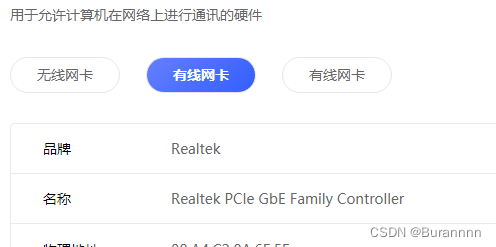
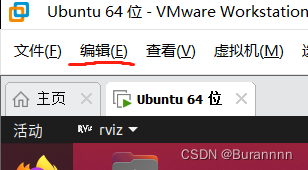
2.打开虚拟机软件左上角的编辑
3.点击下面有虚拟网络配置器,点进去
然后点击更改设置
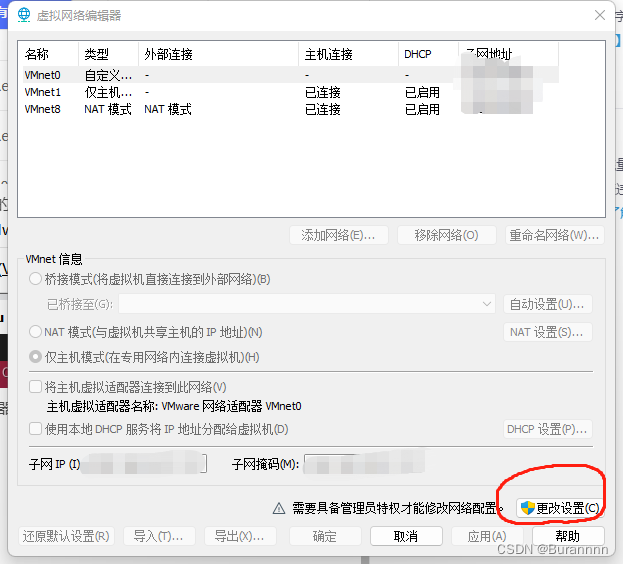
4.点击添加网络,然后把新添加的网络设置为桥接模式,然后选择刚刚查看的以太网卡,就像我这里的VMnet0一样,然后点击应用,点击确定。
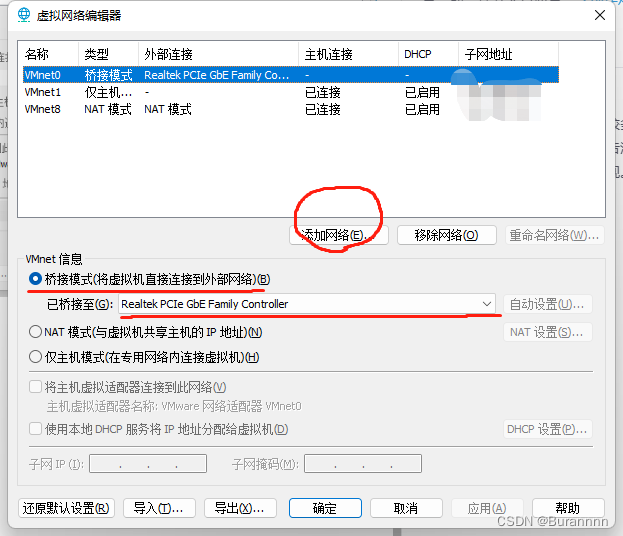
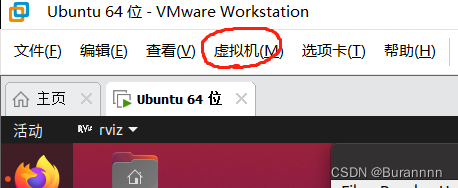
5.退出来之后点击虚拟机,里面点击设置,
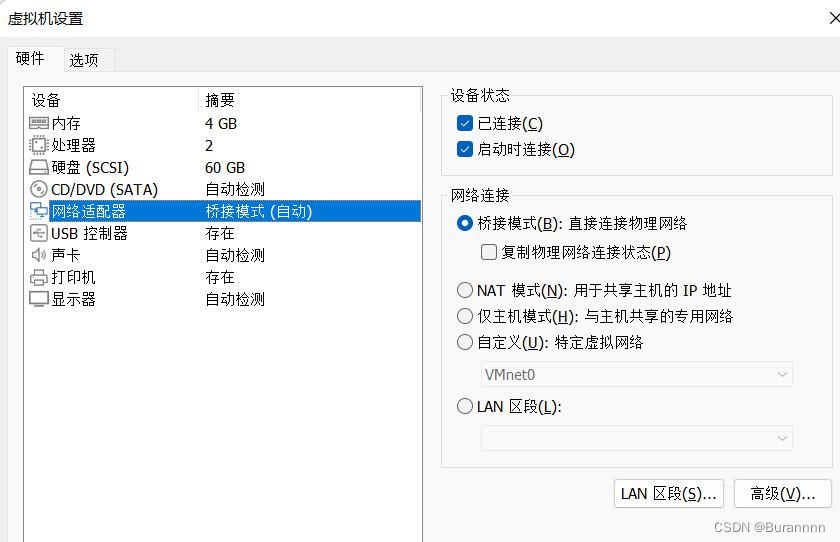
6.更改网络适配器为桥接模式,不要点击复制物理网络链接状态!!
然后点击确定。
7.找到虚拟机的设置,点击网络,然后点击这个+号,在里面配置ip地址
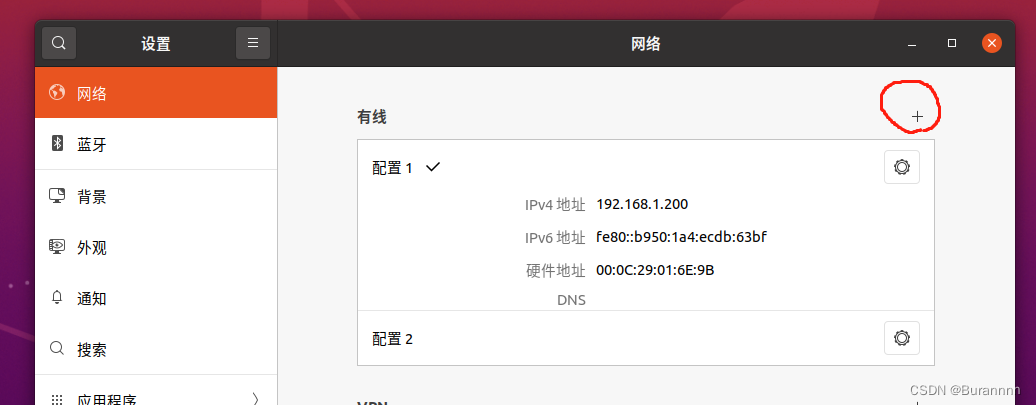
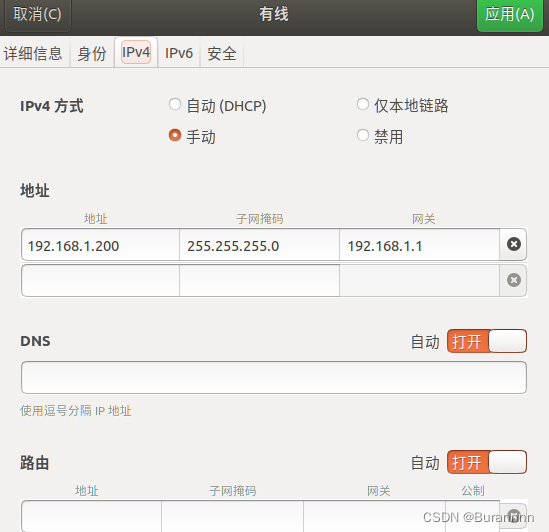
8.选择IPv4,然后选择手动,输入如下IP地址。(ip地址可以和我不一样,但是不要使用192.168.1.201,这个时velodyne的地址,占用之后就连不上了)。然后点击添加
这里的网关暂时设置为192.168.1.1,后面登录到velodyne后再修改。

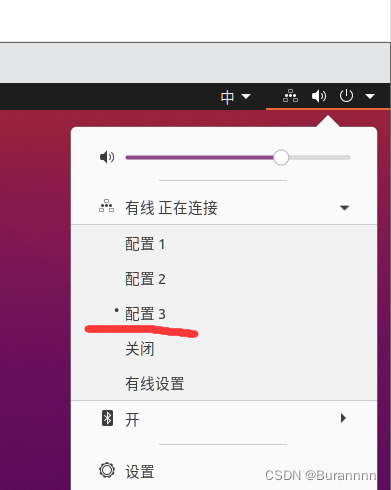
9.点右上角在里面选择刚刚配置好的ip地址
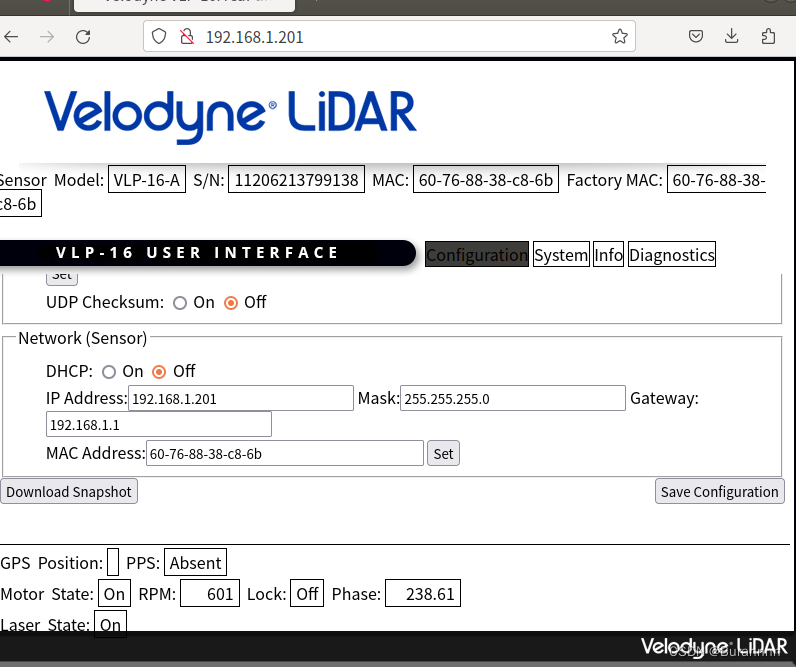
10.打开网页输入,出现如下界面,说明电脑和Velodyne已经通过以太网接口进行通信
讯享网192.168.1.201
这里下拉找到Gateway 192.168.1.1 确认是否与我们之前设置的网关地址一致,否则,后面连接velodyne的时候会时断时续,甚至还会关闭网络连接。
配置velodyne环境
16.04对应kinetic版本 18.04对应melodic版本 20.04对应noetic版本 sudo apt-get install ros-kinetic-velodyne sudo apt-get install ros-melodic-velodyne sudo apt-get install ros-noetic-velodyne //自行修改 讯享网mkdir -p catkin_velodyne/src cd catkin_velodyne/src git clone https://github.com/ros-drivers/velodyne.git cd .. rosdep install --from-paths src --ignore-src --rosdistro noetic -y catkin_make
1.打开新终端输入
//每次使用激光雷达都要在cankin_velodyne文件夹下执行一次 cd catkin_velodyne source devel/setup.bash roslaunch velodyne_pointcloud VLP16_points.launch 见到如下界面表示启动成功,
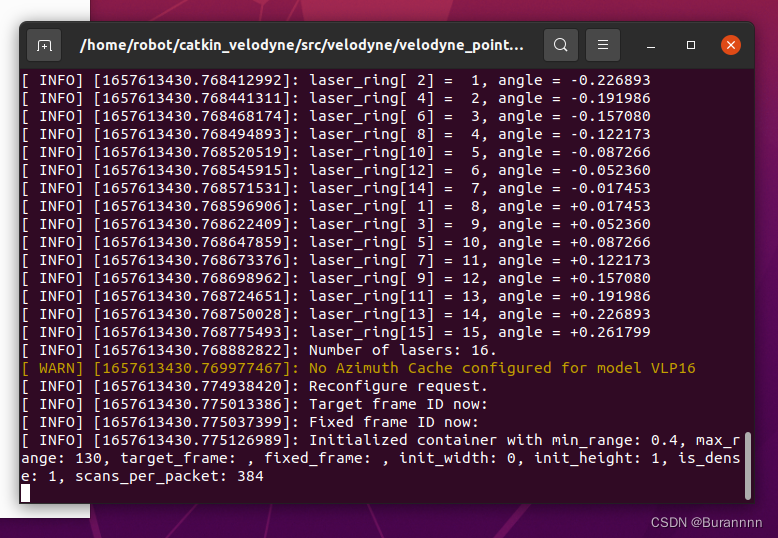
(如果网络断开连接之后就会提示warn time out之类的),手动连一下就行,点击右上角,然后选择配置好的ip地址
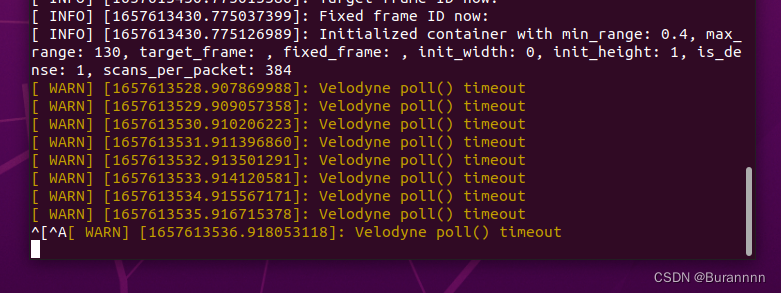
打开新终端可以查看节点
讯享网rosnode list
打开新终端,也可以订阅主题
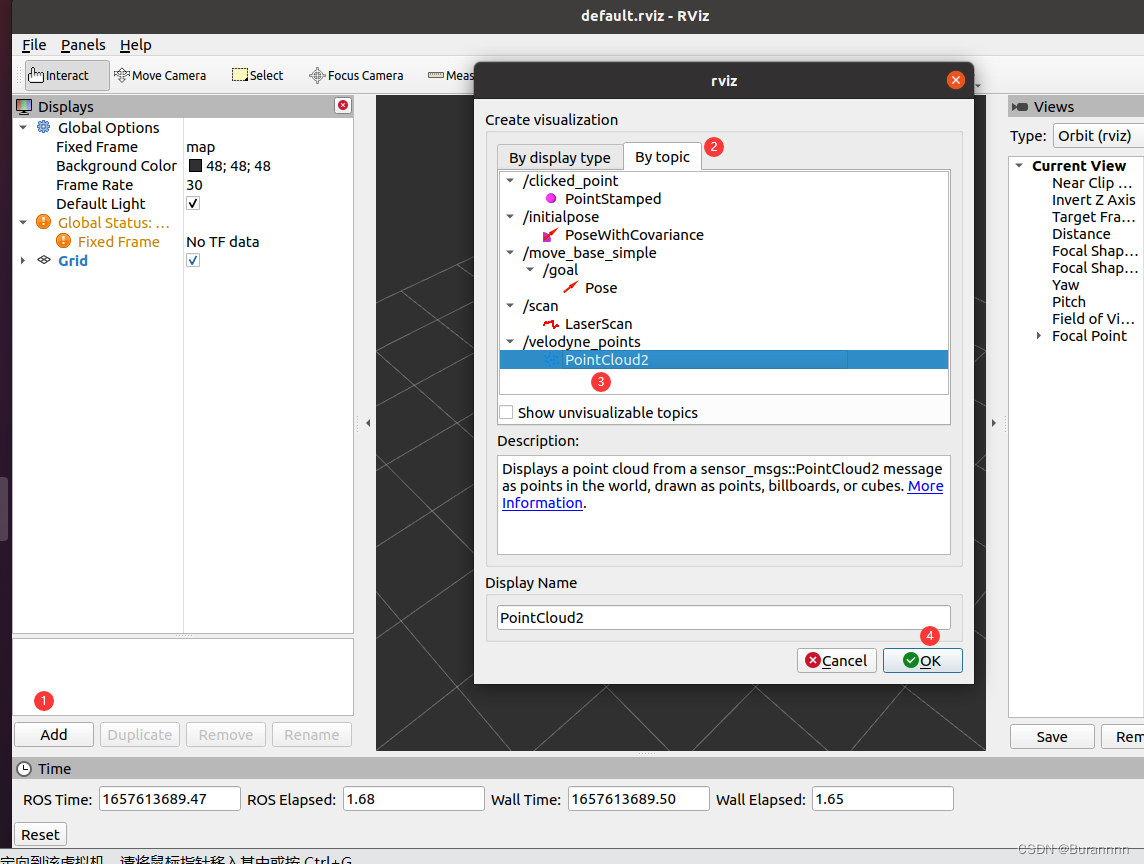
rostopic echo /velodyne_pionts - 打开新终端,输入rviz,按照如下步骤添加激光雷达点云

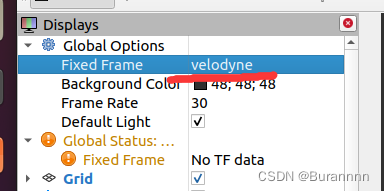
3.然后再Fixed Frame 这里把map修改为velodyne,然后回车
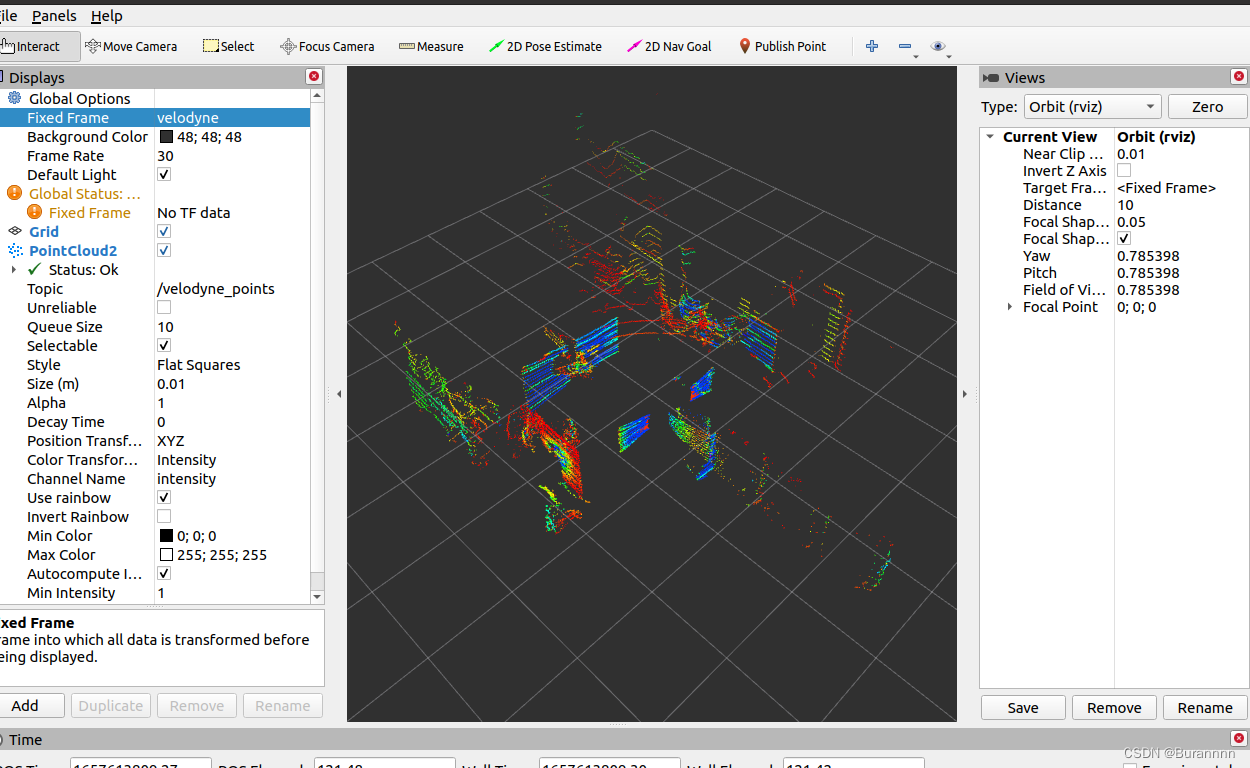
4.然后这个激光点云就有了
版权声明:本文内容由互联网用户自发贡献,该文观点仅代表作者本人。本站仅提供信息存储空间服务,不拥有所有权,不承担相关法律责任。如发现本站有涉嫌侵权/违法违规的内容,请联系我们,一经查实,本站将立刻删除。
如需转载请保留出处:https://51itzy.com/kjqy/110238.html