
word2013 帮助您更高效地组织和编写文档,在word2013官方版中创建文档的第一步是选择从空白文档开始,还是采用模板为用户完成大部分工作。之后,创建和共享文档的基本步骤是相同的。
Word2013及各个版本 点 击 下 载
步骤安装
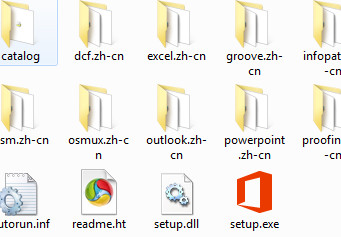
1、解压完成后运行“setup.exe”可执行文件进行安装
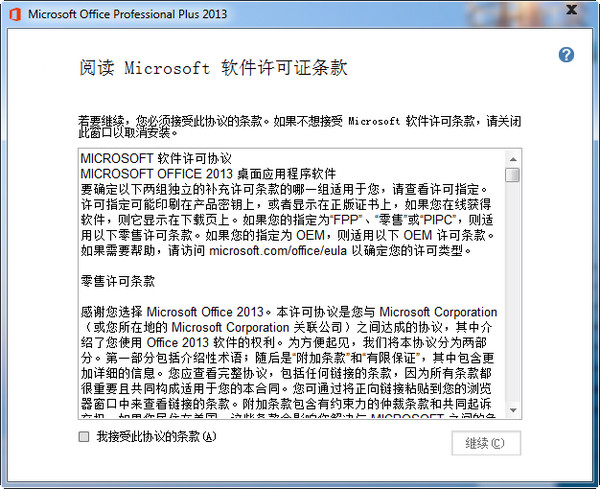
2、打开后,页面提示一些安装说明,这个就不用研究了,接受了就行
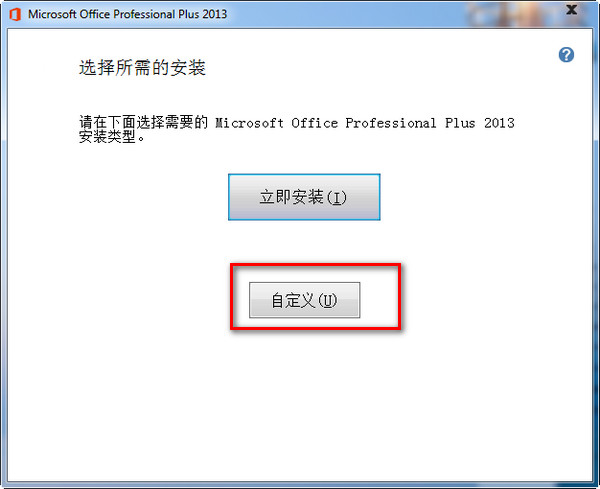
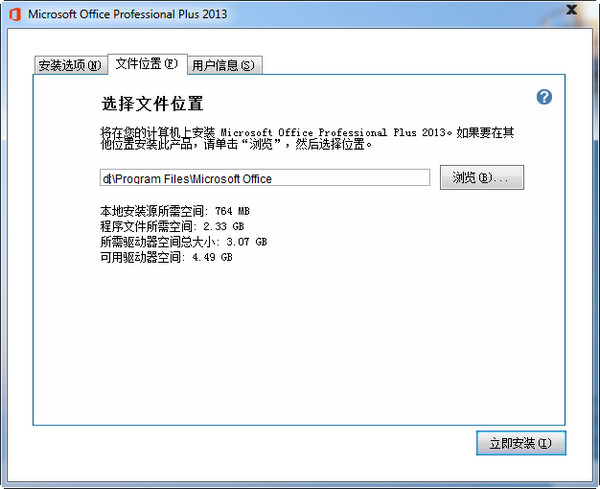
3、在选择安装的时候,我建议大家安装在D盘,c盘的话影响机器速度,选择下面的自定义继续
4、在这里,大家没必要都安装上去,普通用户我建议只需安装word excel 和ppt就行
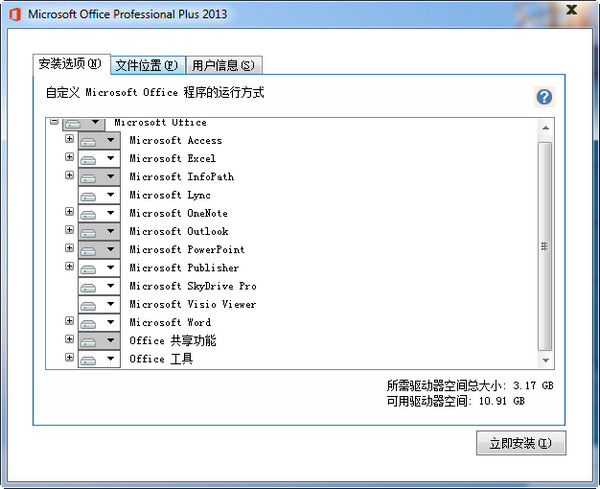
5、去掉其他的,当然如果你需要的话,就没必要叉掉了
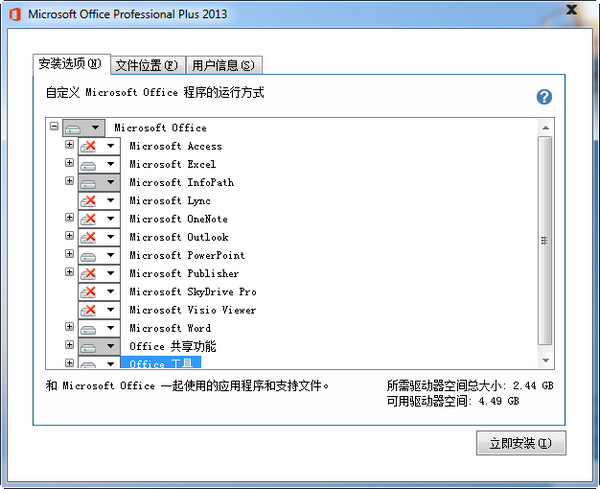
6、第二个选项卡是选择文件位置,只需将前面的“C”改成“D”即可
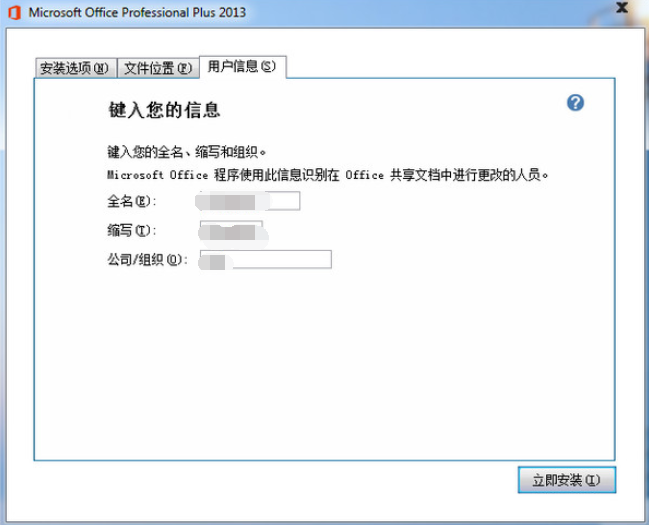
7、用户信息一栏,建议还是写上自己的名字,这样以后许多文件的根名称都是自己的,防止别人盗取文件
8、到这里,基本的信息设置完成,开始安装,正常情况下,需要5分钟左右安装完成,就可以开始体验了
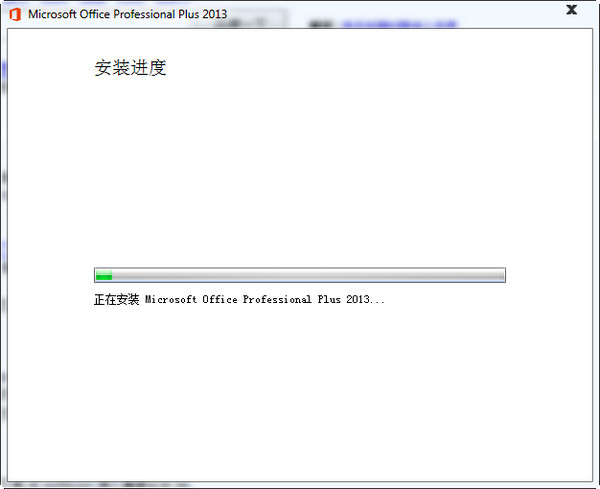
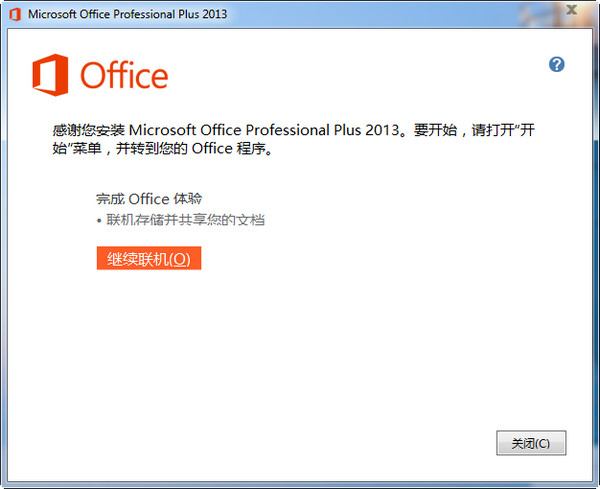
9、好了,我们安装完成了,关闭下面这个界面就行,office2013不会自动在桌面上创建快捷方式的,对于许多喜欢DIY的用户来说,比较适合
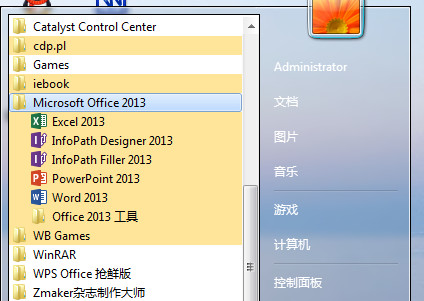
10、现在能在开始菜单中找到office2013 发送快捷方式到桌面即可
使用技巧

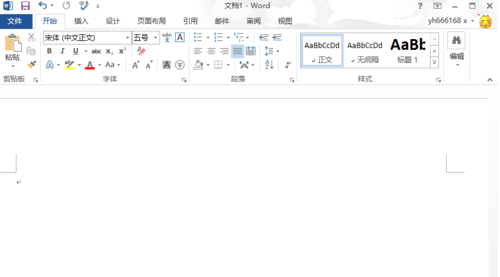
1、首先打开word软件,先打开一个空白文档,先下面先给它设置背景图片,然后后面再上面写一段文字
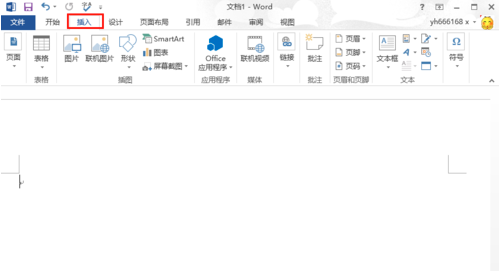
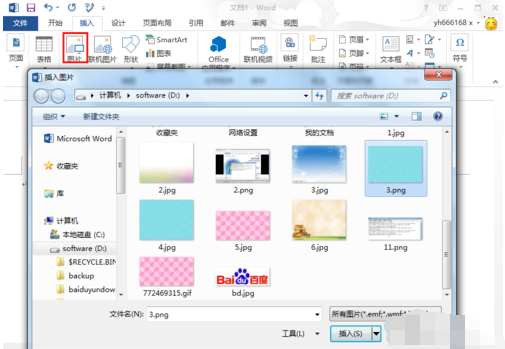
2、在上面一行的菜单工具栏中点击“插入”,打开插入功能选项,在插入功能中,我们可以插入各种能够插入的功能,如表格、图片、视频等
3、因为我是要插入图片,所以这里点击“图片”按钮,点击后,会打开“插入图片”对话框,选择我们要作为背景的图片,然后点右下方的“插入”按钮,这样我们就把图片添加到文档中了,但是这个时候的图片并不是背景图片
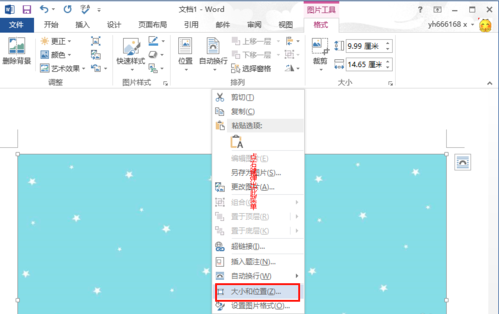
4、在图片上面点右键,然后在弹出的菜单中选择“大小和位置”,打开图片大小和位置的设置菜单项
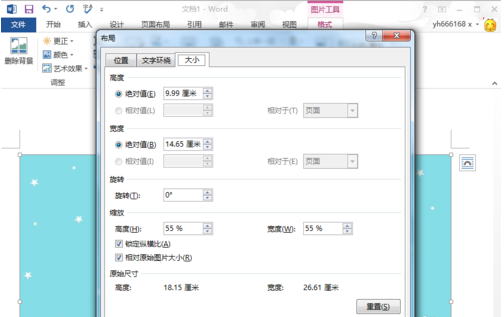
5、选择“大小和位置”后,打开“布局”设置对话框,如下图所示,默认设置图片大小的选项界面,若是图片大小没有铺满整个word文档,那么我们就可以在这里设置让其铺满整个文档
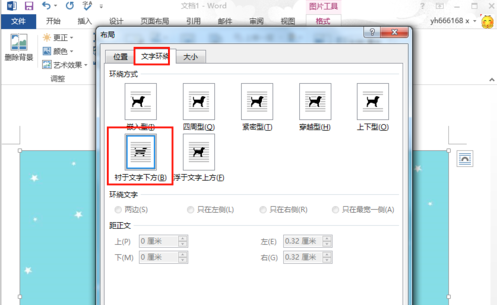
6、在“布局”对话框中,点击“文字环绕”选项,选择“衬于文字下方”,这个就是把图片设置为背景图片的,这样就可以在图片上面输入文字
7、设置图片为背景图片后,我们就可以输入文字了,小编这里是摘抄自百度经验中的一段说明文字,可以看到文字是位于图片之上的
在Word2013中如何取消页眉页脚?
1、打开word文档,然后点击插入,在导航栏中就可以直接点击插入功能了,直接点击打开即可。
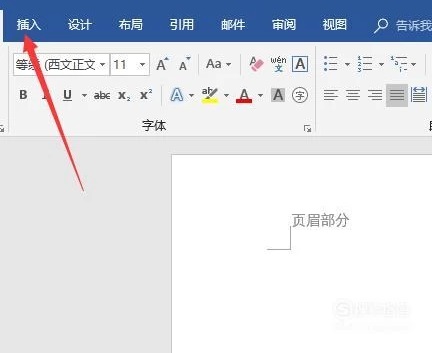
2、然后在跳出来的页面中找到页眉和页脚部分,在这里就能对其进行设置了,因此先点击页眉,这时候就能取消了。
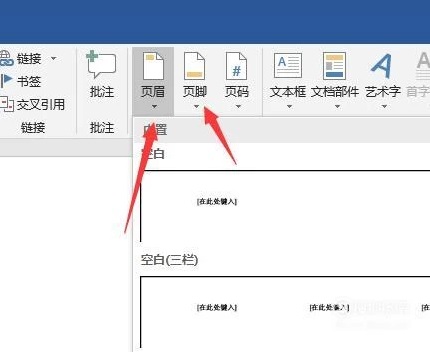
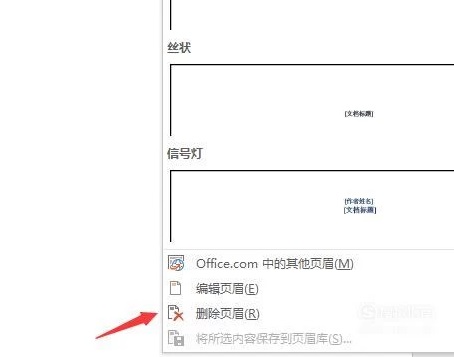
3、点击页眉的时候,可以看到一个下拉框,这时候选择删除页眉,点击删除后就能看到页眉已经不在了,这时候就可以去设置页脚了。
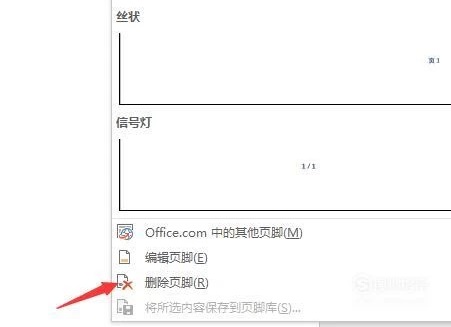
4、接着点击页脚部分,然后点击删除页脚,这时候在文档的最后面,就可以看到页脚也已经被删除掉了。
安装步骤
版权声明:本文内容由互联网用户自发贡献,该文观点仅代表作者本人。本站仅提供信息存储空间服务,不拥有所有权,不承担相关法律责任。如发现本站有涉嫌侵权/违法违规的内容,请联系我们,一经查实,本站将立刻删除。
如需转载请保留出处:https://51itzy.com/kjqy/110206.html