
前言
以下针对linux 下 virt-manager 管理kvm虚拟机配置网络类型,默认为nat。
nat网络模式,虚拟机之间可通信,虚拟机和主机可通信,不可与主机外的网络通信;
桥接网络模式,虚拟机之间可通信,虚拟机和主机可通信,可与主机外的网络通信。
网上其他教程是修改/etc/sysconfig/network-scripts/ 下配置文件
下面情况是在飞腾机器 遇到的是 没有 /etc/sysconfig/network-scripts/ 这个文件所以
注意:如果你是远程操作宿主机,那请保证有俩个网口连上,因为需要先讲接口down即离线才能配置。否则局直接宿主机本地操作。
配置桥接模式
1、创建新的以太网桥
brctl addbr br0 讯享网
2、网桥配置ip
讯享网ifconfig br0 172.1.1.143 netmask 255.255.255.0 up
3、向现有网桥添加接口
nmcli c down ens9f0 (2)网桥添加接口
讯享网brctl addif br0 ens9f0
这个步骤可能会遇到的问题

device ens9f0is already a member of a bridge :can`t enslave it to bridge br0 讯享网nmcli connection

再执行 nmcli c de xxx 删除网桥xxx
nmcli c de xxx 最后再网桥添加接口
讯享网brctl addif br0 ens9f0
4、重启网络
systemctl restart NetworkManager /etc/init.d/networking restart 有可能不需要重启 重启后如果ifconfig看不见br0 那就执行 ifconfig br0 172.1.1.143 netmask 255.255.255.0 up 执行完 ,再执行ifconfig查看发现设备和网桥硬件地址一样
讯享网ifconfig

5、虚拟机配置
virt-manager 

网桥名称修改为主机增加的桥接网络名br0

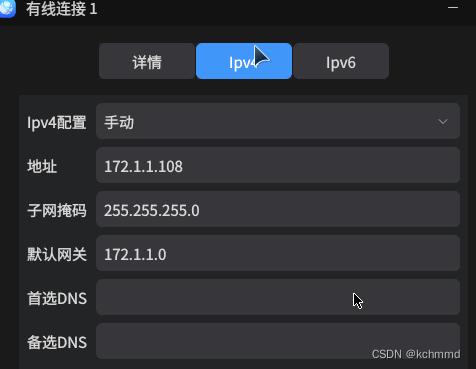
4、配置虚拟机ip
最后根据主机,配置一下虚拟机的ip即可,配置的ip和桥接的主机ip在同一网段即可。
如:
5、配置成功
ping 一下主机的ip,和主机外ip,能ping通即成功了!
最后附上网络配置的一些命令
讯享网 显示所有网络连接的信息: nmcli connection show 关闭指定连接: nmcli c down ens9f0 启动指定连接: nmcli c up ens9f0 删除指定连接: nmcli c delete ens9f0# 或 nmcli c de ens9f0 使用 show 显示可用的以太网桥 brctl show addbr 创建新的以太网桥 brctl addbr br0 配置ip ifconfig br0 192.168.0.100 netmask 255.255.255.0 up 关闭网桥STP brctl stp br0 off 使用delbr删除现有的以太网桥 brctl delbr br0 向现有网桥添加接口 brctl addif br0 ens9f0 向现有网桥删除接口 brctl delif br0 ens9f0 /etc/sysconfig/network-scripts/ /etc/network/interface nmcli 网卡配置路径 /etc/NetworkManager/system-connections/ 查看网口插接状态 cat /sys/class/net/eth0/carrier 1 1表示插接 如果是down的状态,需要先up下 cat /sys/class/net/eth0/operstate ip link set dev eth1 up 然后再查看 cat /sys/class/net/eth0/carrier
版权声明:本文内容由互联网用户自发贡献,该文观点仅代表作者本人。本站仅提供信息存储空间服务,不拥有所有权,不承担相关法律责任。如发现本站有涉嫌侵权/违法违规的内容,请联系我们,一经查实,本站将立刻删除。
如需转载请保留出处:https://51itzy.com/kjqy/110200.html