
0 前言
最近需要将一些机器实现p2v操作,虽然可以使用virt-p2v实现关机状态下的转换,如果能实现实时的p2v转换,对于一些需要保持服务的机器来说还是非常有吸引力的。
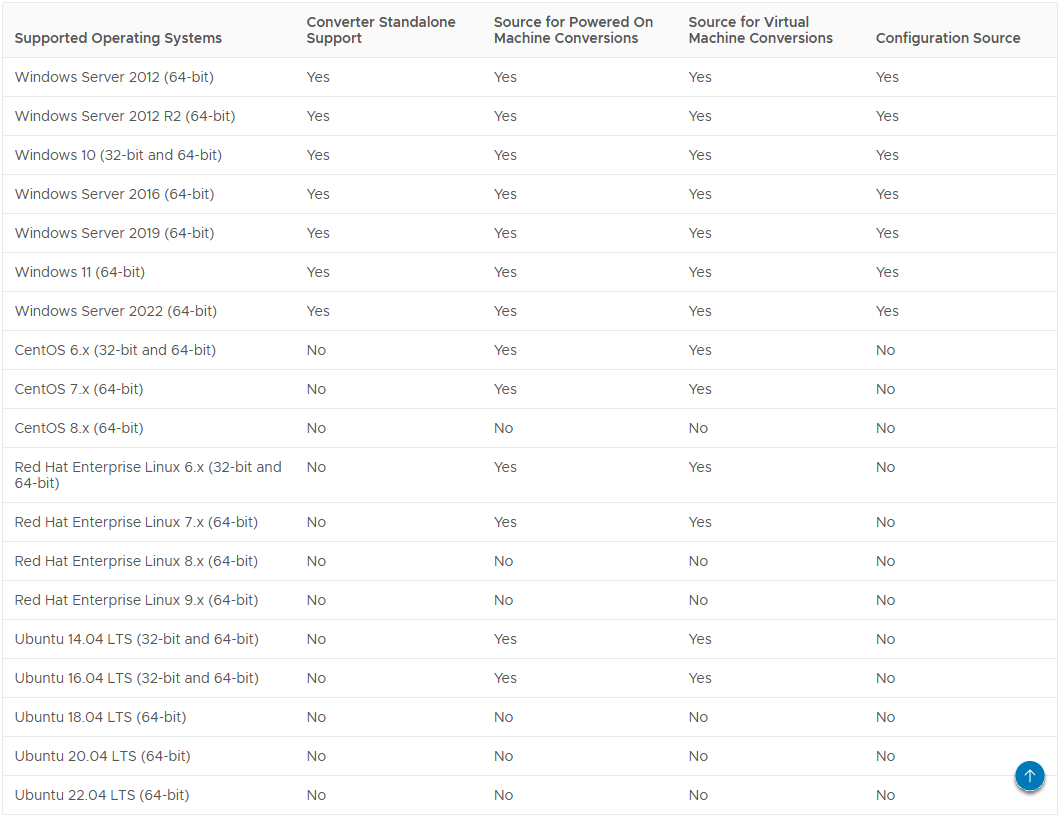
考察了很多工具,最后还是觉得vmware vcenter converter比较好用,但是不同版本的vcenter converter支持的操作系统的版本各不相同。对于最新的6.4版本来说,其支持的操作系统版本如下图所示。
讯享网
1 工具的安装
从官网(https://customerconnect.vmware.com/en/downloads/details?downloadGroup=VCENTER_STANDALONE_640_GA&productId=1426&rPId=)上下载。吐槽一下,vmware官网注册时的那个验证码太难输对了。
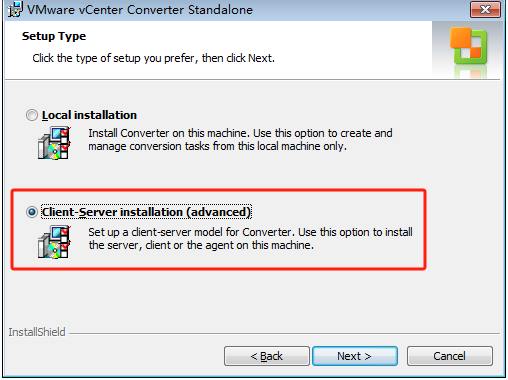
windows应用程序比较容易,只需要下一步就行,需要注意的是,如果想通过本地对远程机器进行p2v时,需要选择Client-Server Installation。
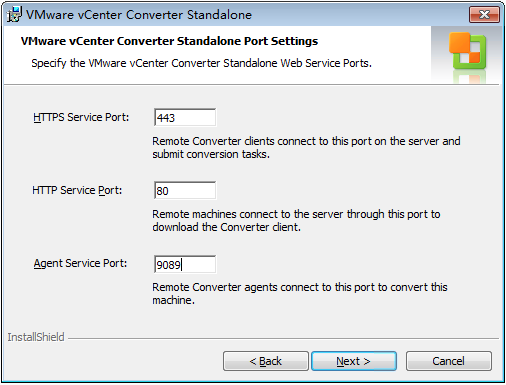
还有需要注意的是,如果这里的端口号出现冲突了,可以修改为其他端口
2 开始转换
打开VMware vCenter Converter。
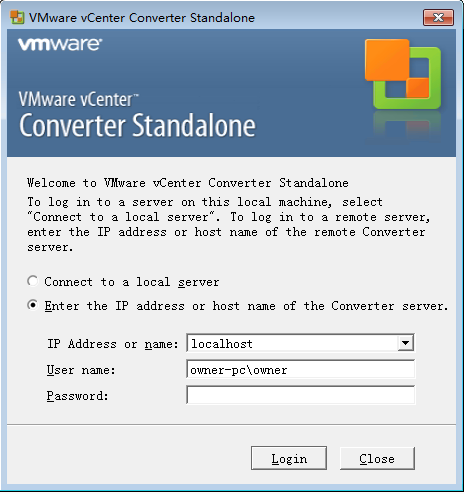
如果把转换后的虚拟机放在本地,可以选择local server,也可以选择远程的Converter Server。这里我们选择使用localhost连接本机,输入本地密码即可。进入后选择Convert machine,接着选择Powered on–>Remote Windows machine。
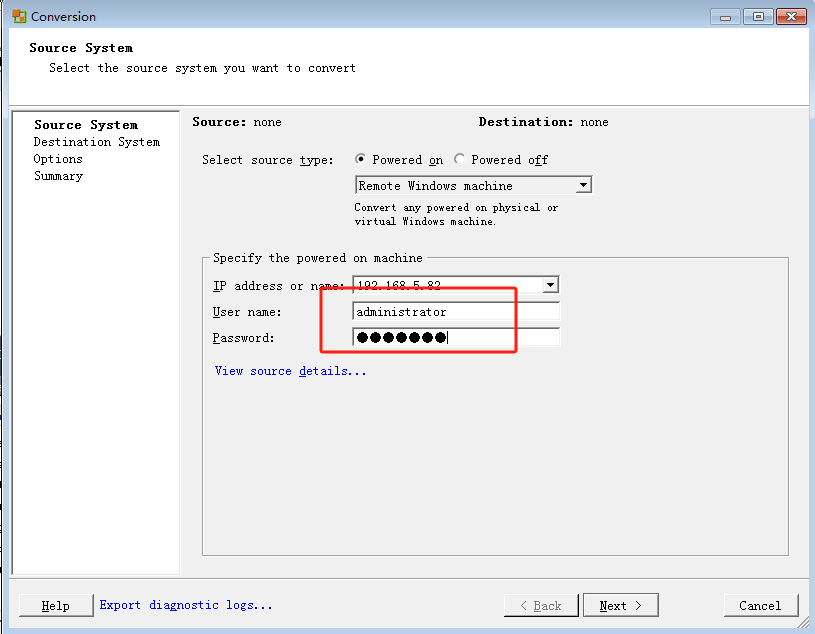
输入待转换的windows机器的IP地址,用户名和密码。

特别注意:根据我的测试结果,这里的用户名必须是administrator,不然的话肯定无法有效部署agent。
其他用户即便是管理员,也无法有效部署agent
接着next之后,就开始在待转换机器上安装agent,安装成功之后可以查看相应的节点信息。
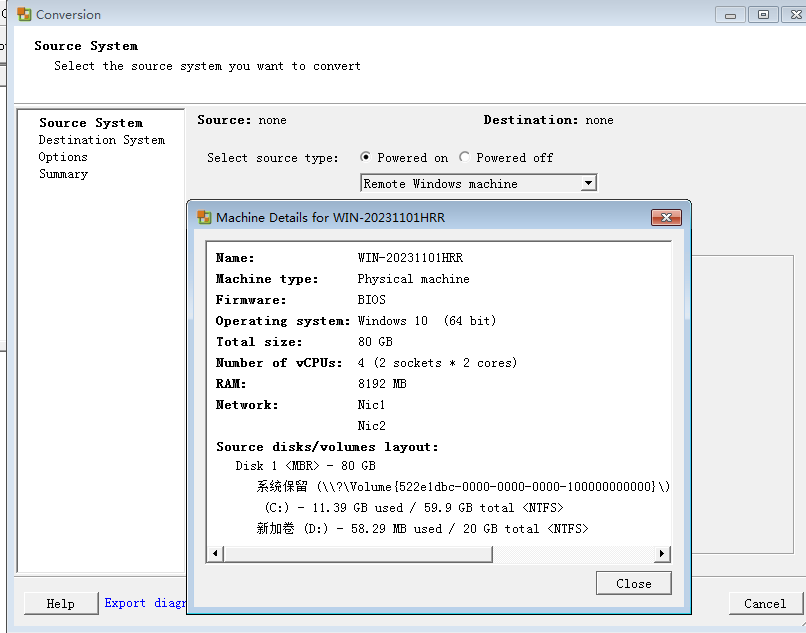
下一步之后需要输入转换后的虚拟机的存储位置。
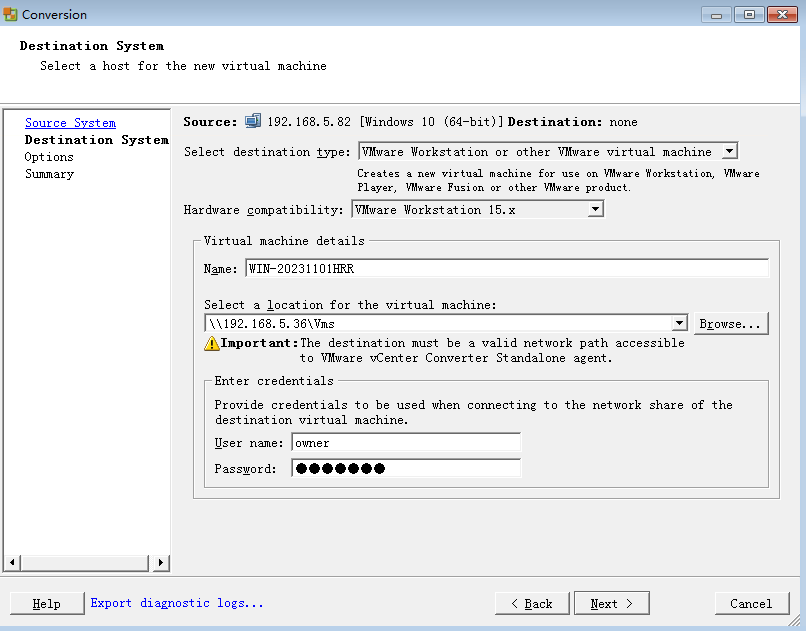
在Select a location for the virtual machine 的路径必须是converter可以访问到的地址,也就是说,这个路径必须是一个共享路径,可以通过
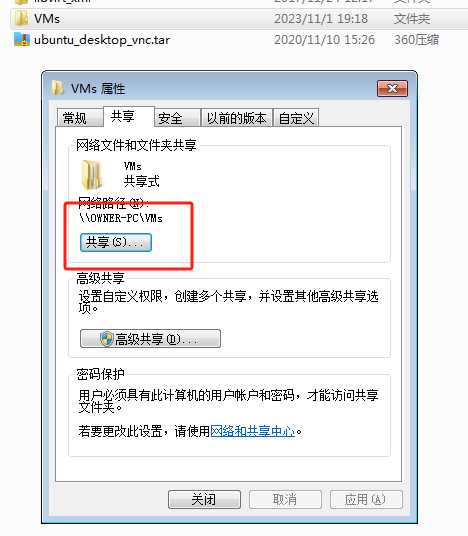
设置路径共享,以便converter可以写入。然后next之后就可以进行转换了。
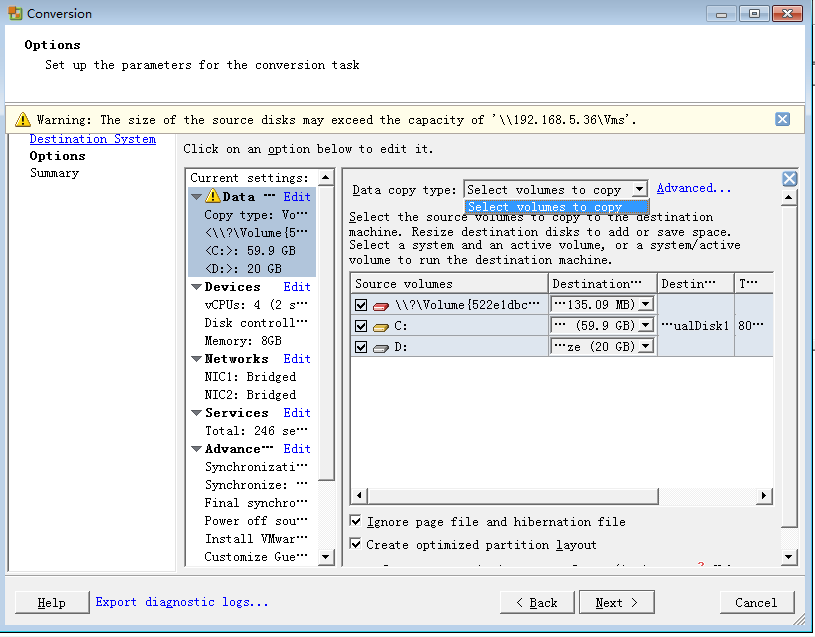
接下来就可以等待转换结束。
上面的过程可能会有问题,这只是我测试的结果,有可能不对,希望大佬批评指正。
附:出现的问题,以及可能的解决方案
- 如果再安装agent的时候出现如下错误

到源物理机cmd上使用命令:

net share 讯享网
检查是否有admin的分享权限。没有可以使用命令打开:
讯享网net share ADMIN$
其他问题可以参考https://blog.51cto.com/u_/
版权声明:本文内容由互联网用户自发贡献,该文观点仅代表作者本人。本站仅提供信息存储空间服务,不拥有所有权,不承担相关法律责任。如发现本站有涉嫌侵权/违法违规的内容,请联系我们,一经查实,本站将立刻删除。
如需转载请保留出处:https://51itzy.com/kjqy/100949.html