
如果你有一部非小米手机,怎样连入米家,使用小爱同学语音控制家电呢
此文相关看不懂的知识点
1、esp8266无法下载程序:参考我的另外一篇文章
链接
实现功能
小爱同学语音控制客厅灯开关、模式切换、亮度调节
准备工作
1、arduino IDE开发环境
2、一块esp8266 开发板
3、一部手机(我用的是oppo)
Blinker界面配置
第一步blinker配置

讯享网


于是你就得到一个新的设备


复制这个密钥到代码中
下面展示一些 内联代码片。

char auth[] = "fe5af1cadf0d";//密钥复制到这里 char ssid[] = "L";//你手机的热点名 char pswd[] = "";//wifi密码 讯享网
讯享网#define BLINKER_PRINT Serial #define BLINKER_WIFI #define BLINKER_MIOT_LIGHT #include <Blinker.h> //#include <Adafruit_NeoPixel.h> #include "Adafruit_NeoPixel.h" //灯条库 char auth[] = "fe5af1cadf0d";//设备号 char ssid[] = "L";//无线账号 char pswd[] = "";//无线密码 int LED_OPEN=0;//氛围灯标志位 int Control_OPEN=0;//氛围灯颜色控制标志位 int count=0;//LED翻转计数器 int send_data=0;//发送命令标志位 uint8_t colorR1 ;//用于颜色存储 uint8_t colorG1 ; uint8_t colorB1 ; uint8_t colorR2 ;//用于颜色存储2 uint8_t colorG2 ; uint8_t colorB2 ; uint8_t colorR_Set= map( 0, 0, 255, 0, 255);//颜色默认值 uint8_t colorG_Set= map(255, 0, 255, 0, 255);//颜色默认值 uint8_t colorB_Set= map(242, 0, 255, 0, 255);;//颜色默认值 int LED_R=0,LED_G=0,LED_B=0,LED_Bright=255;// RGB和亮度 char wsMode; //模式 #define kled 16//厨房 v #define roomled 14//卧室灯 #define PIN 15//客厅RGB #define NUMPIXELS 8//灯珠数量 Adafruit_NeoPixel pixels = Adafruit_NeoPixel(NUMPIXELS, PIN, NEO_GRB + NEO_KHZ800); #define RGB_1 "RGBKey" // 新建组件对象 BlinkerButton Button1("LED_Button");//RGB客厅灯 BlinkerButton Button2("Control_Button");//RGB颜色控制 BlinkerRGB RGB1(RGB_1);//RGB调色板 BlinkerNumber Number1("num-abc"); int counter = 0; bool oState = false; //APP端颜色设置回调函数 void rgb1_callback(uint8_t r_value, uint8_t g_value, uint8_t b_value, uint8_t bright_value) {
    digitalWrite(LED_BUILTIN, !digitalRead(LED_BUILTIN)); BLINKER_LOG("R value: ", r_value); BLINKER_LOG("G value: ", g_value); BLINKER_LOG("B value: ", b_value); BLINKER_LOG("Rrightness value: ", bright_value); uint8_t colorR = map(r_value, 0, 255, 0, bright_value); uint8_t colorG = map(g_value, 0, 255, 0, bright_value); uint8_t colorB = map(b_value, 0, 255, 0, bright_value); colorR2=colorR1 ;//存储 colorG2=colorG1 ; colorB2=colorB1 ; colorR1=colorR ;//存储 colorG1=colorG ; colorB1=colorB ; Button2.print("on"); Control_OPEN=1;//氛围灯颜色调节 send_data=1;//运行标志位为1 } // 按下按键1即会执行该函数按下按键1,LED1亮 void button1_callback(const String & state) {
    BLINKER_LOG("get button state: ", state); digitalWrite(kled, !digitalRead(kled)); if(digitalRead(kled)==0) {
    Button1.print("off"); LED_OPEN=0;//关闭 } else {
    Button1.print("on"); LED_OPEN=1;//开启 } send_data=1;//运行标志位为1 } // 按下按键2即会执行该函数 void button2_callback(const String & state) {
    BLINKER_LOG("get button state: ", state); digitalWrite(roomled, !digitalRead(roomled)); if(digitalRead(roomled)==0) {
    Button2.print("off"); Control_OPEN=0;//关闭 } else {
    Button2.print("on"); Control_OPEN=1;//开启 } send_data=1;//运行标志位为1 } // 如果未绑定的组件被触发,则会执行其中内容 void dataRead(const String & data) {
    BLINKER_LOG("Blinker readString: ", data); } //小爱同学处理函数 void miotPowerState(const String & state) {
    BLINKER_LOG("need set power state: ", state); if (state == BLINKER_CMD_ON) {
    digitalWrite(roomled, HIGH); LED_OPEN=1; BlinkerMIOT.powerState("on"); BlinkerMIOT.print(); send_data=1;//运行标志位为1 } else if (state == BLINKER_CMD_OFF) {
    digitalWrite(roomled, LOW); LED_OPEN=0; BlinkerMIOT.powerState("off"); BlinkerMIOT.print(); send_data=1;//运行标志位为1 } } // 查询设备状态回调函数 void miotQuery(int32_t queryCode) {
    BLINKER_LOG("MIOT Query codes: ", queryCode); switch (queryCode) {
    case BLINKER_CMD_QUERY_ALL_NUMBER : // 查询所有设备 BLINKER_LOG("MIOT Query All"); BlinkerMIOT.powerState(oState ? "on" : "off"); BlinkerMIOT.print(); break; case BLINKER_CMD_QUERY_POWERSTATE_NUMBER : // 查询电源类设备 BLINKER_LOG("MIOT Query Power State"); BlinkerMIOT.powerState(oState ? "on" : "off"); BlinkerMIOT.print(); break; default : // 查询其他设备 BlinkerMIOT.powerState(oState ? "on" : "off"); BlinkerMIOT.print(); break; } } //控制rgb灯 void SET_RGB(int R,int G,int B,int bright) {
    for (uint16_t i = 0; i < NUMPIXELS; i++) //把灯条变色 {
    pixels.setPixelColor(i,R,G,B); } pixels.setBrightness(bright);//亮度 pixels.show(); //送出显示 } // 灯光亮度控制回调函数 void miotBright(const String & bright) {
    BLINKER_LOG("need set brightness: ", bright); int colorW = bright.toInt(); BLINKER_LOG("now set brightness: ", colorW); LED_Bright = colorW; SET_RGB(LED_R,LED_G,LED_B,LED_Bright); Serial.printf("亮度调节中...%d",colorW); BlinkerMIOT.brightness(colorW);//反馈小爱控制状态 BlinkerMIOT.print(); } // 灯光色温控制回调函数 void miotColor(int32_t color) {
    BLINKER_LOG("need set color: ", color); int colorR,colorG,colorB; colorR = color >> 16 & 0xFF; colorG = color >> 8 & 0xFF; colorB = color & 0xFF; BLINKER_LOG("colorR: ", colorR, ", colorG: ", colorG, ", colorB: ", colorB); SET_RGB(colorR,colorG,colorB,LED_Bright); BlinkerMIOT.color(color);//反馈小爱控制状态 BlinkerMIOT.print(); } // 模式控制回调函数 void miotMode(uint8_t mode) {
    BLINKER_LOG("need set mode: ", mode); //日光 if (mode == BLINKER_CMD_MIOT_DAY) {
    SET_RGB(255,255,255,LED_Bright); } //月光 else if (mode == BLINKER_CMD_MIOT_NIGHT) {
    SET_RGB(255,181,0,LED_Bright); } //彩光 else if (mode == BLINKER_CMD_MIOT_COLOR) {
    pixels.setPixelColor(0,255,0,20); pixels.setPixelColor(1,0,255,184); pixels.setPixelColor(2,255,231,192); pixels.setPixelColor(3,0,59,255); pixels.setPixelColor(4,209,22,255); pixels.setBrightness(LED_Bright);//亮度 pixels.show(); //送出显示 } //温馨 else if (mode == BLINKER_CMD_MIOT_WARMTH) {
    SET_RGB(255,38,0,LED_Bright); } //电视模式 else if (mode == BLINKER_CMD_MIOT_TV) {
    // Your mode function SET_RGB(255,0,154,LED_Bright); } //阅读模式 else if (mode == BLINKER_CMD_MIOT_READING) {
    // Your mode function SET_RGB(0,255,164,LED_Bright); } //电脑模式 else if (mode == BLINKER_CMD_MIOT_COMPUTER) {
    // Your mode function SET_RGB(255,0,0,LED_Bright); } wsMode = mode; BlinkerMIOT.mode(mode); BlinkerMIOT.print(); } void setup() {
    // 初始化串口 Serial.begin(); BLINKER_DEBUG.stream(Serial); BLINKER_DEBUG.debugAll(); #if defined(BLINKER_PRINT) BLINKER_DEBUG.stream(BLINKER_PRINT); #endif // 初始化有LED的IO pinMode(LED_BUILTIN, OUTPUT); digitalWrite(LED_BUILTIN, HIGH); pinMode(kled, OUTPUT); digitalWrite(kled, LOW); pinMode(roomled, OUTPUT); digitalWrite(roomled, LOW); // 初始化blinker Blinker.begin(auth, ssid, pswd); pixels.begin(); Blinker.attachData(dataRead); Button1.attach(button1_callback);//按键1 Button2.attach(button2_callback);//按键2 RGB1.attach(rgb1_callback); //小爱回调函数 BlinkerMIOT.attachPowerState(miotPowerState); // 电源控制回调 BlinkerMIOT.attachQuery(miotQuery); // 查询设备状态回调 BlinkerMIOT.attachBrightness(miotBright); // 灯光亮度控制回调 BlinkerMIOT.attachColor(miotColor); // 灯光色温控制回调 BlinkerMIOT.attachMode(miotMode); // 模式控制回调 } void loop() {
    Blinker.run(); count++;//led计数器 if(send_data==1)//运行标志位为1 {
    if(LED_OPEN==1 )//开启 {
    if(Control_OPEN==1)//控制开启 {
    // int r1=colorR2,g1=colorG2,b1=colorB2; for(int n = 0; n < NUMPIXELS; n++){
    pixels.setPixelColor(n, pixels.Color(colorR1,colorG1,colorB1)); pixels.show(); } } else {
    int r=0,g=0,b=0; for(int i = 0; i < NUMPIXELS; i++){
    pixels.setPixelColor(i, pixels.Color(colorR_Set,colorG_Set,colorB_Set)); pixels.show(); } } } else if (LED_OPEN==0)//关闭 {
    uint8_t colorR = map(0, 0, 255, 0, 0); uint8_t colorG = map(0, 0, 255, 0, 0); uint8_t colorB = map(0, 0, 255, 0, 0); for(int i = 0; i < NUMPIXELS; i++){
    pixels.setPixelColor(i, pixels.Color(colorR,colorG,colorB)); pixels.show(); } } send_data=0;//运行标志位清0  } else {
    send_data=0;//运行标志位为0  } if(count==100) {
    digitalWrite(LED_BUILTIN, !digitalRead(LED_BUILTIN)); count=0; } }
烧录代码到esp8266
也可以是arduino开发板,不过我没试过arduino
等待一会连上网可以看到设备在线

进行界面配置


退出再进来就可以得到这个界面
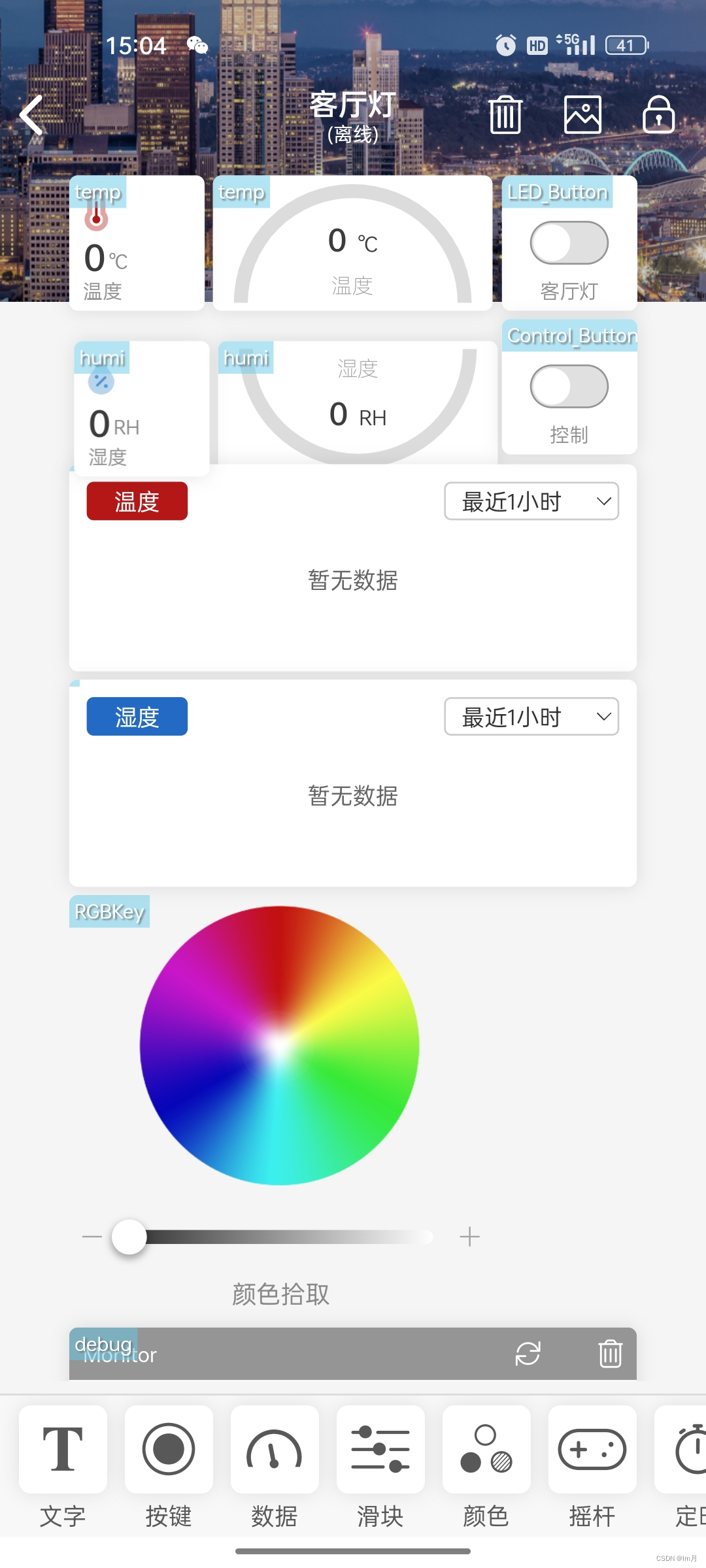
一切准备就绪,如果你是小米手机,配置训练指令就可以了,如果你是非小米,请看下一篇文章
版权声明:本文内容由互联网用户自发贡献,该文观点仅代表作者本人。本站仅提供信息存储空间服务,不拥有所有权,不承担相关法律责任。如发现本站有涉嫌侵权/违法违规的内容,请联系我们,一经查实,本站将立刻删除。
如需转载请保留出处:https://51itzy.com/kjqy/100946.html