
查看当前使用服务器的用户
命令:
w
使用w命令查看登录用户正在使用的进程信息
参考:https://blog.csdn.net/newdriver2783/article/details/
修改服务器主机名hostname
临时修改Linux主机名
hostname linuxbaike
服务器重启后当前设置失效
参考:
https://cloud.tencent.com/developer/article/
https://aiops.com/news/post/6870.html
查看操作系统版本
查看Ubuntu服务器显卡型号
lspci | grep -i vga
03:00.0 VGA compatible controller: NVIDIA Corporation Device 2489 (rev a1) 讯享网
查看到的显卡型号名称是一个十六进制数,这里是2489
输入到以下网址进行查询
http://pci-ids.ucw.cz/mods/PC/10de?action=help?help=pci

讯享网
查看本机ip
讯享网ip a

如上图中,10.168.1.111就是该主机的局域网IP
每次服务器断电再重启后,内网IP可能发生变化,可用此命令查看IP
如果不想每次都变化,或许可以使用静态IP
参考:https://blog.csdn.net/_/article/details/
查看磁盘占用量
参考:https://www.cnblogs.com/dyc99/p/14646575.html
查看内存
查看用户历史命令
查看自己的历史命令:
history 或者 cat ~/.bash_history
查看其他人的历史命令:
sudo cat /home/userXXXX/.bash_history 关机
立即关机
立即关机重启
强制关机
硬盘挂载与卸载、LVM相关
挂载硬盘
讯享网sudo fdisk -l
$ sudo fdisk -l Disk /dev/loop0: 55.61 MiB, bytes, sectors Units: sectors of 1 * 512 = 512 bytes Sector size (logical/physical): 512 bytes / 512 bytes I/O size (minimum/optimal): 512 bytes / 512 bytes ………… Device Start End Sectors Size Type /dev/sda1 34 128M Microsoft reserved /dev/sda2 3.6T Microsoft basic data Partition 1 does not start on physical sector boundary. 可以看到/dev/sda2大小为3.6T,使我们想要挂载的那块硬盘
希望将其挂载到/home/disk_4t
讯享网sudo mkdir /disk_4t sudo mount /dev/sda2 /disk_4t
再比如这种情况:
xxx@xxx:~$ sudo fdisk -l Disk /dev/loop0: 63.45 MiB, bytes, sectors Units: sectors of 1 * 512 = 512 bytes Sector size (logical/physical): 512 bytes / 512 bytes I/O size (minimum/optimal): 512 bytes / 512 bytes Disk /dev/loop1: 111.95 MiB, bytes, sectors Units: sectors of 1 * 512 = 512 bytes Sector size (logical/physical): 512 bytes / 512 bytes I/O size (minimum/optimal): 512 bytes / 512 bytes Disk /dev/loop2: 53.26 MiB, bytes, sectors Units: sectors of 1 * 512 = 512 bytes Sector size (logical/physical): 512 bytes / 512 bytes I/O size (minimum/optimal): 512 bytes / 512 bytes Disk /dev/nvme2n1: 931.51 GiB, 16 bytes, sectors Disk model: TOSHIBA-RD500 Units: sectors of 1 * 512 = 512 bytes Sector size (logical/physical): 512 bytes / 512 bytes I/O size (minimum/optimal): 512 bytes / 512 bytes Disklabel type: dos Disk identifier: 0x5ae00f23 Device Boot Start End Sectors Size Id Type /dev/nvme2n1p1 2048 931.5G 83 Linux Disk /dev/nvme0n1: 931.51 GiB, 16 bytes, sectors Disk model: WDC WDS100T2B0C-00PXH0 Units: sectors of 1 * 512 = 512 bytes Sector size (logical/physical): 512 bytes / 512 bytes I/O size (minimum/optimal): 512 bytes / 512 bytes Disklabel type: gpt Disk identifier: 2CA4F163-950A-433A-8CCE-77841BBB243D Device Start End Sectors Size Type /dev/nvme0n1p1 2048 1G EFI System /dev/nvme0n1p2 2G Linux filesystem /dev/nvme0n1p3 928.5G Linux filesystem Disk /dev/nvme1n1: 931.51 GiB, 16 bytes, sectors Disk model: WDC WDS100T2B0C-00PXH0 Units: sectors of 1 * 512 = 512 bytes Sector size (logical/physical): 512 bytes / 512 bytes I/O size (minimum/optimal): 512 bytes / 512 bytes Disklabel type: gpt Disk identifier: F9B1A363-A46E-8844-A8C1-65DC78B5DD6E Device Start End Sectors Size Type /dev/nvme1n1p1 2048 931.5G Linux filesystem Disk /dev/sda: 3.64 TiB, 16 bytes, sectors Disk model: ST4000VX007-2DT1 Units: sectors of 1 * 512 = 512 bytes Sector size (logical/physical): 512 bytes / 4096 bytes I/O size (minimum/optimal): 4096 bytes / 4096 bytes Disklabel type: gpt Disk identifier: A3A28ECD-7C3B-4068-8229-80BCD137D401 Device Start End Sectors Size Type /dev/sda1 2048 3.6T Linux filesystem Disk /dev/mapper/ubuntu--vg-ubuntu--lv: 928.46 GiB, 0 bytes, sectors Units: sectors of 1 * 512 = 512 bytes Sector size (logical/physical): 512 bytes / 512 bytes I/O size (minimum/optimal): 512 bytes / 512 bytes 上面这些输出,就说明有四块硬盘:
(1)
讯享网Disk /dev/nvme2n1: 931.51 GiB Disk model: TOSHIBA-RD500
(2)
Disk /dev/nvme0n1: 931.51 GiB Disk model: WDC WDS100T2B0C-00PXH0 这块里面是当前的Ubuntu系统 Device Start End Sectors Size Type /dev/nvme0n1p1 2048 1G EFI System /dev/nvme0n1p2 2G Linux filesystem /dev/nvme0n1p3 928.5G Linux filesystem (3)
讯享网Disk /dev/nvme1n1: 931.51 GiB Disk model: WDC WDS100T2B0C-00PXH0
(4)
Disk /dev/sda: 3.64 TiB Disk model: ST4000VX007-2DT1 挂载新安装的硬盘失败
查看磁盘是否已经能正常识别
讯享网sudo fdisk -l
如果能看到多个类似 /dev/sda1 、 /dev/sda2、 /dev/sdb 等则表示系统能够正常识别要挂载的盘,例如:
Device Start End Sectors Size Type /dev/sdc1 2048 1G EFI System /dev/sdc2 2G Linux filesystem /dev/sdc3 1.6T Linux filesystem Disk /dev/sdb: 2.18 TiB, 16 bytes, sectors Disk model: AL15SEB24EQY Units: sectors of 1 * 512 = 512 bytes Sector size (logical/physical): 512 bytes / 4096 bytes I/O size (minimum/optimal): 4096 bytes / 4096 bytes Disk /dev/sda: 2.18 TiB, 16 bytes, sectors Disk model: AL15SEB24EQY Units: sectors of 1 * 512 = 512 bytes Sector size (logical/physical): 512 bytes / 4096 bytes I/O size (minimum/optimal): 4096 bytes / 4096 bytes Disk /dev/mapper/ubuntu--vg-ubuntu--lv: 1.63 TiB, 84 bytes, sectors Units: sectors of 1 * 512 = 512 bytes Sector size (logical/physical): 512 bytes / 512 bytes I/O size (minimum/optimal): bytes / bytes 确认 nfs-common 是否安装
讯享网sudo apt-get install nfs-common
格式化有待挂载的硬盘(以/dev/sda为例)
sudo mkfs -t ext4 /dev/sda 格式化成功:
讯享网$ sudo mkfs -t ext4 /dev/sda mke2fs 1.46.5 (30-Dec-2021) Creating filesystem with 4k blocks and inodes Filesystem UUID: b53de7f3-6e8f-48ba-a126-406d0bf3aebd Superblock backups stored on blocks: 32768, 98304, , , , , , , , , , , , , , , , , , Allocating group tables: done Writing inode tables: done Creating journal ( blocks): done Writing superblocks and filesystem accounting information: done
再次使用挂载命令挂载,挂载成功
sudo mount /dev/sda / 对/dev/sdb同理
系统安装时配置LVM
https://blog.vgot.net/archives/installl-linux-with-lvm-all-disk-space.html
查看系统是否使用了LVM
讯享网lsblk

TYPE不带lvm大概率就是没配LVM
多个硬盘挂载到同一个挂载点下面
使用LVM是比较方便的
参考:
(重点参考)https://linux.cn/article-3218-1.html
https://zhuanlan.zhihu.com/p/
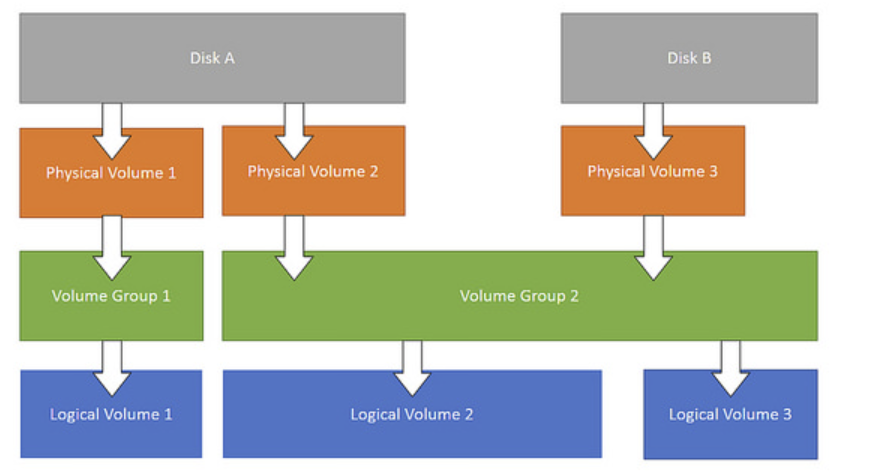
首先是实际的物理磁盘及其划分的分区和其上的物理卷(PV)。
一个或多个物理卷可以用来创建卷组(VG)。
然后基于卷组可以创建逻辑卷(LV)。
只要在卷组中有可用空间,就可以随心所欲的创建逻辑卷。
文件系统就是在逻辑卷上创建的,然后可以在操作系统挂载和访问。

# pvcreate /dev/sdb1 # pvcreate /dev/sdb2 # pvcreate /dev/sdb3 或者直接
讯享网# pvcreate /dev/sdb1 /dev/sdb2 /dev/sdb3
使用/dev/sdb1, /dev/sdb2 和 /dev/sdb3创建名为’work_vg’的卷组(VG):
# vgcreate work_vg /dev/sdb1 /dev/sdb2 /dev/sdb3 创建一个名为’work_lv’的逻辑卷(LV),这个逻辑卷使用之前创建的卷组work_vg的全部空间:
讯享网lvcreate -n work_lv -l 100%FREE work_vg
格式化并挂载逻辑卷work_lv:
mkfs.ext4 /dev/mapper/work_vg-work_lv mkdir /work mount /dev/mapper/work_vg-work_lv /work pvcreate时报错Cannot use xxx: device is partitioned
pvcreate时报错Cannot use /dev/sda: device is partitioned
讯享网$ sudo pvcreate /dev/sda Cannot use /dev/sda: device is partitioned
解决办法:
wipefs --all --backup /dev/sda 再执行:
讯享网sudo pvcreate /dev/sda

参考:https://unix.stackexchange.com/questions//pvcreate-cant-use-dev-sda-device-is-partitioned
扩展一个卷组
参考:https://linux.cn/article-3218-1.html
使用命令vgdisplay查看现有的卷组,发现存在一个名为’ubuntu-vg’的卷组。
sudo vgdisplay 
假设我们的卷组’ubuntu-vg’已经满了,需要扩大。
主硬盘已经没有其他空闲分区,我们添加了另外一块硬盘。
通过sudo fdisk -l可以看当前所有的硬盘,例如:
讯享网sudo fdisk -l

(上图是在另一台主机上进行的演示)
可以看到插入了/dev/sda、/dev/sda、/dev/sda、/dev/sda四块硬盘。
以/dev/sda为例,我们展示把/dev/sda的分区添加到卷组以扩展:
我们已经在/dev/sda进行过了pvcreate:
sudo pvcreate /dev/sda 
讯享网sudo vgdisplay ubuntu-vg sudo vgextend ubuntu-vg /dev/sda sudo vgdisplay
df -hl 发现/的空间并没有变大
如果sudo vgdisplay 发现有很多Free的PE:

并且df -hl 也会发现/的空间并没有变大:

则使用lvextend命令
sudo lvextend -l + /dev/mapper/ubuntu--vg-ubuntu--lv 其中:
是sudo vgdisplay看到的Free PE的数量/dev/mapper/ubuntu--vg-ubuntu--lv是df -hl看到的/对应的Filesystem名称

然后使用
讯享网sudo xfs_growfs /
其中命令的参数 /是文件系统/dev/mapper/ubuntu--vg-ubuntu--lv的挂载点
(注意,新版的xfs_growfs的参数不再是FileSystem的名字,而是挂载点的名字)
参考https://help.aliyun.com/zh/ecs/xfs-growfs-is-not-a-mounted-xfs-filesystem-is-displayed

如果报错 xfs_growfs: / is not a mounted XFS filesystem,则使用
sudo resize2fs /dev/mapper/ubuntu--vg-ubuntu--lv 
参考:https://blog.csdn.net/wsyzxss/article/details/
注意这个过程会比较耗时,可能需要几分钟~几十分钟的时间来完成,请耐心等待
如果不放心,可以另开一个Shell,执行df -hl,就可以看到/目录是在不断变大的:

最后使用df -hl可以看到/目录变大了:

查看卷组包含哪些物理卷
使用sudo vgdisplay --verbose可以查看当前的VG包含哪些LV
讯享网$ sudo vgdisplay --verbose --- Volume group --- VG Name ubuntu-vg System ID Format lvm2 Metadata Areas 4 Metadata Sequence No 6 VG Access read/write VG Status resizable MAX LV 0 Cur LV 1 Open LV 1 Max PV 0 Cur PV 4 Act PV 4 VG Size 6.36 TiB PE Size 4.00 MiB Total PE Alloc PE / Size / <5.46 TiB Free PE / Size / 931.51 GiB VG UUID 592Hpr-ecFY-9YDh-0VbL-B2Pd-S7T5-9zsagW --- Logical volume --- LV Path /dev/ubuntu-vg/ubuntu-lv LV Name ubuntu-lv VG Name ubuntu-vg LV UUID dL33y9-Sf9j-oPSt-K7PJ-q1P0-S7qZ-mjuw2A LV Write Access read/write LV Creation host, time ubuntu-server, 2023-11-27 16:02:40 +0000 LV Status available # open 1 LV Size <5.46 TiB Current LE Segments 3 Allocation inherit Read ahead sectors auto - currently set to 256 Block device 253:0 --- Physical volumes --- PV Name /dev/nvme0n1p3 PV UUID jUZrWN-PGWN-FjVO-xI22-QpLT-iLQs-Pm9lbz PV Status allocatable Total PE / Free PE / 0 PV Name /dev/sda PV UUID NjcRLp-Cbph-Fwr2-pEU4-JlCa-Mctm-otkEkR PV Status allocatable Total PE / Free PE / 0 PV Name /dev/nvme2n1 PV UUID 2F7a7z-RNLg-CcdO-b7j7-tDv5-kXr4-RroAyY PV Status allocatable Total PE / Free PE / 0 PV Name /dev/nvme1n1 PV UUID QSJ2V5-eeNx-Juj6-9pqI-Lq7L-bP0U-tvAdvY PV Status allocatable Total PE / Free PE /
卸载硬盘
sudo umount -v /dev/sda2 参考:https://blog.51cto.com/u_/
显卡相关
查看已接入的Nvidia显卡
讯享网lspci | grep -i nvidia
文件夹相关
将一个账户usera下的所有文件转移到另一个账户userb下
sudo -s sudo mkdir /home/userb/usera_back/ sudo cp -r /home/usera/* /home/userb/usera_back/ 移动文件夹
复制、移动文件夹下的所有文件(不包括文件夹)到指定路径下:
讯享网cp/mv [文件夹路径]/* [路径名]
复制、移动文件夹下的所有文件(包括文件夹)到指定路径下:
cp/mv [文件夹路径]/ [路径名] 获取所有文件名
输出当前目录下所有文件名到txt(会输出子文件夹中的文件名)
讯享网find . -name "*" > fileName.txt
输出特定后缀文件名到txt
find . -name "*.xapk" > fileName.txt 获取当前目录下所有文件名并输出到txt,目录只获取目录名,不获取目录内文件名
讯享网find . -maxdepth 1 -type f -printf '%f\n' > files.txt && find . -maxdepth 1 -type d -not -path '*/\.*' -printf '%f/\n' >> files.txt
参考: https://blog.csdn.net/FK2016/article/details/
统计文件数量
查看当前目录下的文件数量(不包含子目录中的文件)
ls -l|grep "^-"| wc -l 查看当前目录下文件数量(包含子目录中的文件)
讯享网ls -lR|grep "^-"| wc -l
参考:https://blog.csdn.net/xh_hit/article/details/
SSH相关
让sshd程序监听多个端口
#Port 5022 #AddressFamily any listenAddress 0.0.0.0:22 listenAddress 0.0.0.0:17022 #ListenAddress :: 参考:https://blog.csdn.net/zhangmingcai/article/details/
版权声明:本文内容由互联网用户自发贡献,该文观点仅代表作者本人。本站仅提供信息存储空间服务,不拥有所有权,不承担相关法律责任。如发现本站有涉嫌侵权/违法违规的内容,请联系我们,一经查实,本站将立刻删除。
如需转载请保留出处:https://51itzy.com/kjqy/100616.html