
本地安装MySQL详细步骤
我win10电脑,安装的步骤如下:
1. 官网下载MySQL
地址:https://dev.mysql.com/downloads/mysql/
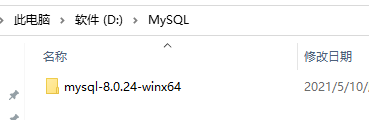
创建文件夹MySQL,解压完成放里面
讯享网
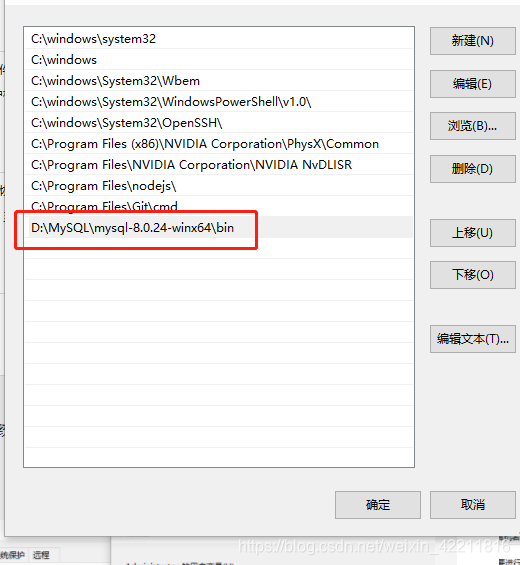
2. 配置环境变量
- 用户变量:
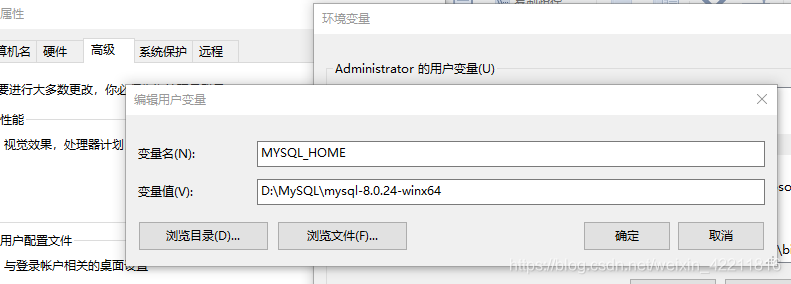
- 系统变量:
3.创建配置文件,my.ini
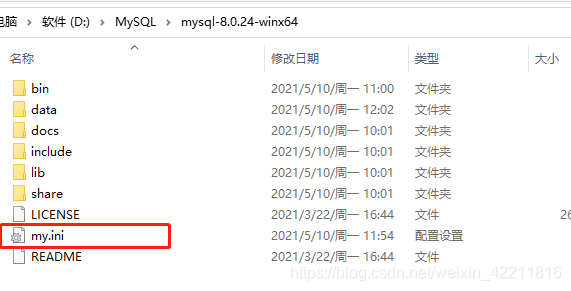
把下面的内容复制到my.ini文件里面:
[client] # 设置mysql客户端默认字符集 default-character-set=utf8 [mysqld] # 设置3306端口 port = 3306 # 设置mysql的安装目录 basedir=D:\\MySQL\\mysql-8.0.24-winx64 # 设置 mysql数据库的数据的存放目录,MySQL 8+ 不需要以下配置,系统自己生成即可,否则有可能报错 # datadir=D:\\MySQL\\data # 允许最大连接数 max_connections=20 # 服务端使用的字符集默认为8比特编码的latin1字符集 character-set-server=utf8 # 创建新表时将使用的默认存储引擎 default-storage-engine=INNODB 讯享网
4.启动MySQL
- 以管理员方式打开cmd命令
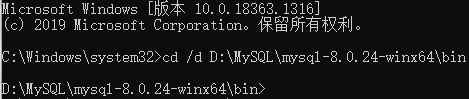
- 切换到bin文件下,
cd /d D:\MySQL\mysql-8.0.24-winx64\bin

- 初始化数据库:
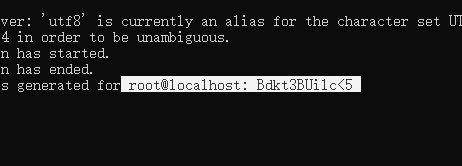
mysqld --initialize --console
执行完成后,会输出 root 用户的初始默认密码Bdkt3BUi1c<5,就是初始密码,后续登录需要用到,登录后可修改密码,我们把写复制下来放到记事本上。 - 输入安装命令:
mysqld install
显示安装成功.
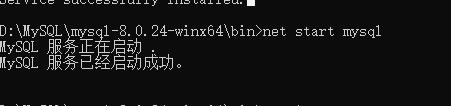
- 输入启动命令:
net start mysql


5.登录本机的MySQL
- 本机 MySQL 登录命令:
mysql -u root -p
输入刚刚拿到的初始密码,我的是Bdkt3BUi1c<5
2. 修改密码命令
我们设置为新密码
我们在mysql> 后面输入命令 ALTER USER 'root'@'localhost' IDENTIFIED BY '';

3. 测试一下密码是否修改成功
切换命令回bin下,输入命令 mysql -u root -p
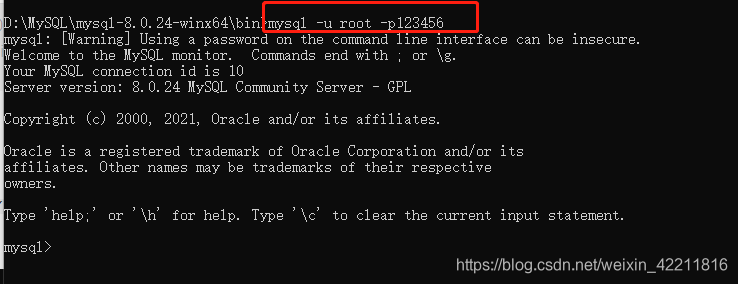
然后 quit 退出
显示为上面图一致,则正面成功了。
6.报错处理
如果我们在 mysql -u root -p这一步错误了,我们先看一下报错
1045-access denied for user 'root'@'localhost' using password yes
说明密码错误,拒绝访问1045-access denied for user 'root'@'localhost' using password no
说明密码为空,拒绝访问
我们关闭服务net stop mysql,再启动net start mysql,再走一下这一步mysql -u root -p;
如果还是报错,建议我们可以删除服务
- 重新打开cmd窗口
sc delete mysql - 但是MYSQL服务只是显示禁用状态,并没有真正清理干净。
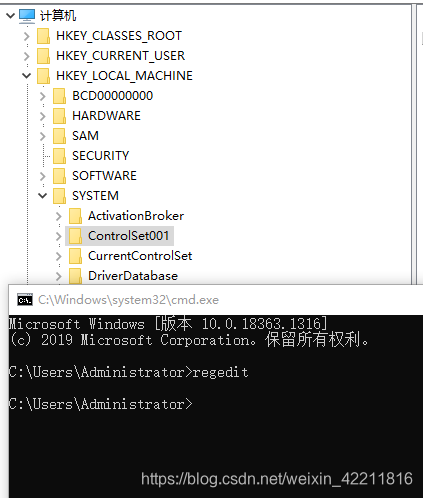
- 删除相关注册表信息
在cmd下输入命令:regedit
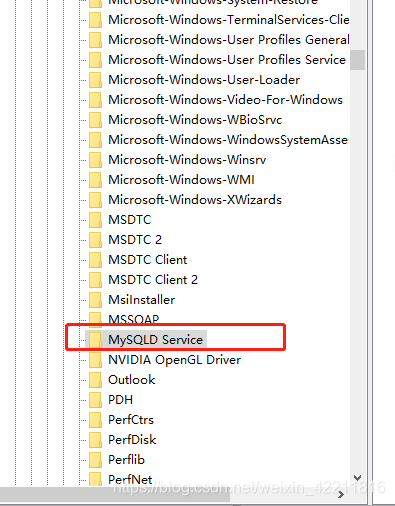
删除路径下的:\HKEY_LOCAL_MACHINE\SYSTEM\ControlSet001\services\eventlog\Application\MySQLD Service
然后重新跑一下我文章的1-5步骤。
版权声明:本文内容由互联网用户自发贡献,该文观点仅代表作者本人。本站仅提供信息存储空间服务,不拥有所有权,不承担相关法律责任。如发现本站有涉嫌侵权/违法违规的内容,请联系我们,一经查实,本站将立刻删除。
如需转载请保留出处:https://51itzy.com/kjqy/94169.html