
JVM:Java虚拟机
环境变量配置步骤及测试
安装完JDK后,还需要配置环境变量:
JAVA_HOME 配置JDK安装路径
PATH 配置JDK命令文件位置
CLASSPATH 配置类库文件的位置
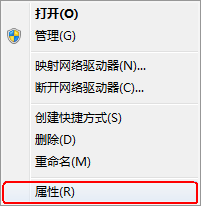
1.1 右键单击桌面计算机图标,点击“属性”
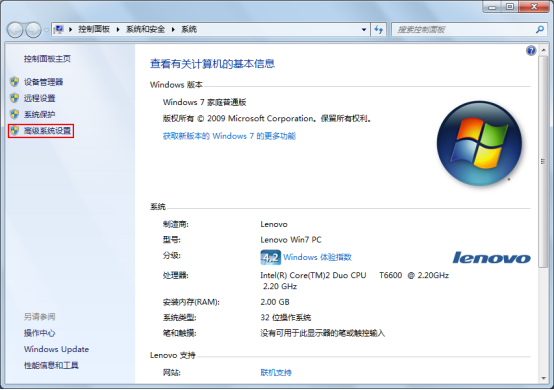
1.2 点击“高级系统设置”
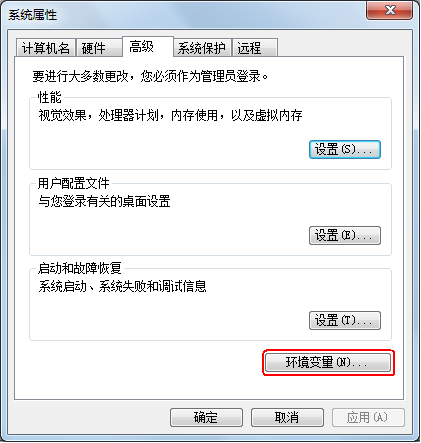
1.3 点击“环境变量”
1.4 点击“新建”
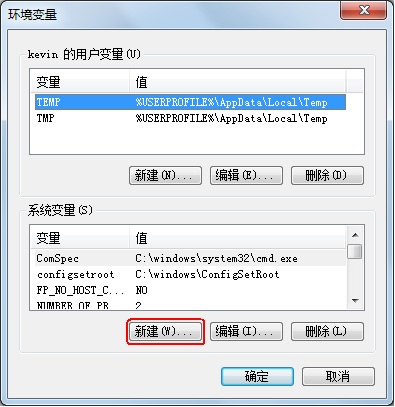
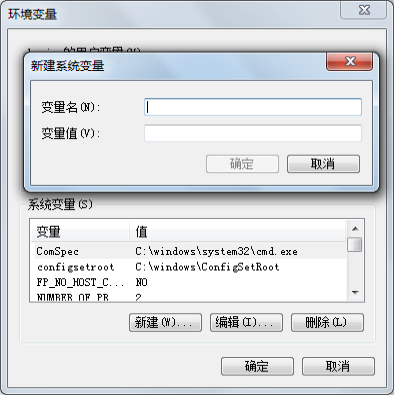
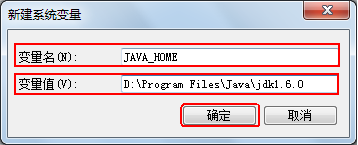
1.5 “变量名(N)”输入JAVA_HOME,“变量值(V)”输入jdk安装目录,假设我们安装在D:Program FilesJavajdk1.6.0,点击确定
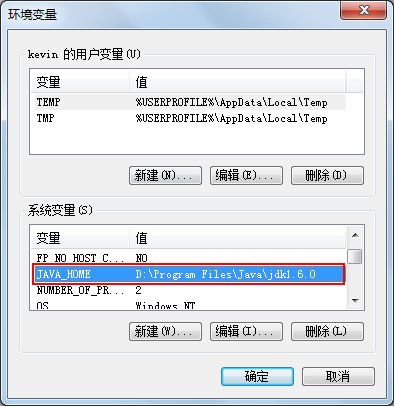
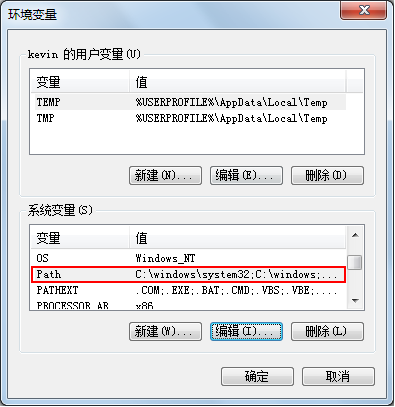
1.6 在“系统变量(S)”中找到Path,单击“编辑”
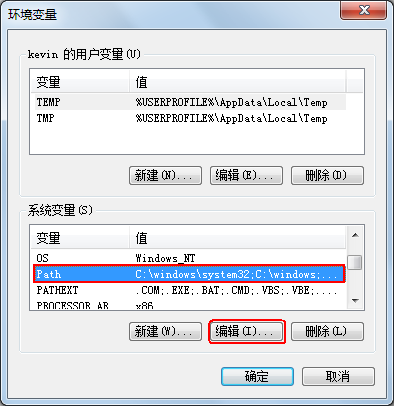
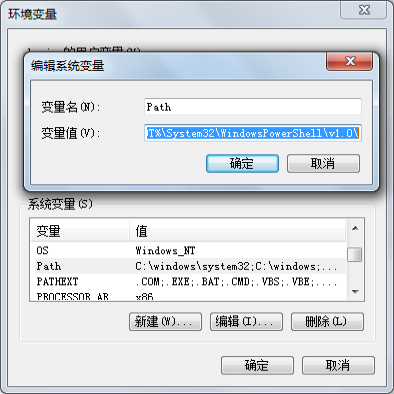
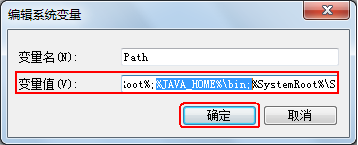
1.7 将%JAVA_HOME%bin;添加到“变量值(V)”中,单击“确定”

1.8 点击“新建”
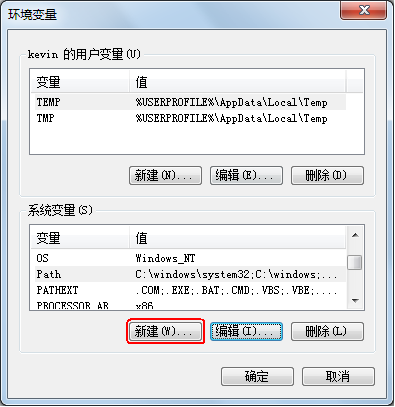

1.9 “变量名(N)”输入classpath,“变量值(V)”输入.;%JAVA_HOME%libdt.jar;%JAVA_HOME%lib ools.jar,点击“确定”

1.10 点击“确定”
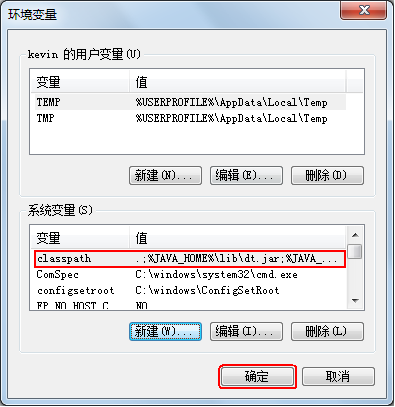
1.11 点击“确定”,环境变量配置完成

2 测试
2.1 启动“运行”
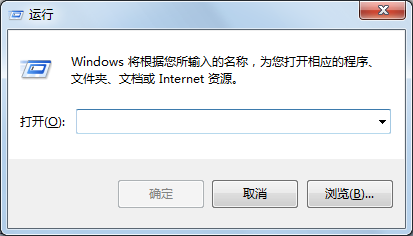
2.2 输入cmd,点击“确定”
JAVA应用平台的基础和核心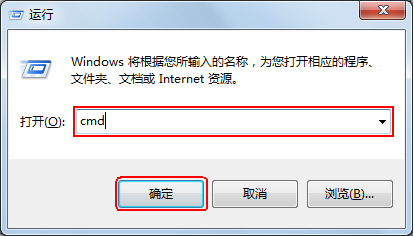

2.3 输入命令javac
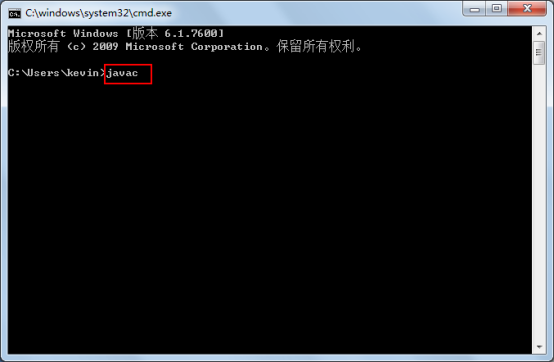
2.4 回车

2.5 测试成功,如图2.5所示
学习JAVA的原则
*多练
*多问
*自己动手,调试错误
*复习和总结
版权声明:本文内容由互联网用户自发贡献,该文观点仅代表作者本人。本站仅提供信息存储空间服务,不拥有所有权,不承担相关法律责任。如发现本站有涉嫌侵权/违法违规的内容,请联系我们,一经查实,本站将立刻删除。
如需转载请保留出处:https://51itzy.com/kjqy/9342.html