
android进度条的实现:
进度条英文名 : Progress_Bar
流程 :
创建progressbar进度条,将进度条拖进界面
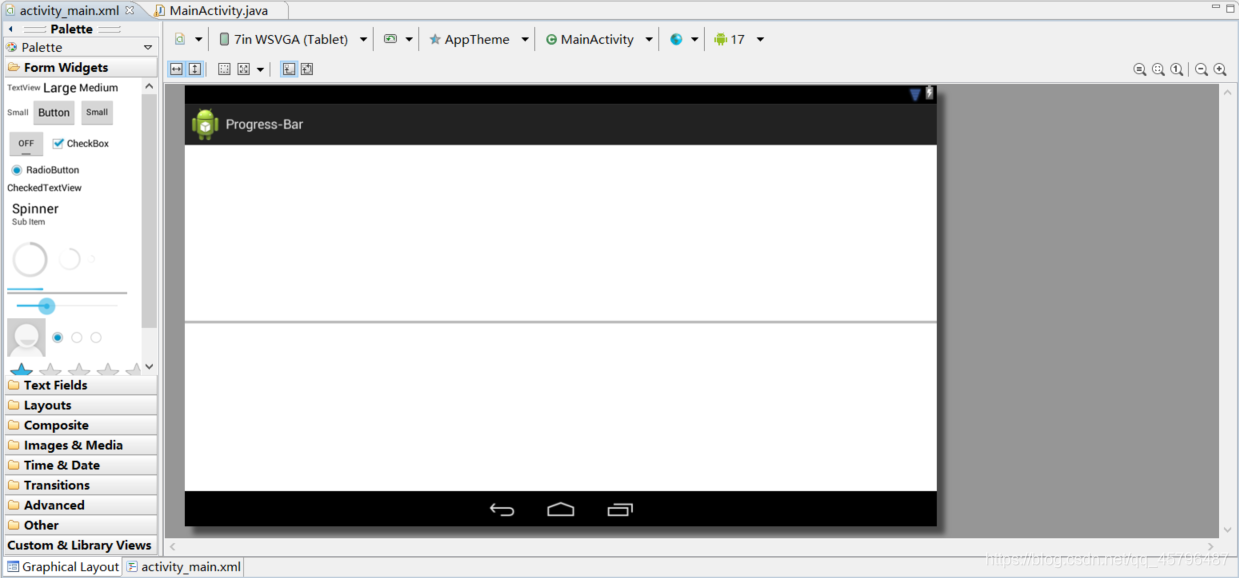
讯享网
切换到MainActivity.java文件
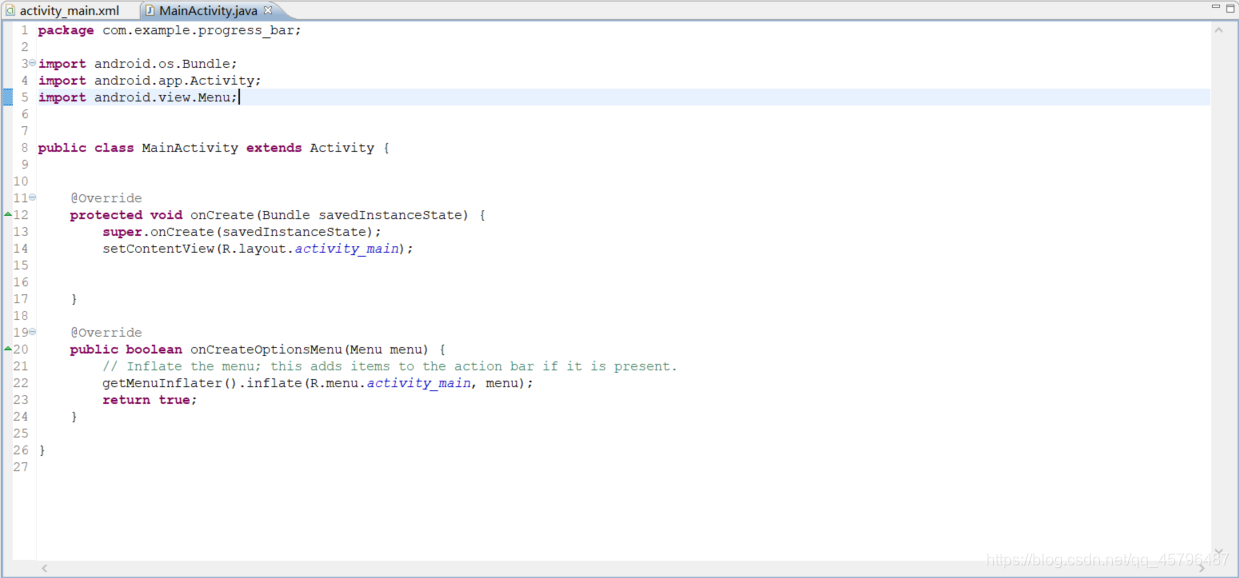
绑定控件
控件类型 接收变量 = findViewById(R.id.(控件的id)); bar = (ProgressBar) findViewById(R.id.progressBar1); //寻找进度条的控件 text = (TextView) findViewById(R.id.textView1); //寻找字窗的控件 讯享网
开启子线程, 在最后面需要添加.start()方法进行启动线程
讯享网new Thread(new Runnable(){
    @Override public void run() {
    // TODO Auto-generated method stub }).start();
由于线程执行的太快 我们应该给线程里面加一个睡眠的方法让它缓慢执行
//让程序每100毫秒执行一次 由于这句话很容易出现异常  //所以我们需要使用try来捕获异常防止程序崩塌 try{
    Thread.sleep(100); }catch{
    e.printStackTrace(); }
在线程中设置progressbar的值

讯享网bar.setprogressbar(100); //设置进度条的值为100;
由于对耗时操作进行开启子线程 不能在子线程执行耗时操作 子线程不能对UI操作所以要让ui在线程之上执行操作需要实现一个runOnUIThread()方法即可
new runOnUIThread(new Runnable(){
    @Override public void run() {
    // TODO Auto-generated method stub });
进度条每更新一次 TextView里面的文字都要做出相对应的变化,所以得先在外面定义一个值然后让里面的线程进行持续执行:
讯享网int num = 0; while(true){
    num++ //相当于num = num+1 try{
    Thread.sleep(1000); // 设置线程睡眠的时间 }catch{
    e.printStacKTrace(); } // 让Ui在线程之上运行 runOnUiThread(new Runnable(){
    @Override public void run() {
    bar.setprogressbar(100); //设置进度条的值  }); }
没一次加载程序页面就会更新相对应的值 需要使用if语句判断 但是多个值判断switch语句效率更高一点:
switch(值){
    case 判断值: 执行内容 break; case 判断值: 执行内容 break; case 判断值: 执行内容 break; case 判断值: 执行内容 break; case 判断值: 执行内容 break;
进度条整体代码如下:
讯享网package com.example.progress_bar; import android.os.Bundle; import android.app.Activity; import android.view.Menu; import android.view.View; import android.widget.ProgressBar; import android.widget.TextView; public class MainActivity extends Activity {
    private ProgressBar bar; private TextView text; int num = 0; @Override protected void onCreate(Bundle savedInstanceState) {
    super.onCreate(savedInstanceState); setContentView(R.layout.activity_main); //对控件进行绑定 Progressbar bar = findViewById(R.id.progressbar1); //获取进度条控件 TextView text = findViewById(R.id.textView1); // 获取字窗控件 new Thread(new Runnable(){
    //需要做耗时操作 开启子线程 @Override public void run() {
    // TODO Auto-generated method stub while(true){
    // 对线程进行执行循环直到num到100 num++; // 相当于num = num + 1; try{
    // 防止线程睡眠出错使程序崩溃 Thread.sleep(1000); }catch{
    e.printStackTrace(); } } // Ui更新不能在线程里面出现,  //所以要是实现runOnUiThread方法,  //让它在子线程之上执行操作; runOnUiThread(new Runnable(){
    bar.setprogressbar(num); //设置进度条的值; // 判断num到了多少然后把值显示在TextView窗口上 switch(num){
    case 20: text.setText(String.valueOf(num)); break; case 40: text.setText(String.valueOf(num)); break; case 60: text.setText(String.valueOf(num)); break; case 80: text.setText(String.valueOf(num)); break; case 100: text.setText(String.valueOf(num)); break; } }); } }).start(); //让线程启动 } @Override public boolean onCreateOptionsMenu(Menu menu) {
    // Inflate the menu; this adds items to the action bar if it is present. getMenuInflater().inflate(R.menu.activity_main, menu); return true; } }
效果图:
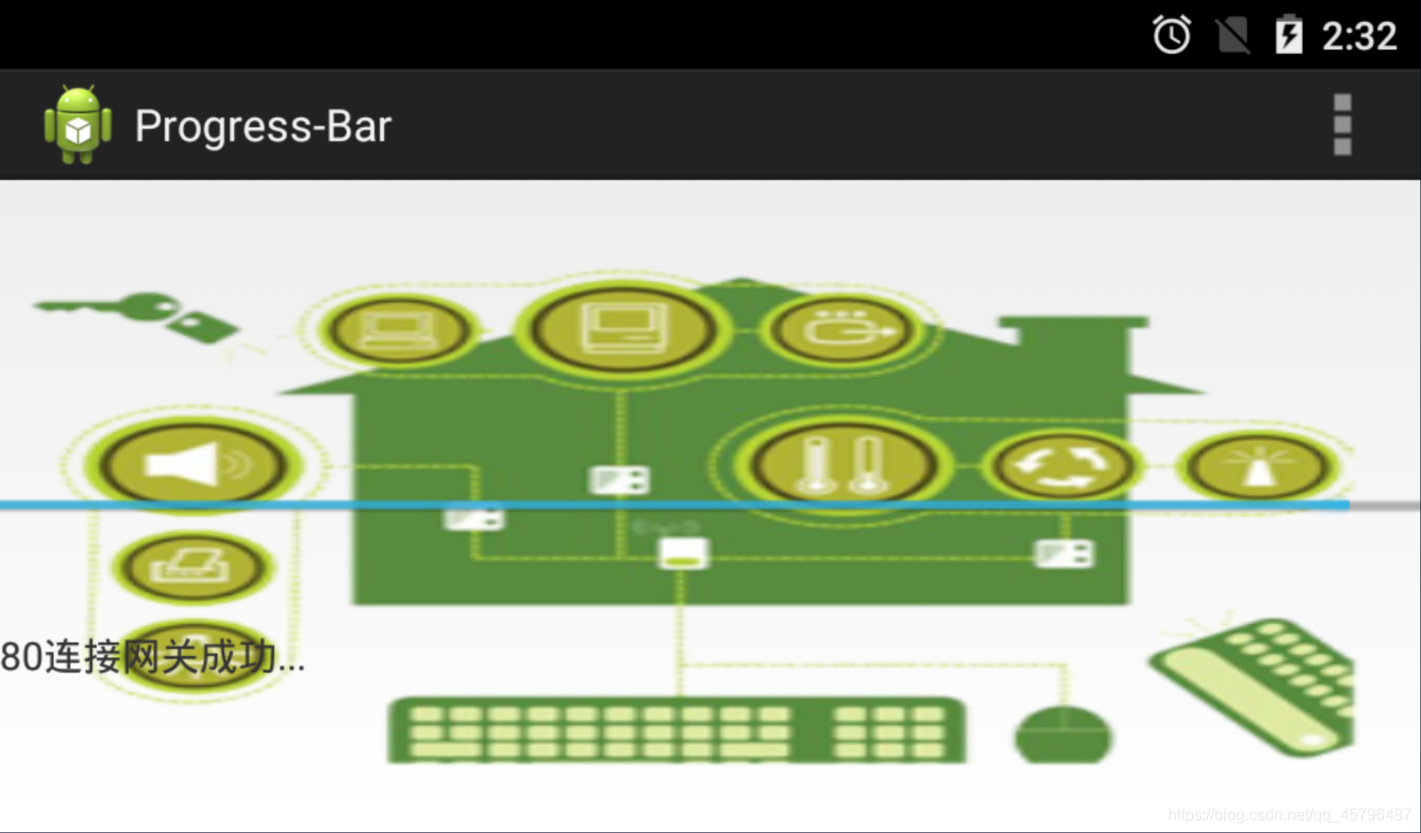
版权声明:本文内容由互联网用户自发贡献,该文观点仅代表作者本人。本站仅提供信息存储空间服务,不拥有所有权,不承担相关法律责任。如发现本站有涉嫌侵权/违法违规的内容,请联系我们,一经查实,本站将立刻删除。
如需转载请保留出处:https://51itzy.com/kjqy/89204.html