
一、安装exsi需要注意的事项:
1.进入BIOS做raid
不同硬件厂商进入bios的方式各不相同,请自行查阅相关资料
- RAID 0的特点:
最少需要两块磁盘
数据条带式分布
没有冗余,性能**(不存储镜像、校验信息)
不能应用于对数据安全性要求高的场合 - RAID 1的特点
最少需要2块磁盘
镜像冗余
性能好 - RAID 5特点:
最少3块磁盘
数据条带形式分布
以奇偶校验作冗余
适合多读少写的情景,是性能与数据冗余**的折中方案 - RAID 10(又叫RAID 1+0)特点:
最少需要4块磁盘,
先按RAID 0分成两组,再分别对两组按RAID 1方式镜像
兼顾冗余(提供镜像存储)和性能(数据条带形分布)
性能极佳

2.在bios中设置支持虚拟化
二、开始安装exsi
1.插入光碟,选择从光驱启动

2.等待进度条走完

3. 提示是否继续安装
如果不想安装,按ESC后再按F11即可,稍后电脑会重启.
继续安装,则按回车键

4.按F11同意声明继续

5.选择将EXSI 安装到哪个硬盘上,我这里使用的是虚拟机,所以只有这一个选项.

6.选择默认键盘布局,默认的键盘即可

7.设置root账号的账号密码

8.等待安装,显示下图即表示安装完成,点击回车即可重启服务器完成安装

9.重启后,系统会自动进入EXSI 6.0 ,默认界面如下:

10. 重启和关闭服务器要按F12,输入root密码后即可重启
11. EXSI 6.0 安装完毕后,还需要配置下网络设置,以便能进行正常的网络连接点击F2,输入root的
密码后,如验证成功则退回默认界面。这时再点击F2即可进入设置界面


12. 配置网络,点击configure Management network选项
红框里是系统安装后的初始网络配置,看看如果不符合咱们的需要就点击IPv4 Configuration进行IP地址,子网掩码和网关的设置


设置DNS

13.重启网络配置,点击Restart Management network选项,并点击F11

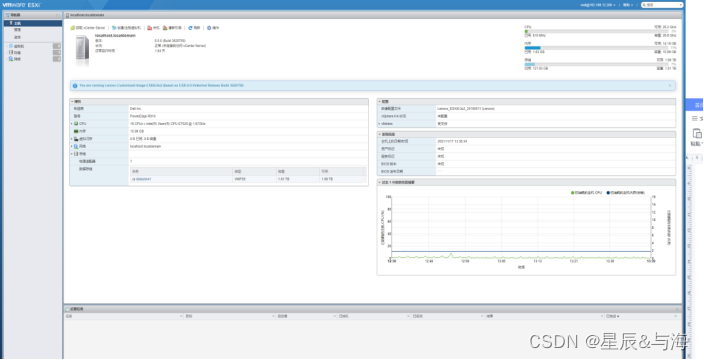
14.访问esxi的web界面
https://ip

15.输入用户名,密码 (这里是安装esxi时所设置的用户名和密码)

ok到此结束,
版权声明:本文内容由互联网用户自发贡献,该文观点仅代表作者本人。本站仅提供信息存储空间服务,不拥有所有权,不承担相关法律责任。如发现本站有涉嫌侵权/违法违规的内容,请联系我们,一经查实,本站将立刻删除。
如需转载请保留出处:https://51itzy.com/kjqy/89126.html