
第1部分 硬件介绍
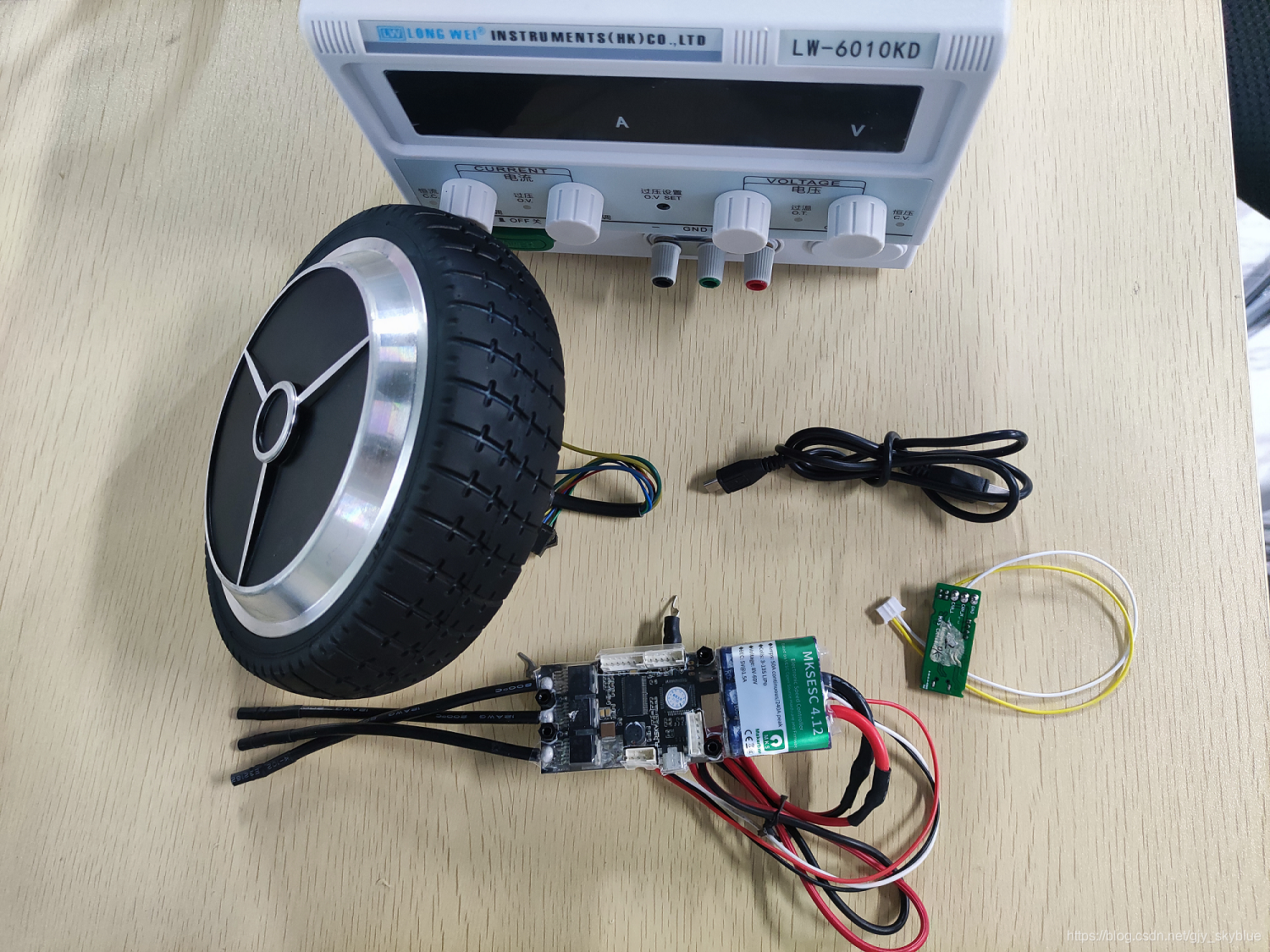
1.1 硬件清单
| 序号 | 品名 | 数量 |
|---|---|---|
| 1 | MKS VESC V4.12主板 | 1 |
| 2 | micro USB 线 | 1 |
| 3 | DC 36V电源 | 1 |
| 4 | 6.5寸轮毂电机 | 1 |
| 5 | MKS CANable V1.0模块 | 1 |
硬件清单如下图所示。
讯享网
1.2 硬件连接
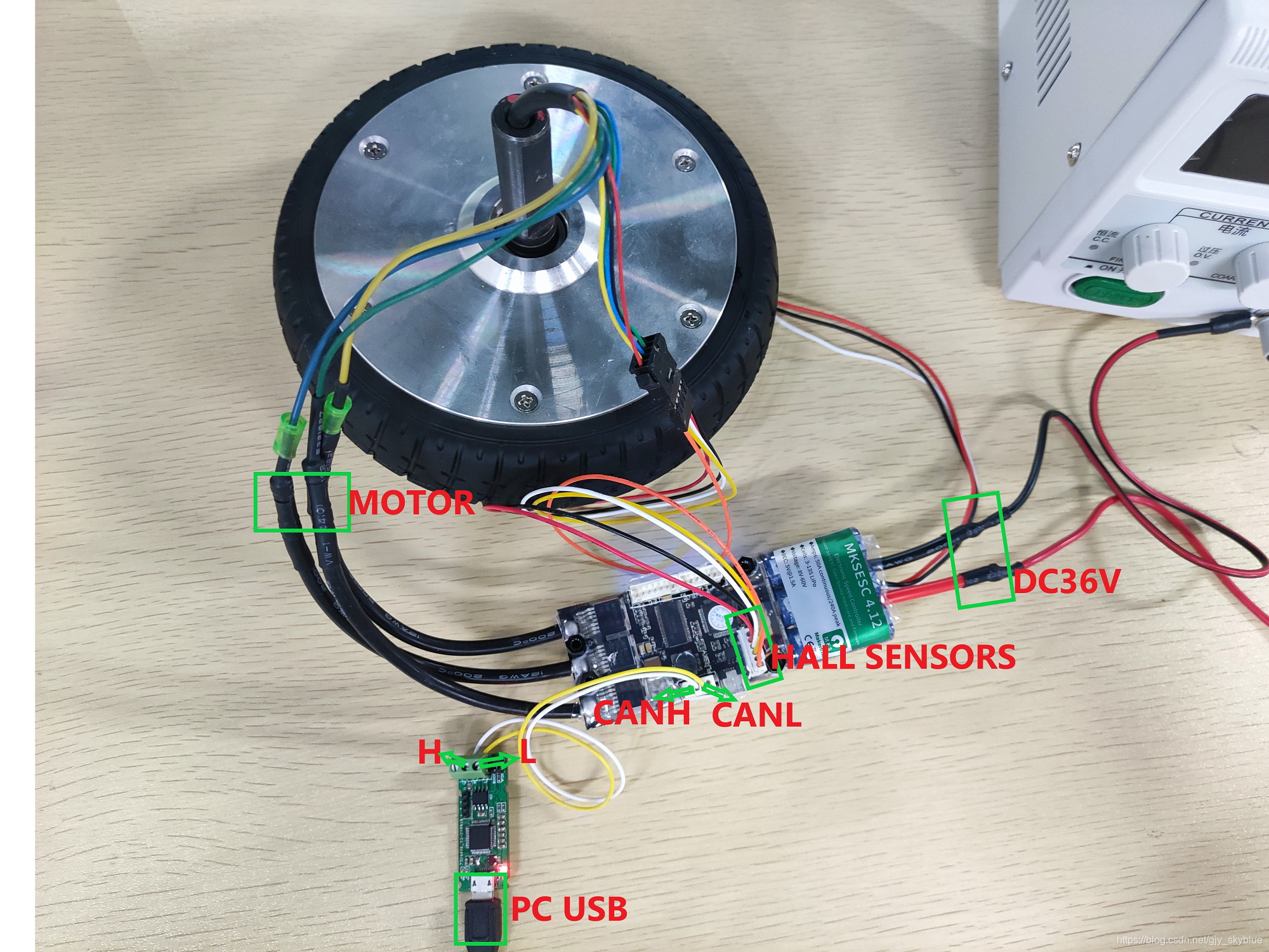
- 将电机三相线接入VESC的三相线;
- 将编码器连接线接入VESC的SENSE接口;
- 将USB线一端连接VESC主板,另一端连接PC。
- MKS CANable V1.0与VESC主板引脚连接关系,如下表格所示。
| 序号 | MKS CANable V1.0 | VESC主板 |
|---|---|---|
| 1 | L | CANL |
| 2 | H | CANH |
- 将电源连接主板电源接口,上电后PWR指示灯亮;
- 硬件连接如下图所示:

第2部分 软件准备
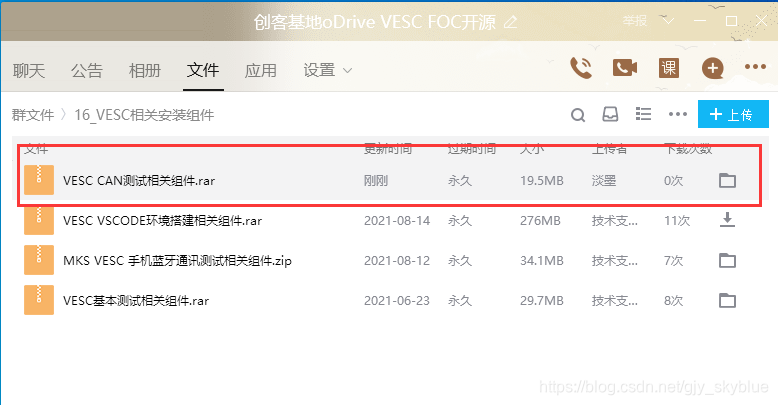
测试组件可在CANable官网https://canable.io/getting-started.html下载,也可以通过Q群(732557609)下载,如下图所示。
第3部分 配置CAN调试助手
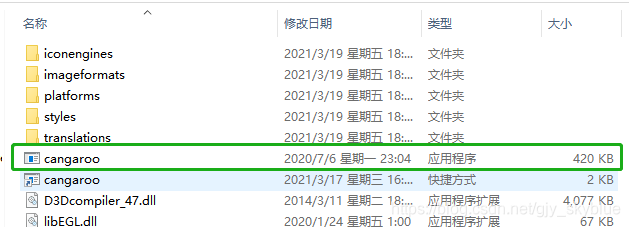
- 打开下载好的CAN调试助手(cangaroo),如下图所示。
进入页面,如下图所示。
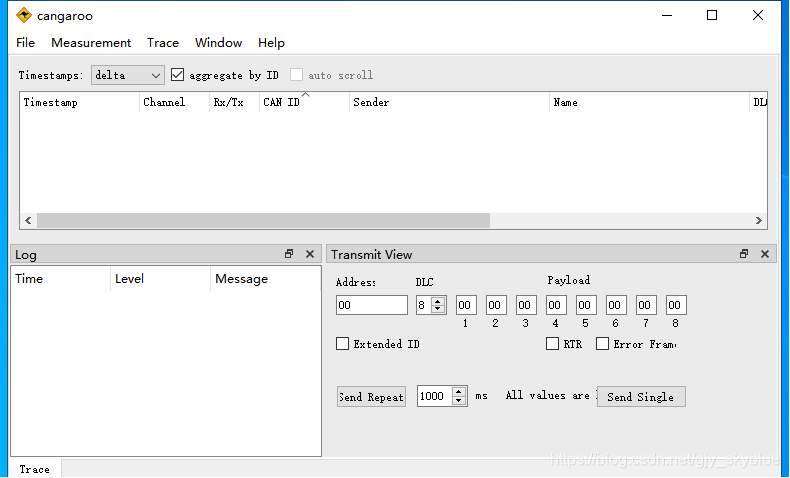
- 按F5,进入配置页面,选择candle0,如下图1所示。
- 将波特率设置为,如下图2所示;点击OK,如下图3所示。
- 连接成功,返回状态广播,如下图4所示;
CAN ID可以通过VESC TOOL设定,本次电机设定的CAN ID为54,经过HEX换算后为36,如下图4所示CAN ID。


第4部分 电机控制测试
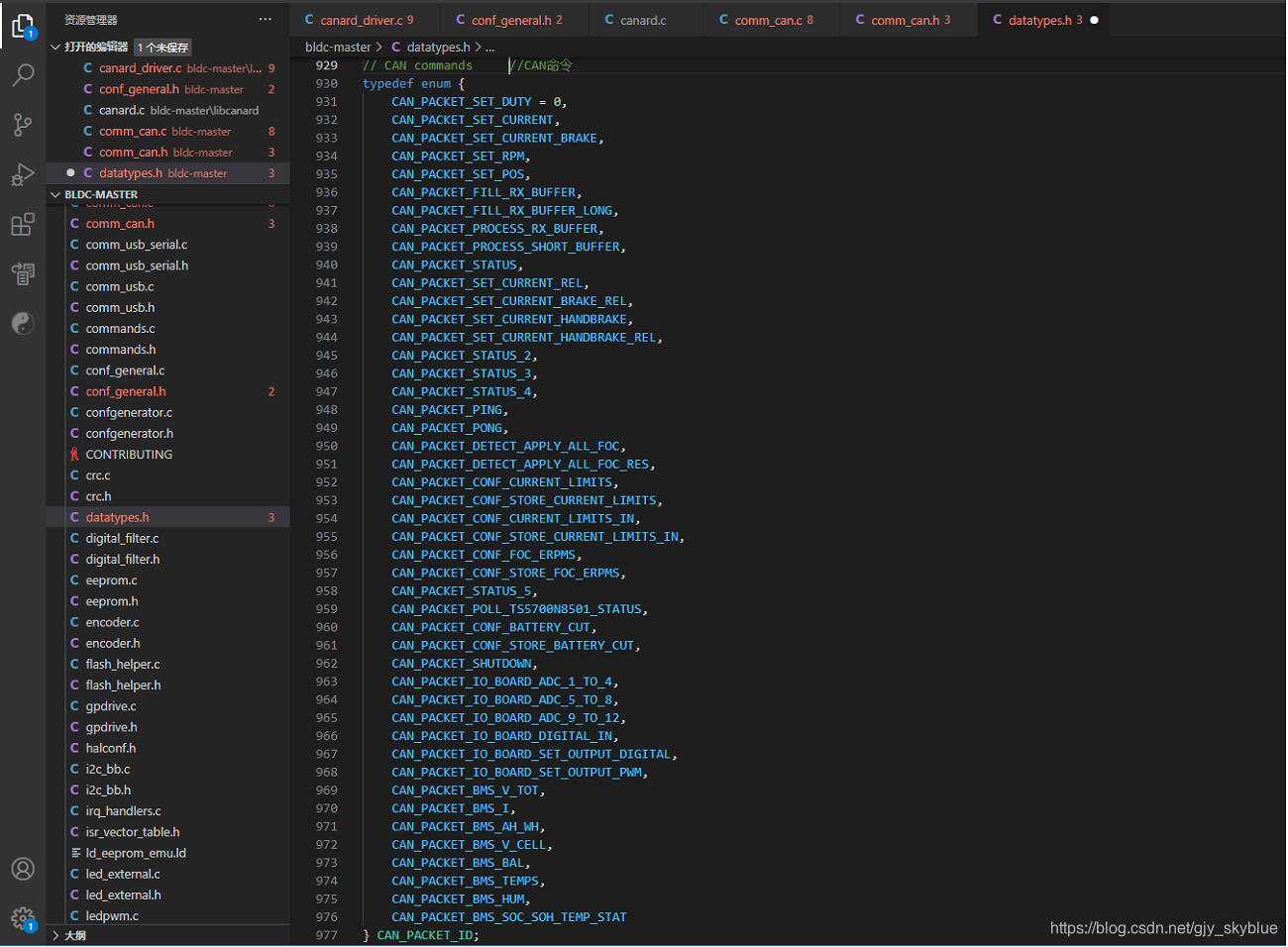
4.1 CAN命令
在源代码中datatypes.h文件对CAN命令进行了定义,如下图所示。
4.2 设置转速RPM
| 命令 ID | 名称 | Byte1 | Byte2 | Byte3 | Byte4 | Byte5 | Byte6 | Byte7 | Byte8 |
|---|---|---|---|---|---|---|---|---|---|
| 0x00000336 | 设置转速 | RPM | RPM | RPM | RPM | - | - | - | - |
- 用Window自带计算器换算出RPM=1000的HEX格式(=3E8),如下图所示。
- 在Address输入栏中输入336,如下图所示1。
- Payload的4个字节中分别输入00 00 03 E8,如下图所示1。
- 勾选Extended,如下图2所示;点击Send Repeat,如下图3所示。
注意:因为VESC还有个Timeout,所以需要不断的发送指令才能让它一直转下去。
- 发送成功后电机会以1000RPM的转速一直转动。



4.3 设置电机电流
| 命令 ID | 名称 | Byte1 | Byte2 | Byte3 | Byte4 | Byte5 | Byte6 | Byte7 | Byte8 |
|---|---|---|---|---|---|---|---|---|---|
| 0x00000136 | 设置电流 | Current*1000 | Current*1000 | Current*1000 | Current*1000 | - | - | - | - |
- 用Window自带计算器换算出Current=1的HEX格式(=1),如下图所示。
注意:电流不要设置太大,可以从小电流开始运行测试。 - 在Address输入栏中输入136,如下图所示1。
- Payload的4个字节中分别输入00 00 00 01,如下图所示1。
- 勾选Extended,如下图2所示;点击Send Repeat,如下图3所示。
- 电机会以Current≈1不停转动。

欢迎加入 创客基地 电机控制Q群 讨论电机控制相关问题:
欢迎光临 创客基地 B站 了解技术资料:https://space.bilibili.com/
欢迎光临 创客基地 淘宝店 采购产品:https://makerbase.taobao.com/
版权声明:本文内容由互联网用户自发贡献,该文观点仅代表作者本人。本站仅提供信息存储空间服务,不拥有所有权,不承担相关法律责任。如发现本站有涉嫌侵权/违法违规的内容,请联系我们,一经查实,本站将立刻删除。
如需转载请保留出处:https://51itzy.com/kjqy/88903.html