
打开两个终端进行挂载实验:
A:

[root@foundation21 ~]# df 查看系统正在使用的设备 /dev/sdb1 58% /run/media/kiosk/Ѧ 会出来U盘标识 [root@foundation21 ~]# umount /dev/sdb1 卸载 [root@foundation21 ~]# mount /dev/sdb1 /mnt/ 挂载到/mnt/下,打开/mnt会看到U盘文件 [root@foundation21 ~]# cd /mnt/ 占用后台,然后用另外一个shell来结束进程 [root@foundation21 mnt]# fdisk -l 查看分区信息 Device Boot Start End Blocks Id System /dev/sdb1 * 63 + c W95 FAT32 (LBA) U盘 讯享网

B:
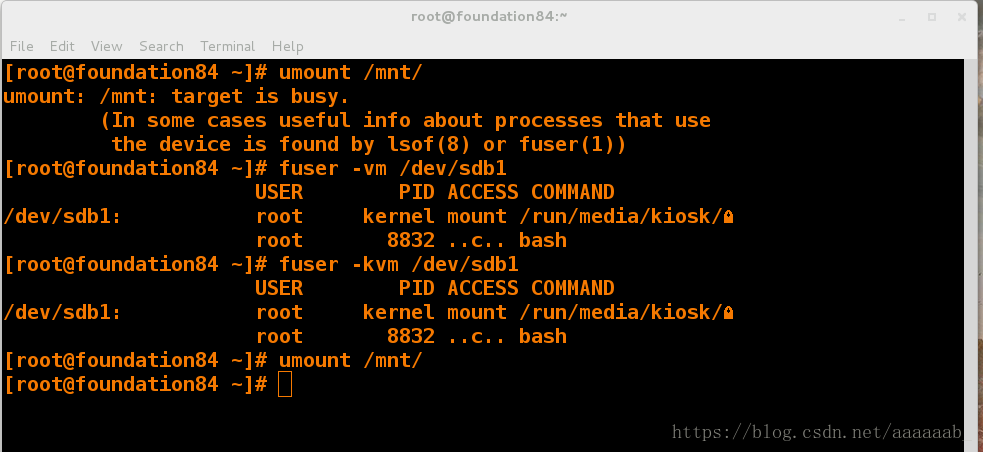
讯享网[root@foundation21 ~]# umount /mnt/ 在挂载目录中没办法直接卸载 umount: /mnt: target is busy. (In some cases useful info about processes that use the device is found by lsof(8) or fuser(1)) 两种查看方式 [root@foundation21 ~]# fuser -vm /dev/sdb1 查看占用后台的PID USER PID ACCESS COMMAND /dev/sdb1: root kernel mount /mnt root 14537 ..c.. bash [root@foundation21 ~]# fuser -kvm /dev/sdb1 杀死后台 USER PID ACCESS COMMAND /dev/sdb1: root kernel mount /mnt root 14537 ..c.. bash [root@foundation21 ~]# umount /mnt/卸载成功 lsof查看占用后台的PID就可以结合kill -9强制杀死

mount -o添加参数进行挂载
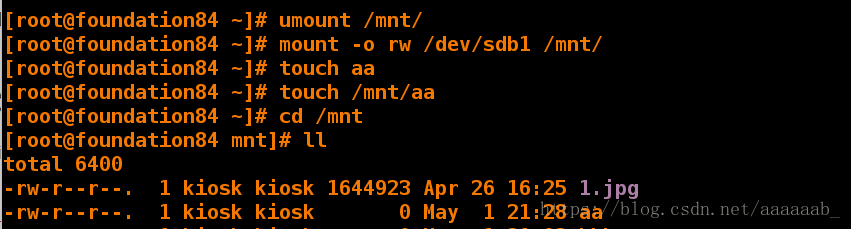
[root@foundation21 ~]# mount -o ro /dev/sdb1 /mnt/    添加参数表示只读挂载
[root@foundation21 ~]# df
Filesystem     1K-blocks     Used Available Use% Mounted on
/dev/sda3      307974224 29625448 278348776  10% /
devtmpfs         1868044        0   1868044   0% /dev
tmpfs            1881152      188   1880964   1% /dev/shm
tmpfs            1881152     9036   1872116   1% /run
tmpfs            1881152        0   1881152   0% /sys/fs/cgroup
/dev/sda1         505580   149472    356108  30% /boot
/dev/loop0       3654720  3654720         0 100% /var/www/html/source7.0
/dev/loop1       3947824  3947824         0 100% /var/www/html/source7.2
tmpfs             376232       36    376196   1% /run/user/1000
tmpfs             376232        0    376232   0% /run/user/0
/dev/sdb1       15100688  8722224   6378464  58% /mnt
[root@foundation21 ~]# touch /mnt/file1
touch: cannot touch ‘/mnt/file1’: Read-only file system
用mount查看为ro不能建立文件只读
[root@foundation21 ~]# umount /dev/sdb1
[root@foundation21 ~]# mount -o rw /dev/sdb1 /mnt/    可写挂载
用mount查看为rw可以建立文件可写
[root@foundation21 ~]# touch /mnt/file1
fdisk命令的使用:
讯享网[root@localhost ~]# fdisk /dev/vdb打开分区列表 Command (m for help): n 创建分区 Partition type: 创建分区类型 p primary (0 primary, 0 extended, 4 free) e extended Select (default p): p 主分区 Partition number (1-4, default 1): 1 指定主分区id First sector (2048-, default 2048): 分区起始块位置,用默认 Using default value 2048 Last sector, +sectors or +size{K,M,G} (2048-, default ): +100M 分配100M内存,分区结束位置,用+大小的方式指定 Partition 1 of type Linux and of size 100 MiB is set Command (m for help): p 查看分区 Device Boot Start End Blocks Id System /dev/vdb1 2048 83 Linux /dev/vdb2 83 Linux /dev/vdb3 83 Linux /dev/vdb4 5 Extended /dev/vdb5 83 Linux Command (m for help): wq 保存分区策略并退出fdisk界面 [root@localhost ~]# partprobe 手动同步分区信息 [root@localhost ~]# cat /proc/partitions 查看设备是否被系统识别 major minor #blocks name 253 0 vda 253 1 vda1 253 16 vdb 253 17 vdb1 253 18 vdb2 253 19 vdb3 253 20 1 vdb4 253 21 vdb5
fdisk的帮助命令:
[root@localhost ~]# fdisk /dev/vdb Command (m for help): m 获得帮助 Command action a toggle a bootab
版权声明:本文内容由互联网用户自发贡献,该文观点仅代表作者本人。本站仅提供信息存储空间服务,不拥有所有权,不承担相关法律责任。如发现本站有涉嫌侵权/违法违规的内容,请联系我们,一经查实,本站将立刻删除。
如需转载请保留出处:https://51itzy.com/kjqy/88653.html