
1、Ellipse介绍
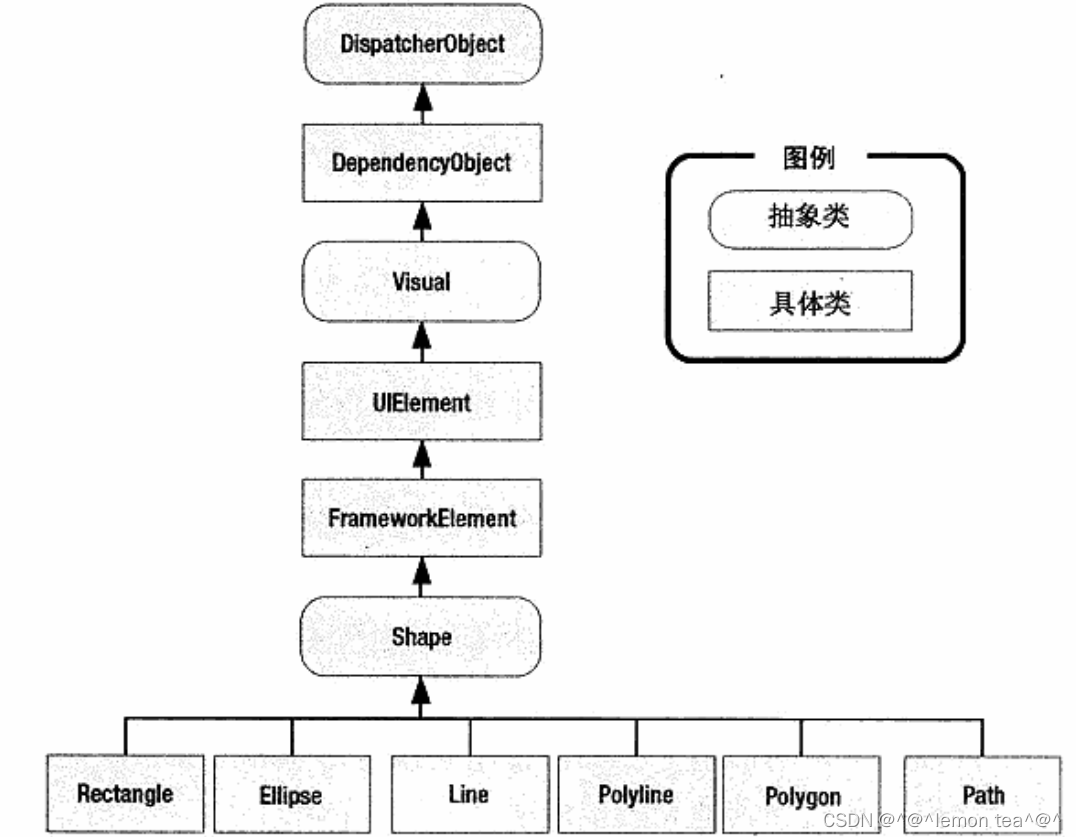
绘制椭圆;作用域为:System.Windows.Shapes;继承Shape。
Shape的继承链关系:
2、Ellipse常用属性
Width/Height:宽度/高度。
Fill:Brush对象,填充画刷,给绘制的形状内部填充画刷(颜色)
RenderedGeometry: 获取一个表示最终呈现的形状的System.Windows.Media.Geometry 对象。
RenderTransform:获取或设置影响此元素的呈现位置的转换信息,翻转设置。
RenderTransformOrigin:获取或设置由RenderTransform声明的任何可能呈现转换的中心点,相对于元素的边界。
Stretch:获取或设置Stretch枚举值,该值描述形状如何填充为其分配的空间。
Stroke:Brush对象,用于指定Shape边框绘制的方式,又可以理解为边框画刷,给绘制的形状轮廓加上画刷(颜色)
StrokeThickness:获取或设置Shape边框的宽度。
3、具体示例
后台创建椭圆代码如下
myEllipse = new Ellipse(); myEllipse.Stroke = System.Windows.Media.Brushes.Black; myEllipse.Fill = System.Windows.Media.Brushes.DarkBlue; myEllipse.HorizontalAlignment = HorizontalAlignment.Left; myEllipse.VerticalAlignment = VerticalAlignment.Center; myEllipse.Width = 50; myEllipse.Height = 75; myGrid.Children.Add(myEllipse);讯享网
XAML设置椭圆

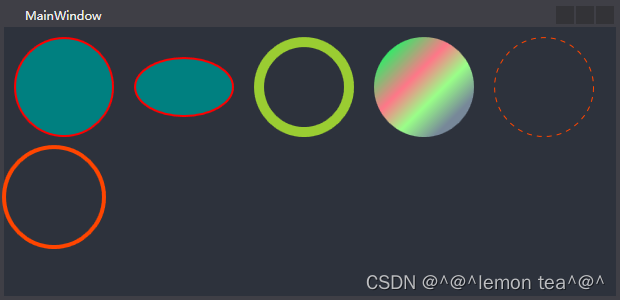
讯享网<WrapPanel x:Name="myGrid"> <!--绘制一个圆,宽度100、高度100、笔触(Stroke)为Red、填充色为Teal、边框大小为2、水平居左、垂直居中--> <Ellipse Margin="10" Width="100" Height="100" HorizontalAlignment="Left" VerticalAlignment="Center" Fill="Teal" Stroke="Red" StrokeThickness="2"/> <!--绘制一个椭圆,宽度100、高度100、笔触(Stroke)为Red、填充色为Teal、边框大小为2--> <Ellipse Margin="10" Width="100" Height="60" HorizontalAlignment="Center" VerticalAlignment="Center" Fill="Teal" Stroke="Red" StrokeThickness="2" /> <!--使用线性渐变绘制区域,设置Stroke 的大小,控制成空心圆--> <Ellipse Margin="10" StrokeThickness="10" Width="100" Height="100"> <Ellipse.Stroke> <LinearGradientBrush EndPoint="1,1" StartPoint="0,0"> <GradientStop Color="YellowGreen" Offset="1.5"/> </LinearGradientBrush> </Ellipse.Stroke> </Ellipse> <!--Fill 填充,使用线性渐变绘制区域,GradientSto: 描述渐变中过渡点的位置和颜色--> <Ellipse Margin="10" Width="100" Height="100"> <Ellipse.Fill> <LinearGradientBrush EndPoint="1,1" StartPoint="0,0"> <GradientStop Color="#11fd62" Offset="0.1"/> <GradientStop Color="#ff7788" Offset="0.4"/> <GradientStop Color="#99ff88" Offset="0.6"/> <GradientStop Color="#" Offset="0.8"/> </LinearGradientBrush> </Ellipse.Fill> </Ellipse> <!--绘制圆,宽度100、高度100、填充背景色为透明、边框(椭圆轮廓)颜色为OrangeRed、虚线点阵之间的间隔为5--> <Ellipse Width="100" Height="100" Margin="10" Fill="Transparent" Stroke="OrangeRed" StrokeDashArray="5"/> <!--使用EllipseGeometry绘制椭圆,配合Path使用--> <Path Stroke ="OrangeRed" StrokeThickness ="4"> <Path.Data> <EllipseGeometry RadiusX="50" RadiusY="50" Center="50 50"/> </Path.Data> </Path > </WrapPanel>
4、运行效果图
5、总结和扩展
Ellipse多用于后台绘制,对图像标记区域等。
版权声明:本文内容由互联网用户自发贡献,该文观点仅代表作者本人。本站仅提供信息存储空间服务,不拥有所有权,不承担相关法律责任。如发现本站有涉嫌侵权/违法违规的内容,请联系我们,一经查实,本站将立刻删除。
如需转载请保留出处:https://51itzy.com/kjqy/88334.html