
Hosts文件是一种在计算机网络中存储主机名与IP地址对应关系的文本文件。通过配置Hosts文件,可以避免在网络环境中DNS无法正常解析时,出现无法访问互联网的问题。
Windows修改hosts文件
1 以windows10系统为例,手指同时按住 windows 键和 X 键,在电脑桌面右下角弹出来的菜单里选择Windows Powershell(管理员)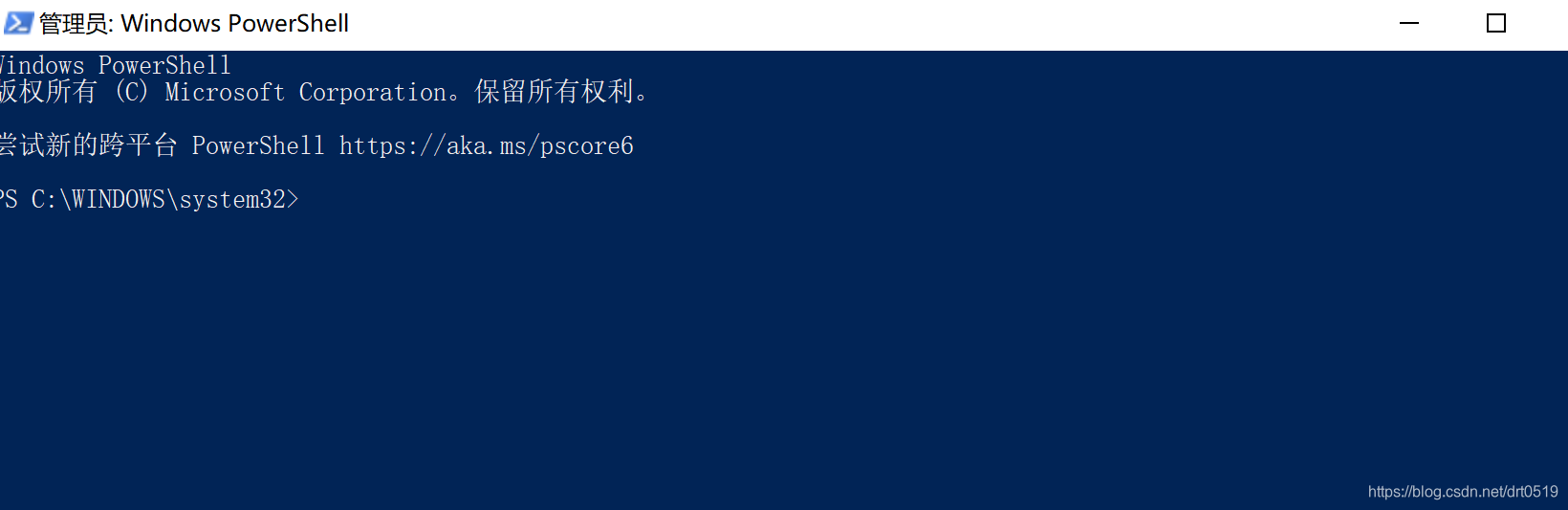
讯享网
2 在打开的powershell 界面输入notepad,按回车,就会出现记事本的界面。
3
在记事本界面点击文件,然后点新建,在弹出来的窗口里找到路径c:\windows\system32\drivers\etc\,找到后可以看到目录里面是空白。点击右下角的选择文件,点击所有文件。

4
此时hosts文件就会出现在你眼前,点击hosts文件,然后点右下角的打开。就会弹出hosts文件的编辑页面,可以在里面添加你需要的IP地址和主机名了。
5 添加完毕以后,可以直接按ctrl+s保存,也可以直接点击记事本左上角的文件,然后点保存。Hosts文件就修改成功了。
Linux修改hosts文件
1
Linux上可以通过命令行,也可以通过图形界面修改hosts文件,我们依次介绍,先通过命令行,以CentOS为例。这个版本的hosts文件在/etc目录下,使用编辑器打开的命令是:
vim /etc/hosts

打开后,可以使用vim编辑器添加需要的内容,如下图所示:
添加完成后,按:wq保存,hosts文件命令行形式修改完毕。
版权声明:本文内容由互联网用户自发贡献,该文观点仅代表作者本人。本站仅提供信息存储空间服务,不拥有所有权,不承担相关法律责任。如发现本站有涉嫌侵权/违法违规的内容,请联系我们,一经查实,本站将立刻删除。
如需转载请保留出处:https://51itzy.com/kjqy/87744.html