
本篇着重讲解如何使用官方的demo,至于React及antd的安装及配置在本文末尾会给出相应的参考链接。
创建一个React项目之后。
create-react-app 你的项目名 讯享网
在新建的项目目录下引入antd组件库。
讯享网yarn add antd 或者npm install antd --save
打开测试一下
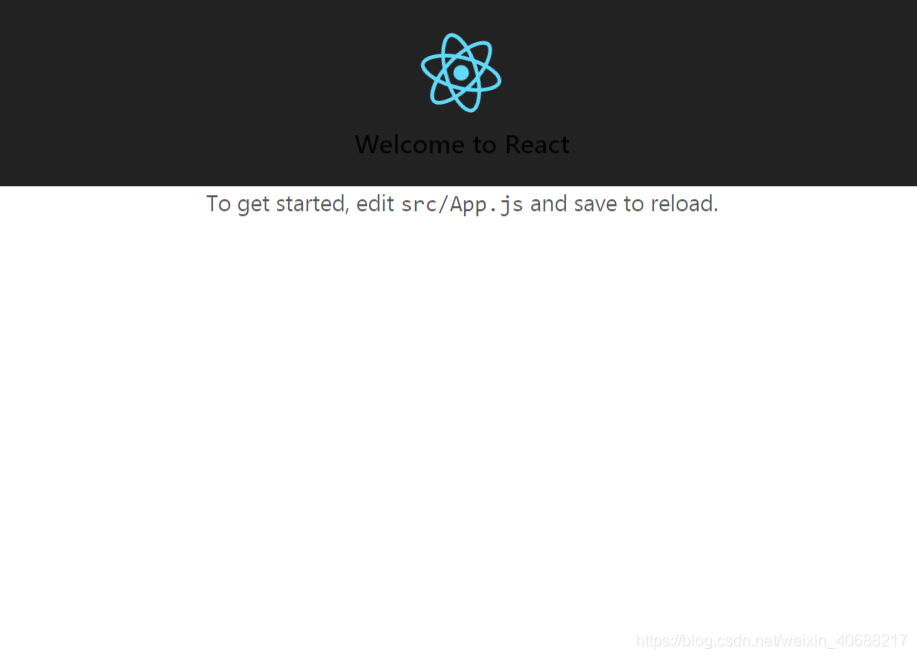
yarn start 或者 npm start 创建成功以后会出现如下初始页面。
讯享网
创建自己的页面
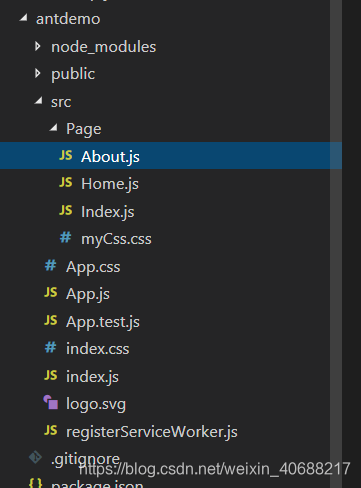
然后打开antd的官方网站:https://ant.design/docs/react/introduce-cn
本文以Layout为例,找到Layout
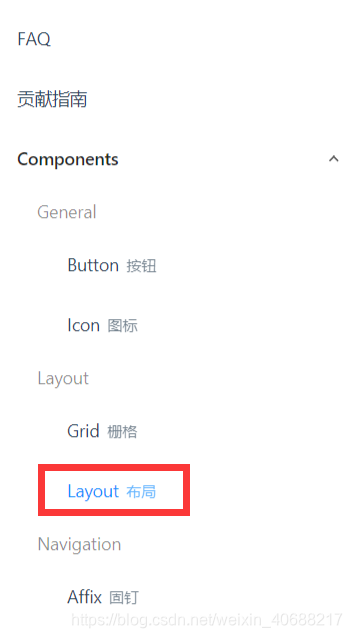
可以看到有很多的布局方式。我们选取其中一个,点击<>
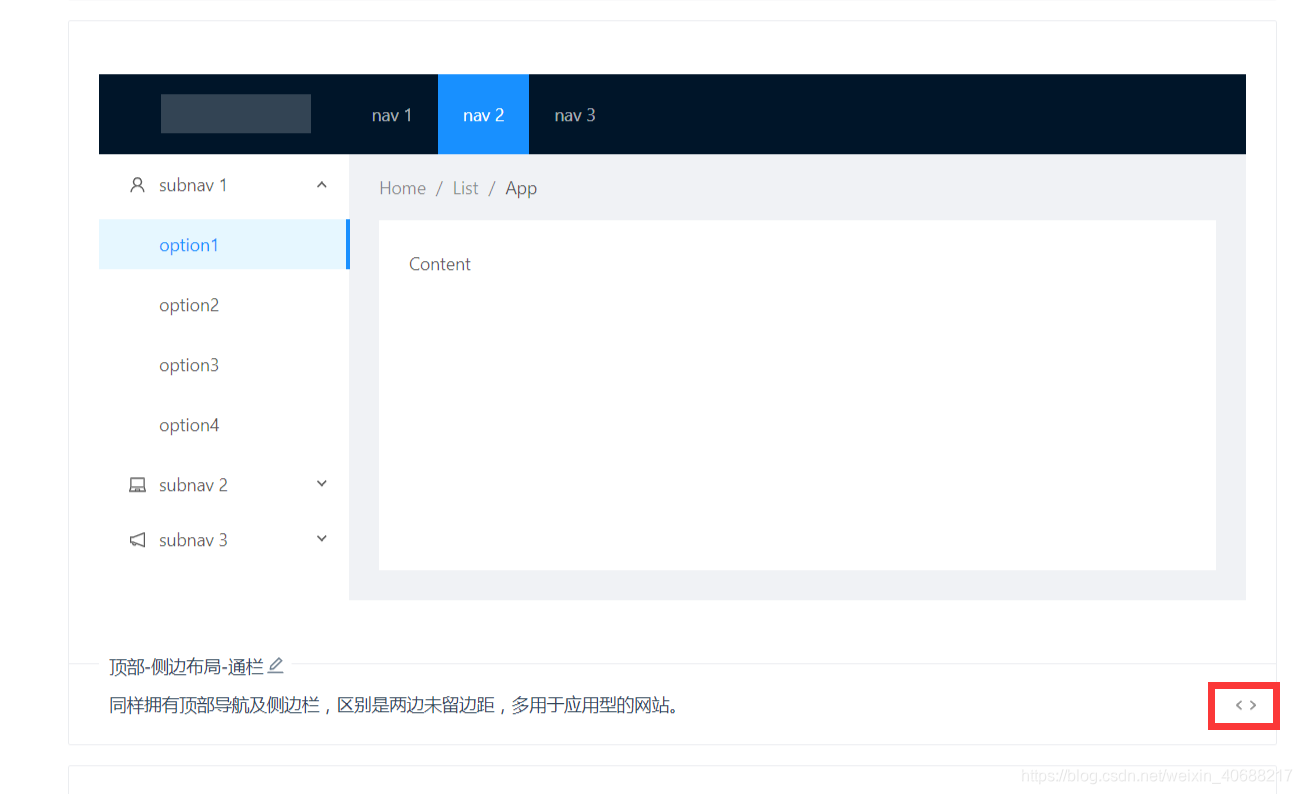
可以展开相应布局的代码。
点击右上角的复制代码,复制到我们的页面中,导入相应的依赖包,然后稍加进行改造。(注意绿色粗体加大的部分的区别)
讯享网import {
    Layout, Menu, Breadcrumb, Icon } from 'antd'; import React, {
    Component } from "react"; import "antd/dist/antd.css"; const {
    SubMenu } = Menu; const {
    Header, Content, Sider } = Layout; class SiderDemo extends Component {
      render(){
    return( <Layout> <Header className="header"> <div className="logo" /> <Menu theme="dark" mode="horizontal" defaultSelectedKeys={
   ['2']} style={
   {
    lineHeight: '64px' }} > <Menu.Item key="1">nav 1</Menu.Item> <Menu.Item key="2">nav 2</Menu.Item> <Menu.Item key="3">nav 3</Menu.Item> </Menu> </Header> <Layout> <Sider width={
   200} style={
   {
    background: '#fff' }}> <Menu mode="inline" defaultSelectedKeys={
   ['1']} defaultOpenKeys={
   ['sub1']} style={
   {
    height: '100%', borderRight: 0 }} > <SubMenu key="sub1" title={
   <span><Icon type="user" />subnav 1</span>}> <Menu.Item key="1">option1</Menu.Item> <Menu.Item key="2">option2</Menu.Item> <Menu.Item key="3">option3</Menu.Item> <Menu.Item key="4">option4</Menu.Item> </SubMenu> <SubMenu key="sub2" title={
   <span><Icon type="laptop" />subnav 2</span>}> <Menu.Item key="5">option5</Menu.Item> <Menu.Item key="6">option6</Menu.Item> <Menu.Item key="7">option7</Menu.Item> <Menu.Item key="8">option8</Menu.Item> </SubMenu> <SubMenu key="sub3" title={
   <span><Icon type="notification" />subnav 3</span>}> <Menu.Item key="9">option9</Menu.Item> <Menu.Item key="10">option10</Menu.Item> <Menu.Item key="11">option11</Menu.Item> <Menu.Item key="12">option12</Menu.Item> </SubMenu> </Menu> </Sider> <Layout style={
   {
    padding: '0 24px 24px' }}> <Breadcrumb style={
   {
    margin: '16px 0' }}> <Breadcrumb.Item>Home</Breadcrumb.Item> <Breadcrumb.Item>List</Breadcrumb.Item> <Breadcrumb.Item>App</Breadcrumb.Item> </Breadcrumb> <Content style={
   {
    background: '#fff', padding: 24, margin: 0, minHeight: 280 }}> Content </Content> </Layout> </Layout> </Layout> )} } export default SiderDemo;
之后,回到index.js文件中

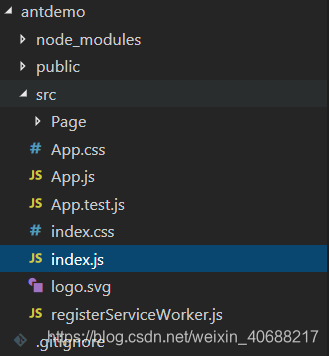
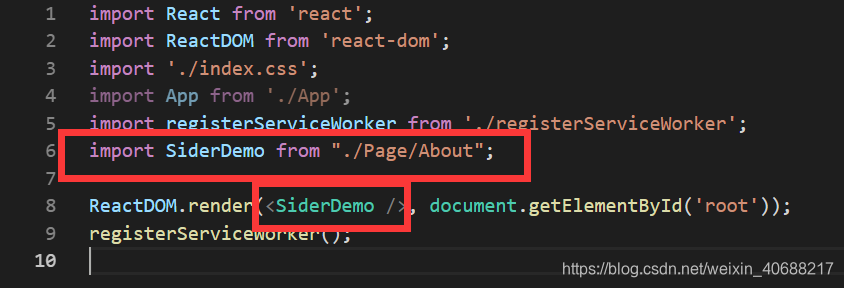
导入我们的组件,修改加载的组件名。
此时之前的初始页面会自动刷新。
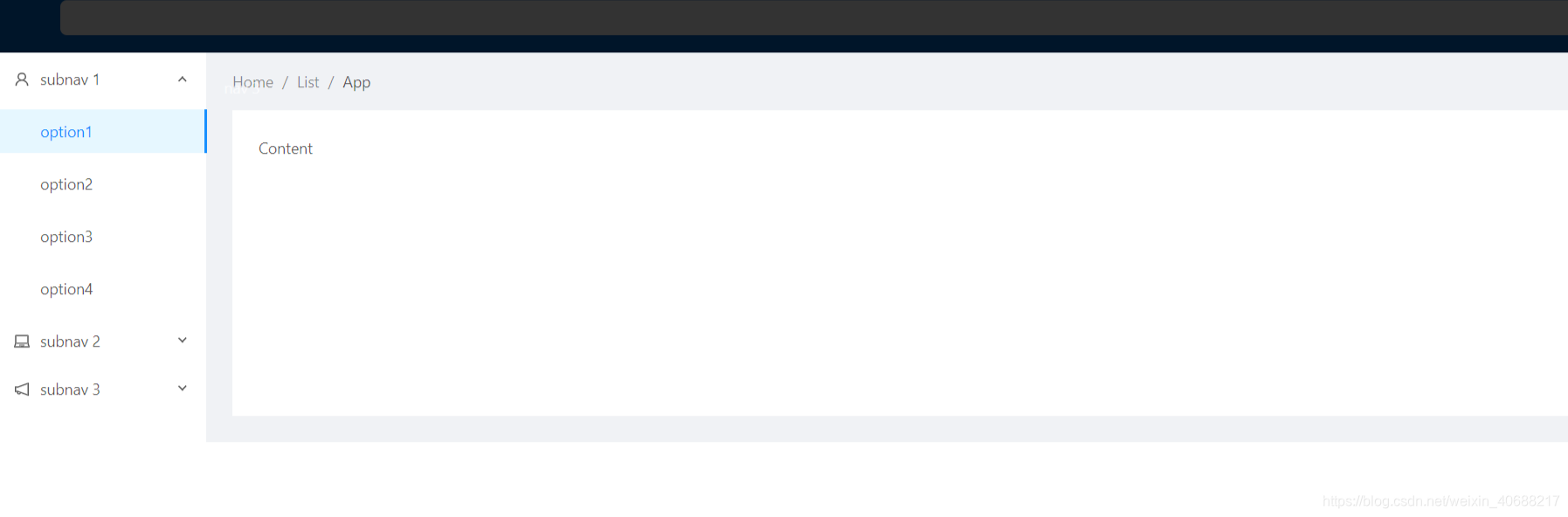
耶,大功告成。
最后,在官网的最下方还会有一些属性的介绍,如果有需要修改的属性可以参考。
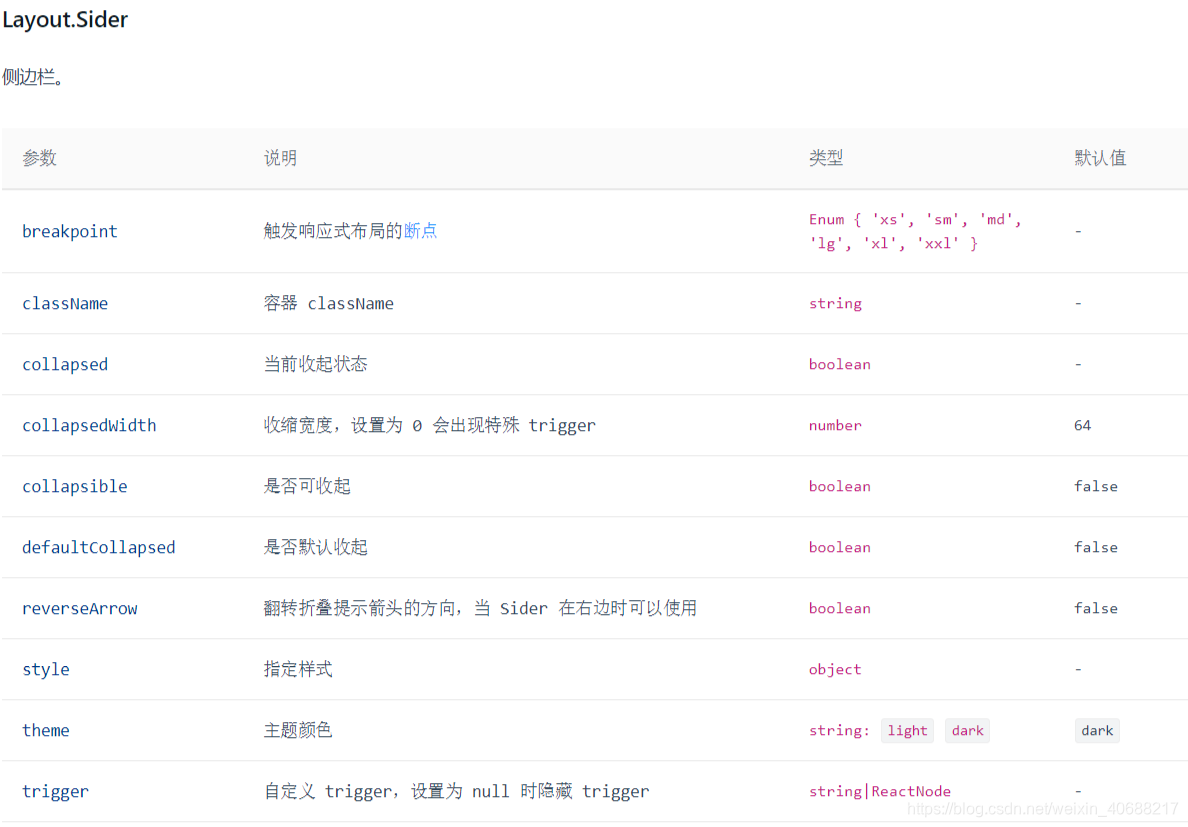
如有不足,请多指教。谢谢。
参考链接:
antd官网:https://ant.design/docs/react/introduce-cn
基于ant design UI框架的React项目:https://blog.csdn.net/findhappy117/article/details/
版权声明:本文内容由互联网用户自发贡献,该文观点仅代表作者本人。本站仅提供信息存储空间服务,不拥有所有权,不承担相关法律责任。如发现本站有涉嫌侵权/违法违规的内容,请联系我们,一经查实,本站将立刻删除。
如需转载请保留出处:https://51itzy.com/kjqy/87371.html