
在进行网页测试和爬虫开发时,常常需要对页面元素进行定位和抓取,而浏览器插件则是一种非常方便的工具,它可以帮助我们快速、准确地定位页面元素。以下是我推荐的几款元素定位浏览器插件。
1. Try Xpath
Try Xpath 是一款基于火狐浏览器的 Xpath 的元素定位插件,它可以帮助我们通过 Xpath 表达式来定位页面元素。Try Xpath 支持自动补全和高亮显示,同时它还可以将元素的属性、文本、HTML 等信息直接显示在插件窗口中,非常方便。Try Xpath 不仅适用于测试和爬虫开发,也可以帮助我们快速学习和掌握 Xpath 表达式。
在火狐中安装Try Xpath
- 打开火狐浏览器 FireFox57以上的版本
- 在火狐菜单中选择 工具–>附加组件–>获取附加组件–> 滚动到页面的底部,点击“看看更多附加组件”
- 在右上角的搜索框中输入Try Xpath,回车搜索

讯享网
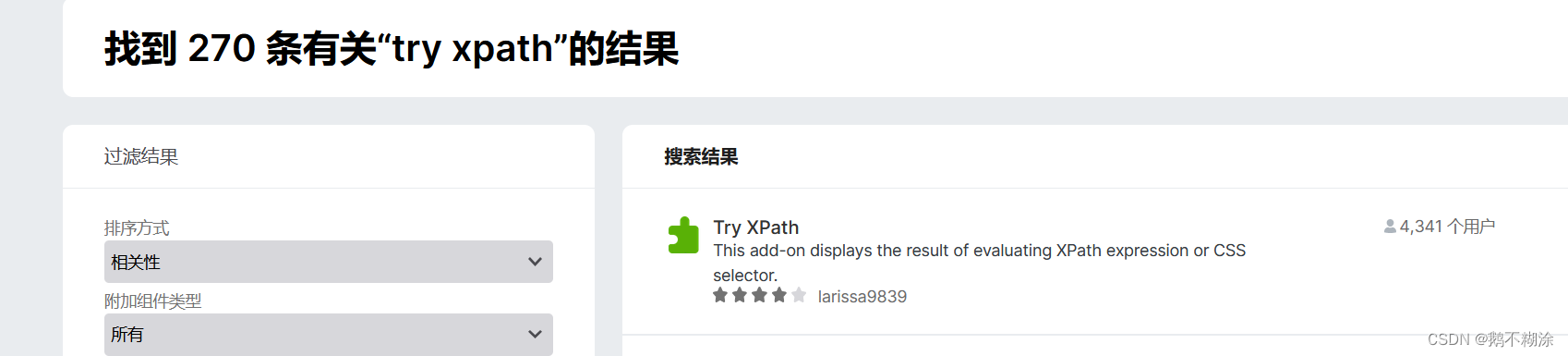
4、添加附加组件,在火狐右上角可以看到一个TX的蓝色图标,说明安装成功了!
使用Try Xpath 验证Xpath表达式
- 点击右上角的TX蓝色图标
- 点击这个图标后,就会在火狐的右侧弹出Try Xpath这个工具的使用窗口
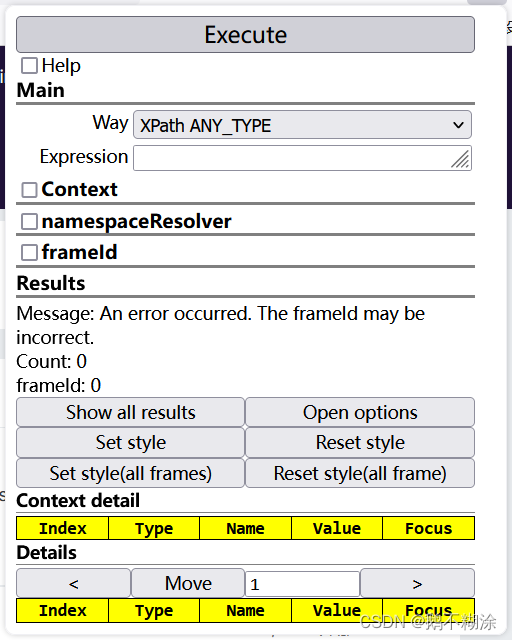
3.在Way这个下拉框下有好多选项,验证Xpath的话,选择“Xpath ANY_TYPE”
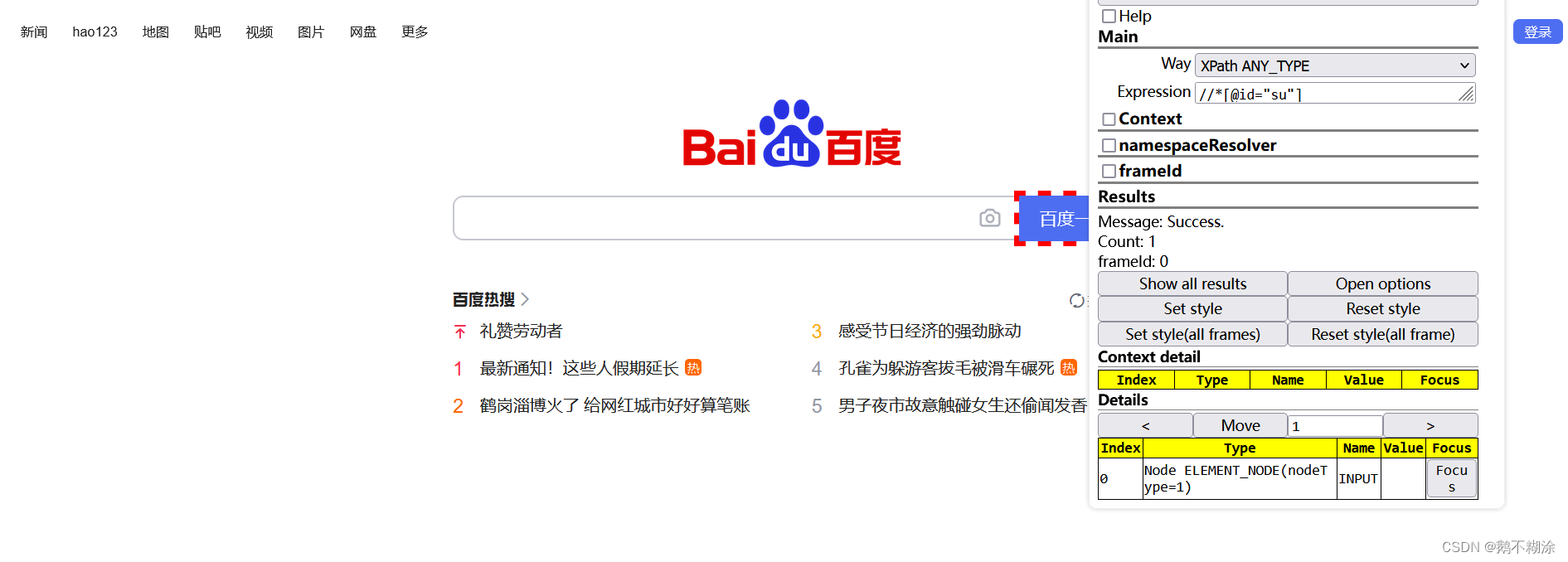
4.在EXpression输入框中填入要验证的Xpath表达式,之后点击最上面的执行按钮“Execute”来执行验证
5.如果Xpath表达式唯一定位到了预期元素,Try Xpath会用红色虚线框把元素框起来,并且在Results部分的Count中会显示计数为1
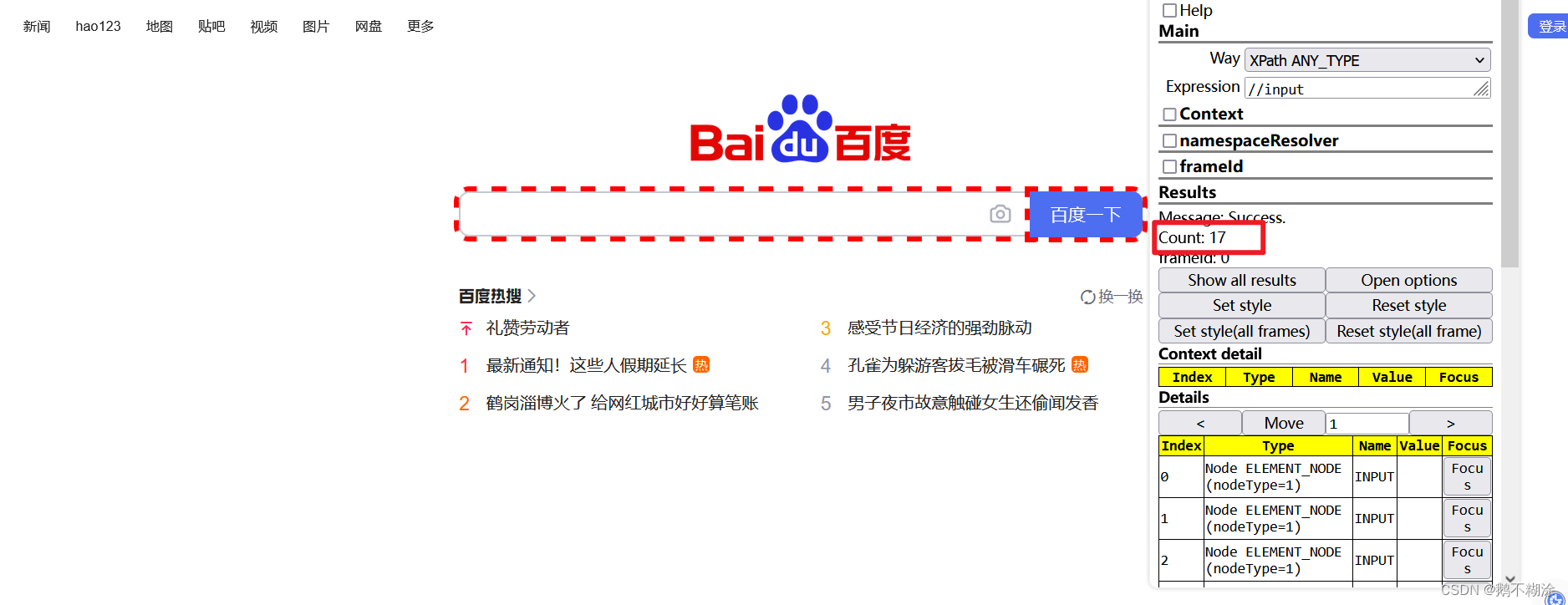
6.当表达式定位到多个元素时,Try Xpath会把所有元素都使用红色虚线框框起来,并且会在Results的Count中显示准确的数量,这个时候你可以使用Details下面的focus按钮来定位你要定位的元素,单是最好能够再优化下表达式,让表达式精准的唯一的定位到你要操作的网页元素,否则脚本在运行时会不稳定容易报错。
使用Try Xpath 验证CSS Selector
验证CSS Selector和验证Xpath的使用方式基本一样
- 在Way中选择“querySelectorAll”选项
- 在Expression中输入的是要验证的CSS Selector表达式,点击Execute按钮
Try Xpath同样会把匹配到的元素使用红色虚线框出来。
使用Try Xpath 验证页面上有多少个iframe
1.勾选Try Xpath工具中的frameId复选框,点击“Get all frameid”按钮
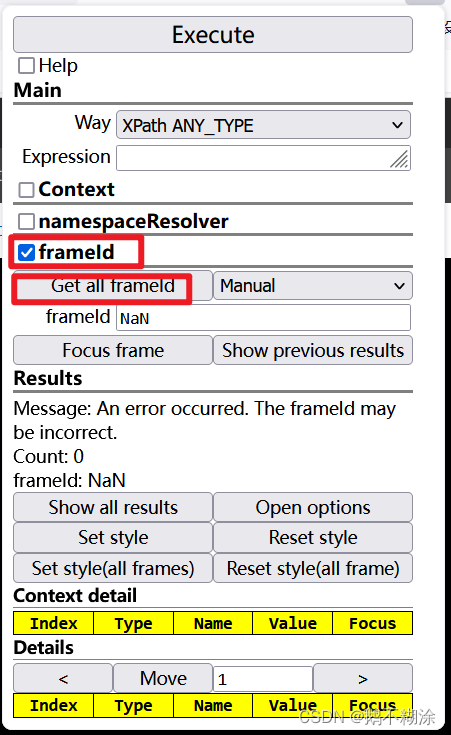
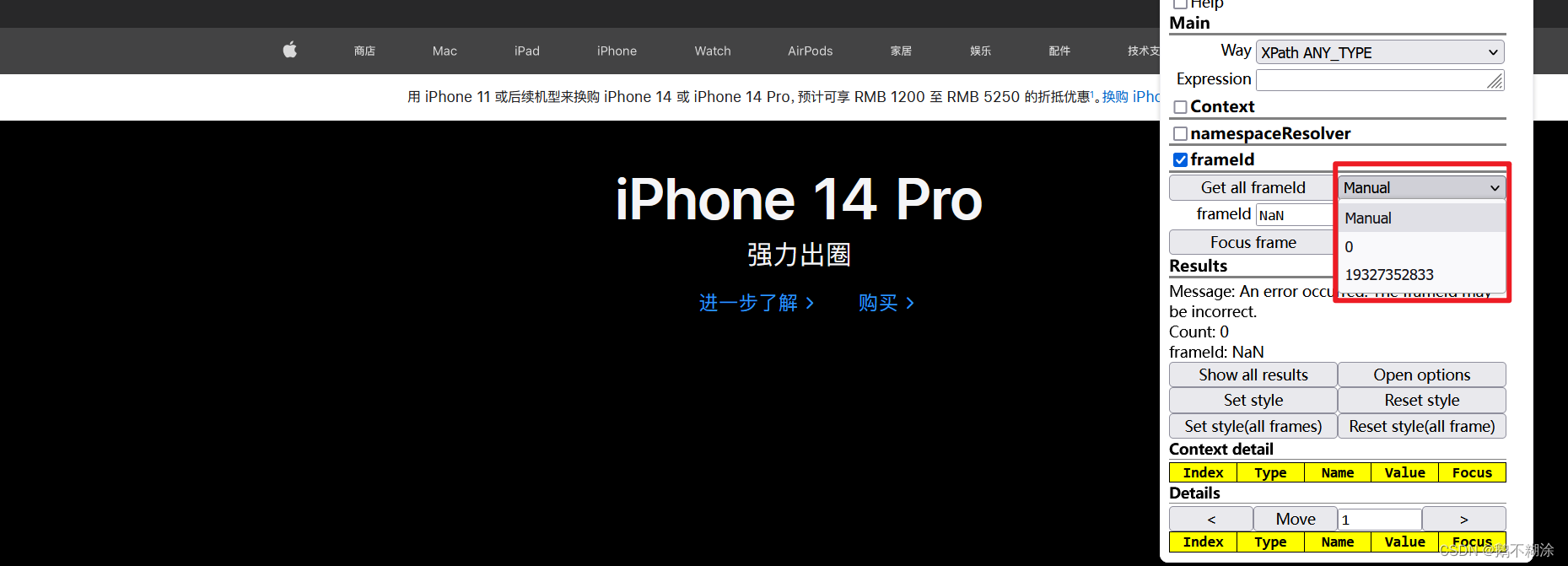
2.点击“Get all frameid”按钮之后,展开此按钮右侧的Manual下拉列表
列表里面就告诉了你当前页面有多少个iframe,下拉选项的“0”不作为计数,下拉选项中一长串的数字做为计数,所以本例中整个页面中有1个iframe

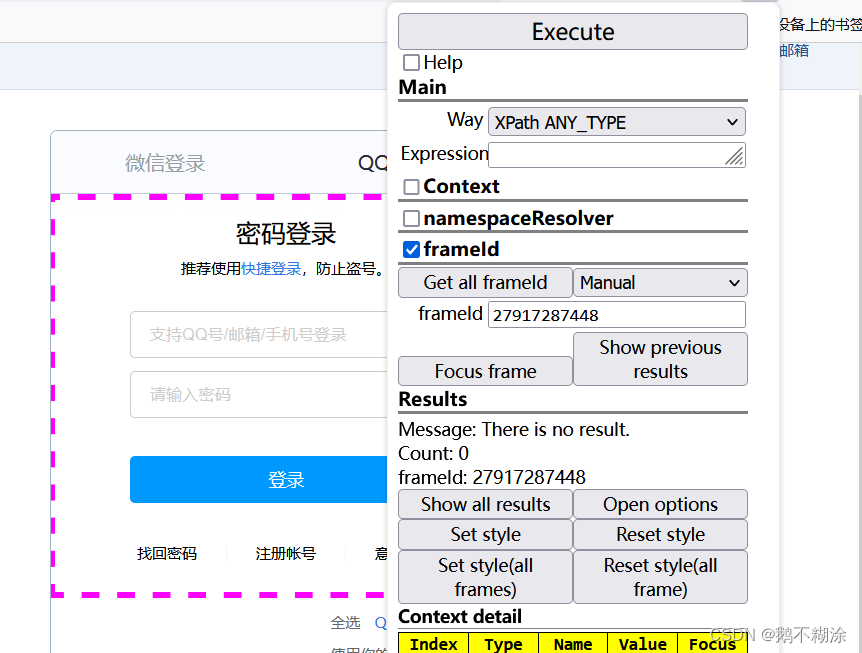
3.输入frameid,点击“Focus frame”按钮
想要自动你想操作的iframe是第几个?只需要把下拉选项中看到的那一长串数字(frameId),输入到下面的frameid输入框中,在点击下面的“Focus frame”按钮,Try Xpath就会把这个id号对应的iframe在页面上用粉色的虚线框框出来。
4.试出你想操作的iframe后,再看它在步骤3列表中的排名,记得按索引号的话,是从0开始的。
2. ChroPath
ChroPath 是一款支持多种选择器的元素定位插件,包括 Xpath、CSS、jQuery 等,它可以帮助我们快速地生成选择器表达式。ChroPath 还支持自动生成唯一的选择器,从而避免了选择器冲突的问题。此外,ChroPath 还支持对多个元素进行批量操作,如批量获取元素属性、文本等。
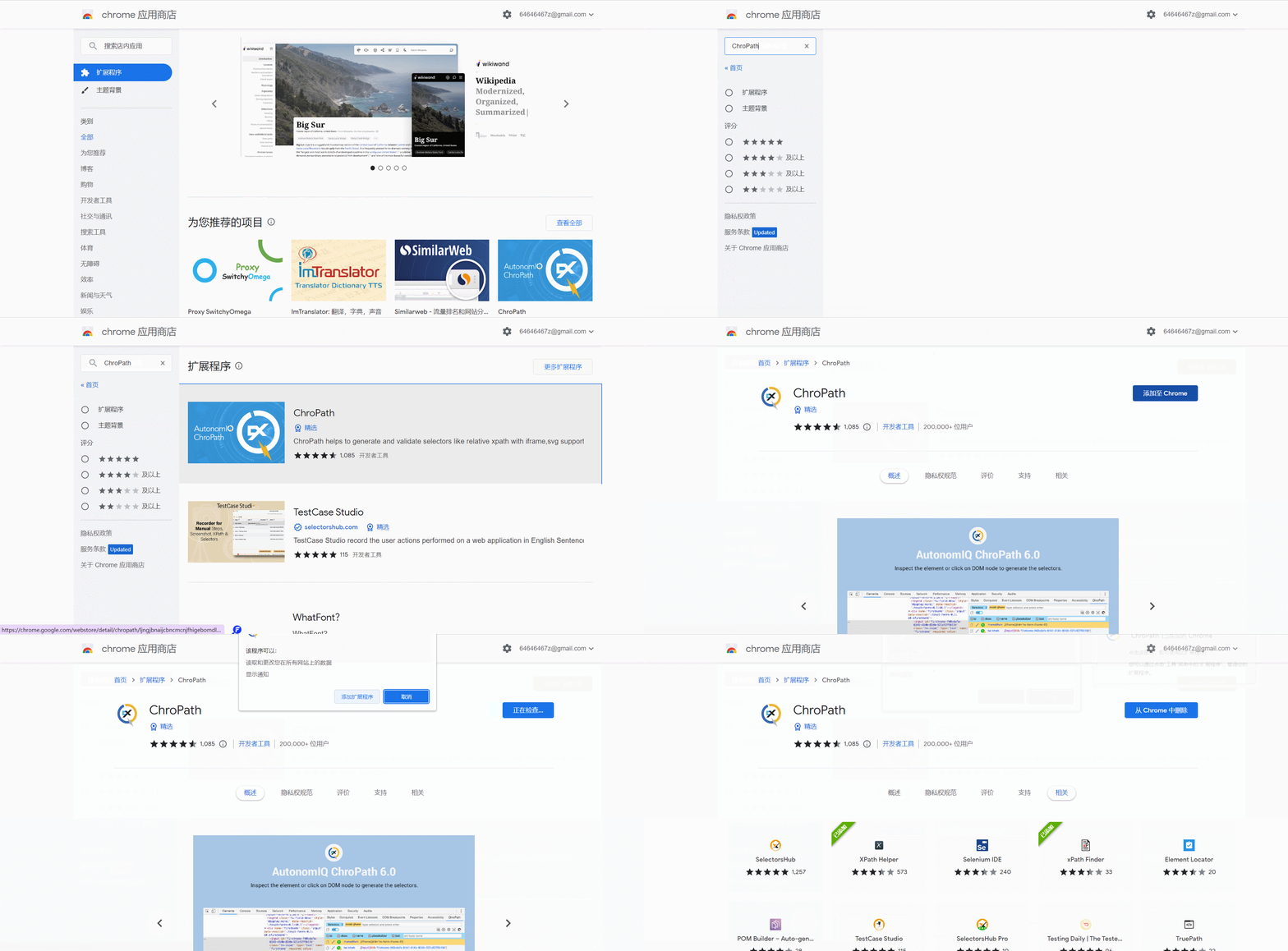
安装插件
使用
元素定位
Chrome浏览器打开要抓取元素定位的页面,之后按F12快捷键,打开开发者工具,即可进行元素定位。

生成脚本
点击生成脚本命令按钮,将获取到的路径生成为脚本。

录制脚本
按照实际操作,可以把操作步骤录制下来。
浏览器插件ChroPath简单使用演示
版权声明:本文内容由互联网用户自发贡献,该文观点仅代表作者本人。本站仅提供信息存储空间服务,不拥有所有权,不承担相关法律责任。如发现本站有涉嫌侵权/违法违规的内容,请联系我们,一经查实,本站将立刻删除。
如需转载请保留出处:https://51itzy.com/kjqy/86586.html