
1. HTML文本框、单选框、多选框、按钮、文本域、文件域、下拉框、搜索框滑动和简单验证
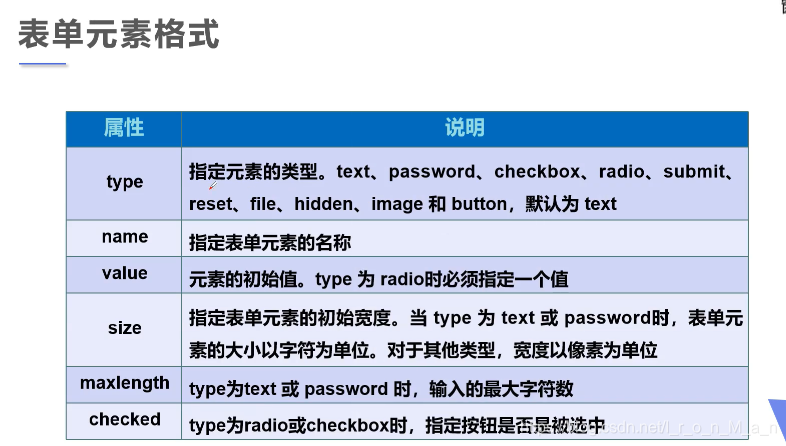
1.1 表单元素格式
讯享网
placeholder 提示文本。
示例:
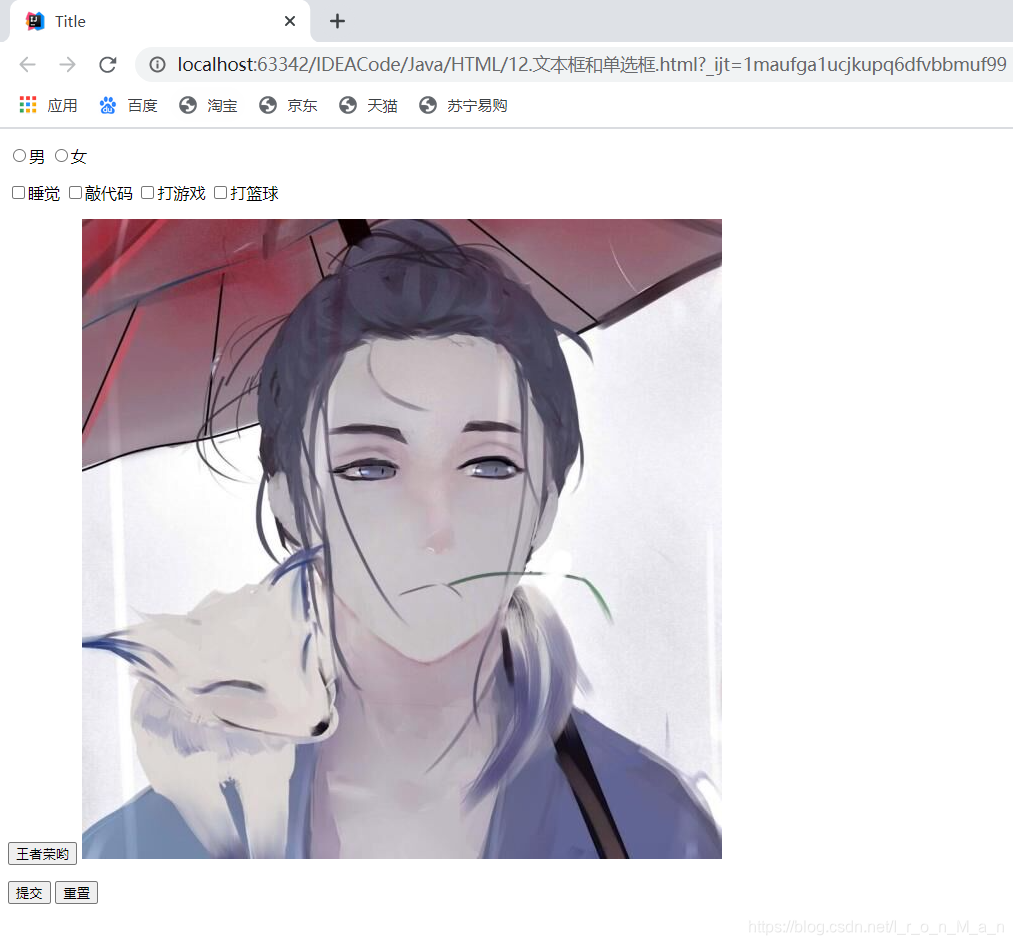
<!DOCTYPE html> <html lang="en"> <head> <meta charset="UTF-8"> <title>Title</title> </head> <body> <!-- 文本输入框 input type="text" value = "123" 默认初始值 placeholder 提示文本 maxlength="8" 最长可以写几个字符 size="30" 文本框的长度 --> <!--单选框 radio value: 单选框的值 name一样 表示是一个组的--> <p> <input type="radio" value="boy" name="sex"/>男 <input type="radio" value="girl" name="sex"/>女 </p> <!--多选框 checkbox value: 多选框的值 name一样 表示是一个组的 --> <p> <input type="checkbox" value="hobby">睡觉 <input type="checkbox" value="hobby">敲代码 <input type="checkbox" value="hobby">打游戏 <input type="checkbox" value="hobby">打篮球 </p> <!--按钮 checked 默认选中 input type="button" 普通按钮 input type="image" 图像按钮 input type="submit" 提交按钮 <input type="reset"> 重置按钮 --> <form action="01.我的第一个网页.html" method="get"> <p> <input type="button" name="btn1" value="王者荣哟"> <input type="image" src="Images/boy.jpg"> </p> <p> <input type="submit"> <input type="reset"> </p> </form> </body> </html> 讯享网
运行结果:
文本域(input type=“file”):
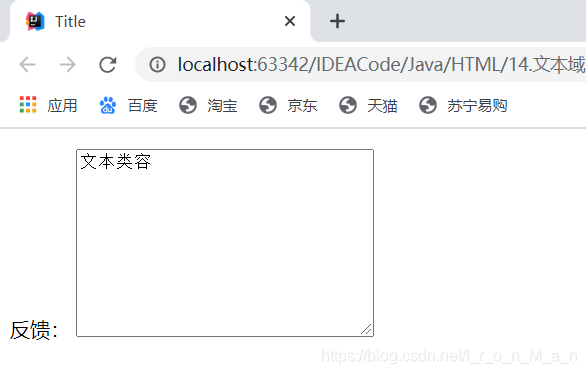
讯享网<!DOCTYPE html> <html lang="en"> <head> <meta charset="UTF-8"> <title>Title</title> </head> <body> <!--textarea文本域 cols="30" rows="10" 列 行 --> <p>反馈: <textarea name="textarea" id="01" cols="30" rows="10">文本类容</textarea> </p> </body> </html>
运行结果:
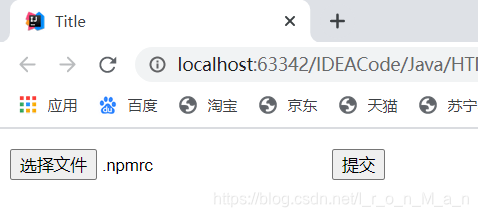
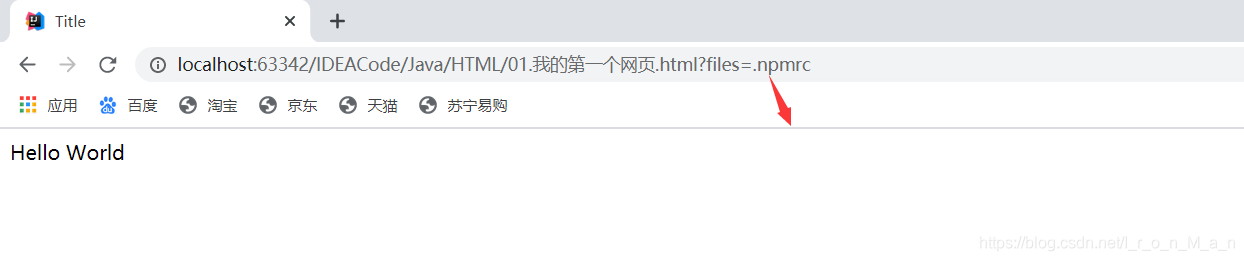
文件域:

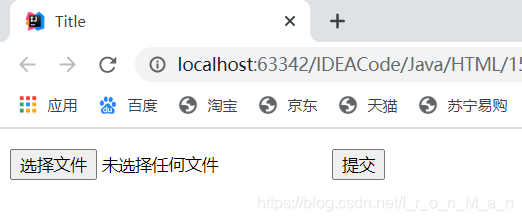
<!DOCTYPE html> <html lang="en"> <head> <meta charset="UTF-8"> <title>Title</title> </head> <body> <!--文件域--> <form action="01.我的第一个网页.html" method="get"> <p> <input type="file" name="files"> <input type="submit"> </p> </form> </body> </html> 运行结果:
下拉框(select +option )
示例:
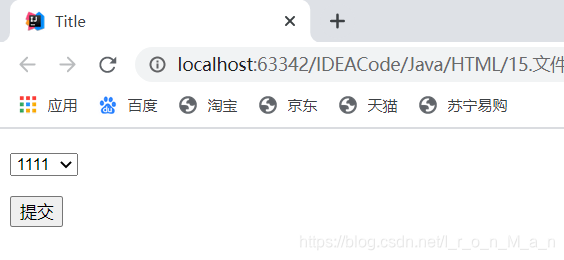
讯享网<!DOCTYPE html> <html lang="en"> <head> <meta charset="UTF-8"> <title>Title</title> </head> <body> <!--文件域--> <form action="01.我的第一个网页.html" method="get"> <p> <select name="列表名称" id=""> <option value="1">1111</option> <option value="2">2222</option> <option value="3">3333</option> <option value="4">4444</option> </select> </p> <input type="submit"> </form> </body> </html>
运行结果:
1.2搜索框滑动和简单验证
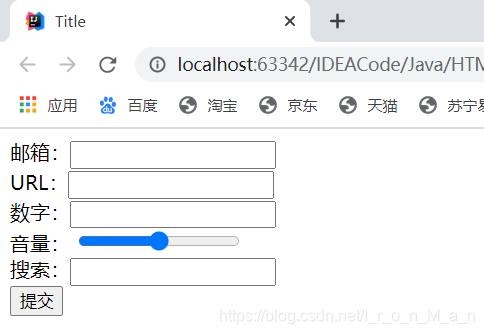
示例代码:
<!DOCTYPE html> <html lang="en"> <head> <meta charset="UTF-8"> <title>Title</title> </head> <body> <form action="01.我的第一个网页.html" method="get"> <!--邮箱验证--> <div> 邮箱:<input type="email" name="useremail"> </div> <!--Url验证--> <div> URL:<input type="url" name="userurl"> </div> <!--数字验证--> <div> 数字:<input type="number" name="usernumber"> </div> <!--滑块 --> <div> 音量: <input type="range" name="voice" min="0" max="100" step="2"> </div> <!--搜索框--> <div> 搜索:<input type="search" name="mySearch"> </div> <div> </div> <input type="submit"> </form> </body> </html> 运行结果:
版权声明:本文内容由互联网用户自发贡献,该文观点仅代表作者本人。本站仅提供信息存储空间服务,不拥有所有权,不承担相关法律责任。如发现本站有涉嫌侵权/违法违规的内容,请联系我们,一经查实,本站将立刻删除。
如需转载请保留出处:https://51itzy.com/kjqy/86225.html