
一、创建项目
此博客仅是运行PP-YOLOE源码,这里以变压器渗漏数据集为例COCO数据集太大了,跑不动,V100训练预估计得7天左右,即便是A100也得4天半,变压器渗漏油数据集跑一个小时左右,还可以接受,那么不墨迹直接进入手把手环节。
首先,进入百度搜索飞桨,进入云平台选择项目–>创建项目–>NoteBook
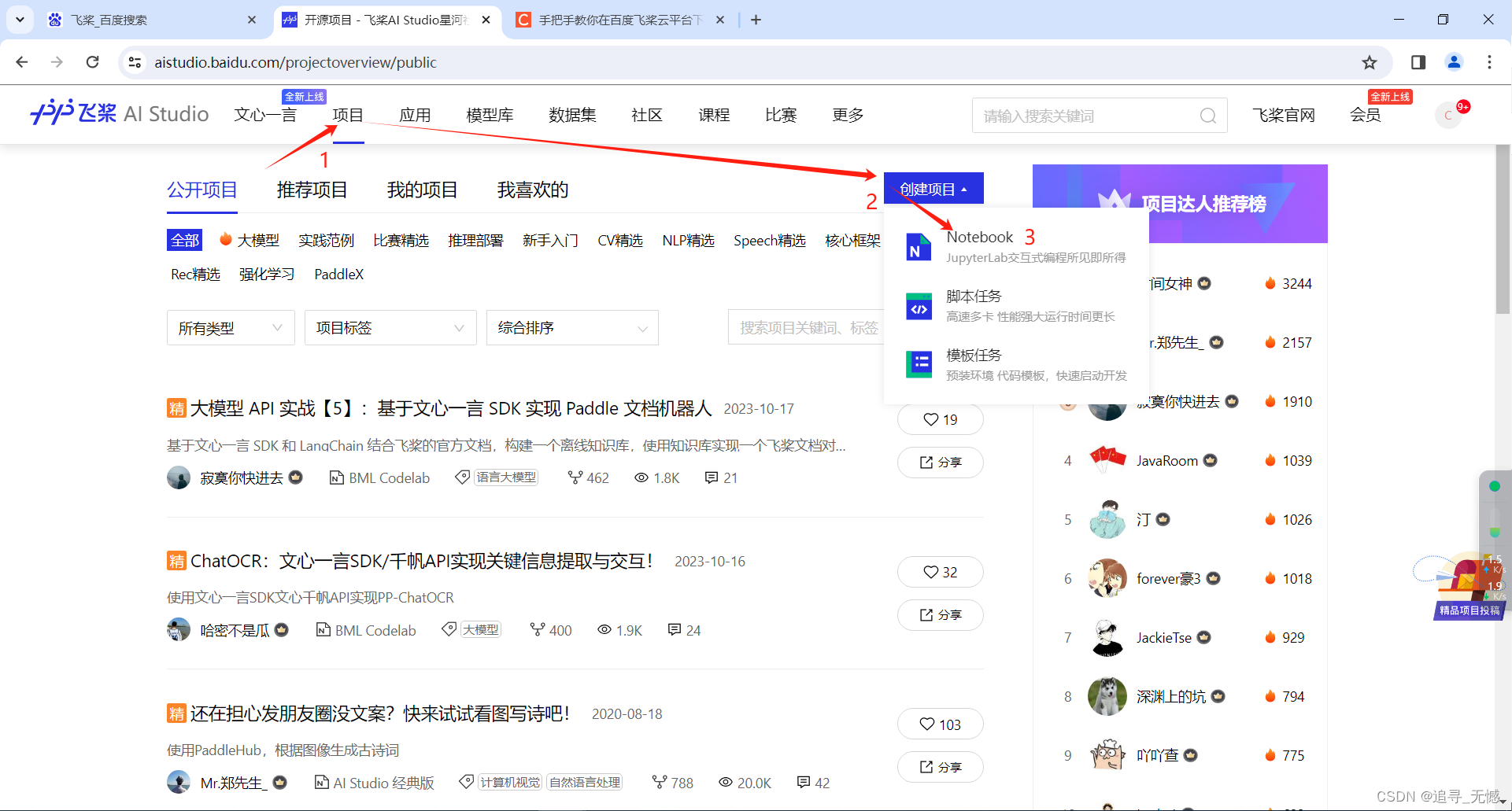
然后,输入项目名称,添加数据集(点击添加数据集,按需搜索即可,也可自己创建数据集)。之后点击高级配置,根据自己的需求选择合适的配置,我这里用到了PaddlePaddle2.5.0版本的框架,所以选择了BML Codelab(AI Studio没有PaddlePaddle2.5.0),之后项目框架选择PaddlePaddle2.5.0,选择项目的标签(可以根据项目选择随便选),项目描述可写。。。


之后,点击创建即可创建项目,并自动进入项目,点击启动环境即可进入项目编辑。
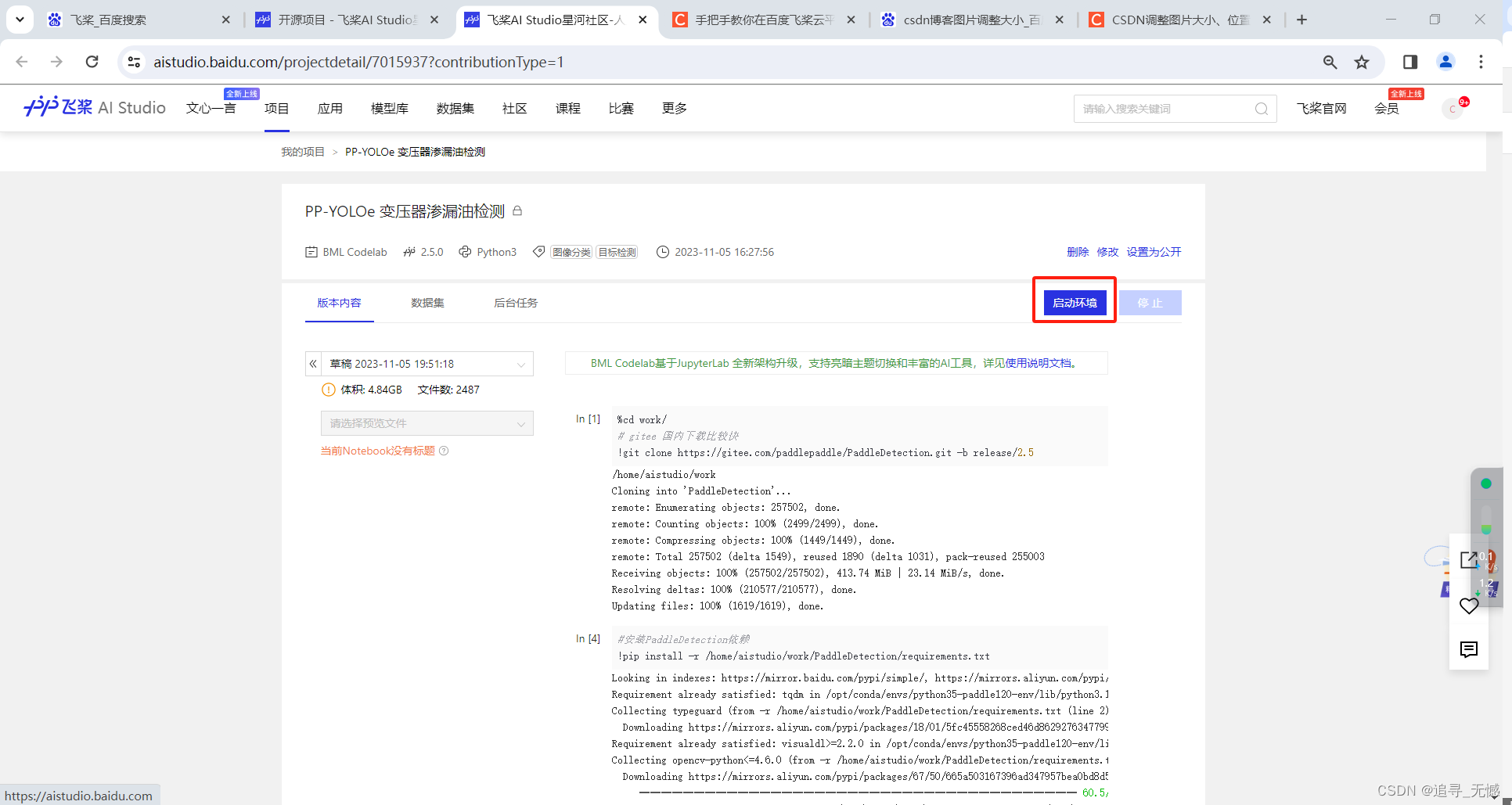
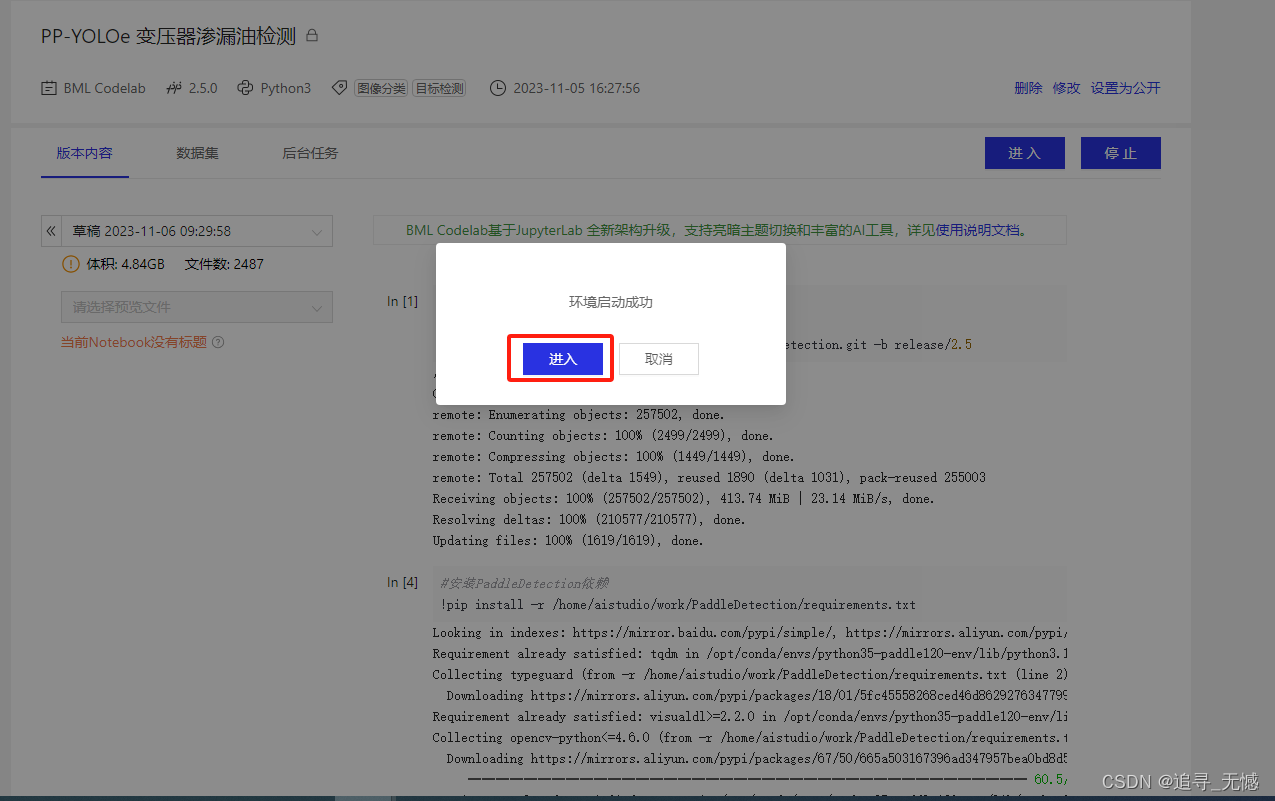
值得一提的是,点击启动环境之后,有一个选择环境的选项。百度每天会赠送算力卡8个点,基础版(无GPU)不浪费点,V100(16GB)一个小时2个点(相当于一天有4个小时免费),V100(32GB)一个小时3个点(相当于一天不到3个小时),如需更多时间或者更高级的GPU,需要开会员,花钱了,应该是一个月19.9RMB。

二、搭建PP-YOLOE模型
为了能多跑几个小时,保证科研的资源充分利用性,可以先用基础版启动环境,搭建模型,然后切换环境用V100甚至更好的GPU跑。
上图中点击确定后,点击进入 即可进入项目。
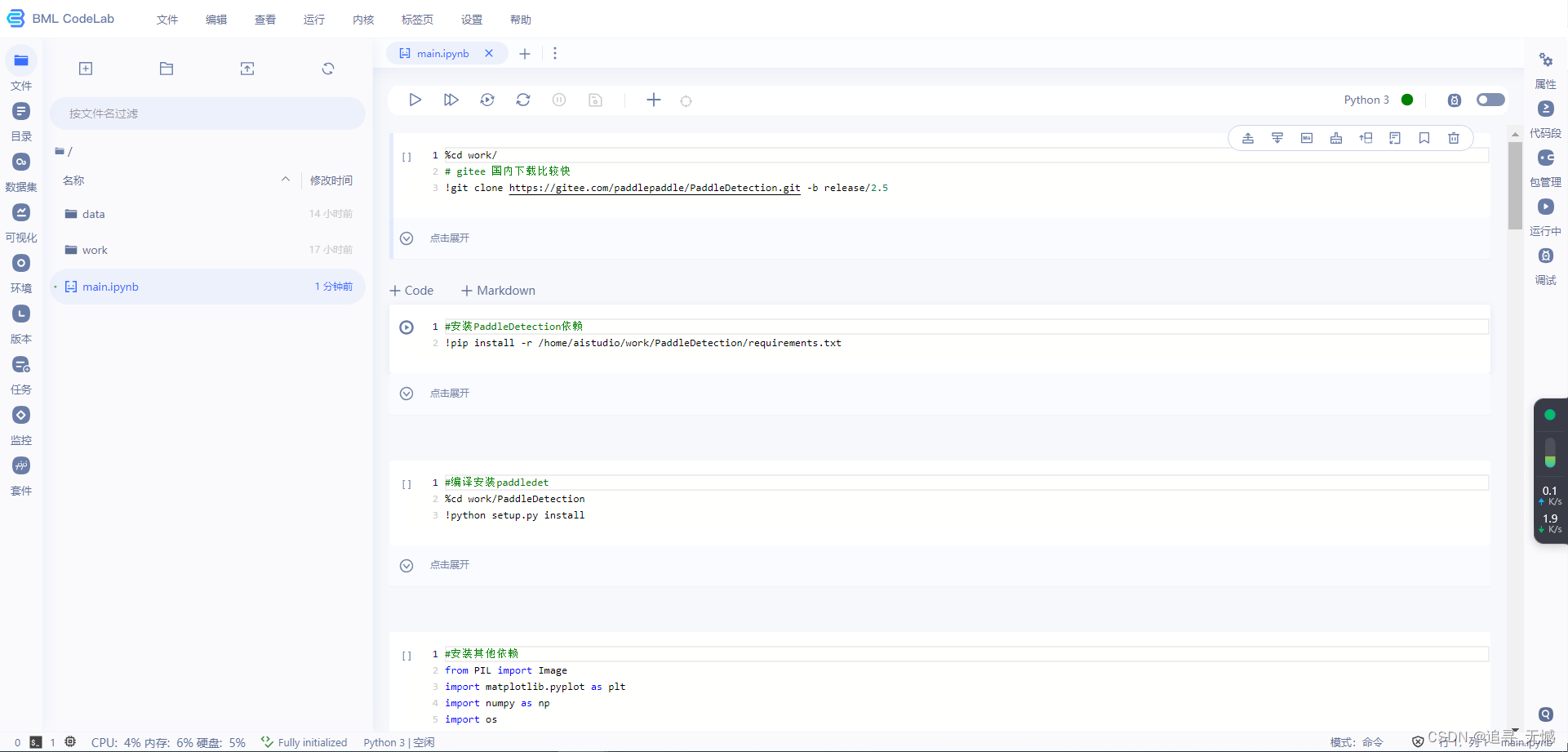
2.1 配置环境
输入如下程序,克隆PaddleDetection项目,因为我选的是PaddlePaddle2.5.0因此选择2.5版本项目。
%cd work/ # gitee 国内下载比较快 !git clone https://gitee.com/paddlepaddle/PaddleDetection.git -b release/2.5 # github 下载慢,需要等待很长时间 # !git clone https://github.com/PaddlePaddle/PaddleDetection.git -b release/2.5 此时程序被Clone到work文件夹下,点进去就可以看到项目。

然后一次输入如下的程序,配置所需要的环境和库(这里一步一步来,不要着急,一个一个运行)
讯享网#安装PaddleDetection依赖 !pip install -r /home/aistudio/work/PaddleDetection/requirements.txt
#编译安装paddledet %cd work/PaddleDetection !python setup.py install 讯享网 #安装其他依赖 from PIL import Image import matplotlib.pyplot as plt import numpy as np import os import random
#测试安装是否成功,最后输出OK,说明编译安装成功 !python ppdet/modeling/tests/test_architectures.py 出现如下图片中的结果表示成功了

另外,还要装一个库pycocotools,后面训练会用到,不然会报错。
!pip install pycocotools 2.2 准备数据集
#解压数据集 !unzip -oq /home/aistudio/data/data/oil.zip -d /home/aistudio/data/ #划分数据集 #根据挂载的数据集制作制作标签文件,并进行划分 #生成train.txt和val.txt random.seed(2020) xml_dir = '/home/aistudio/data/oil/Annotations'#标签文件地址 img_dir = '/home/aistudio/data/oil/JPEGImages'#图像文件地址 path_list = list() for img in os.listdir(img_dir): img_path = os.path.join(img_dir,img) xml_path = os.path.join(xml_dir,img.replace('jpg', 'xml')) path_list.append((img_path, xml_path)) random.shuffle(path_list) ratio = 0.8 #测试集和验证集划分比例0.8:0.2 train_f = open('/home/aistudio/data/oil/train.txt','w') #生成训练文件 val_f = open('/home/aistudio/data/oil/val.txt' ,'w')#生成验证文件 for i ,content in enumerate(path_list): img, xml = content text = img + ' ' + xml + '\n' if i < len(path_list) * ratio: train_f.write(text) else: val_f.write(text) train_f.close() val_f.close() #生成标签文档 label = ['oil']#设置你想检测的类别 with open('/home/aistudio/data/oil/label_list.txt', 'w') as f: for text in label: f.write(text+'\n') 最终生成的数据集文件夹目录为

使用x2coco.py将voc格式的数据集转换成coco数据集 只需要将这四个参数指定成上面生成的标签文件即可
voc_anno_dir 总的标注文件
voc_anno_list 训练数据集文件列表

voc_label_list 标签文件
voc_out_name 输出的coco文件路径
!python tools/x2coco.py \ --dataset_type voc \ --voc_anno_dir /home/aistudio/data/oil/Annotations \ --voc_anno_list /home/aistudio/data/oil/train.txt \ --voc_label_list /home/aistudio/data/oil/label_list.txt \ --voc_out_name /home/aistudio/data/oil/train.json !python tools/x2coco.py \ --dataset_type voc \ --voc_anno_dir /home/aistudio/data/oil/Annotations \ --voc_anno_list /home/aistudio/data/oil/val.txt \ --voc_label_list /home/aistudio/data/oil/label_list.txt \ --voc_out_name /home/aistudio/data/oil/valid.json !mkdir oil %cd oil !mkdir images &&mkdir annotations !mv /home/aistudio/data/oil/train.json /home/aistudio/work/PaddleDetection/oil/annotations !mv /home/aistudio/data/oil/valid.json /home/aistudio/work/PaddleDetection/oil/annotations !cp -r /home/aistudio/data/oil/JPEGImages/* /home/aistudio/work/PaddleDetection/oil/images/ %cd .. 这个是标准的COCO数据集格式

2.3 训练模型
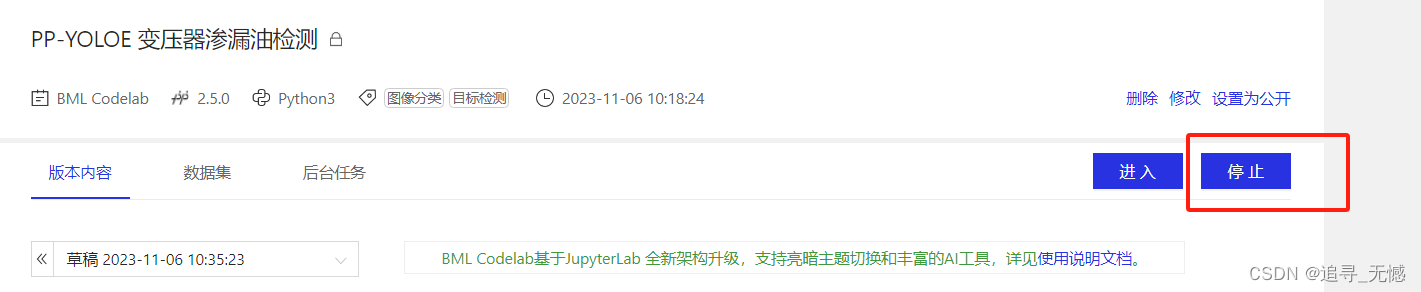
在这就可以切换环境了,切换到V10032GB的,切记,切记,切记,不要在项目里切换,也有可能是我电脑太辣鸡了,切换不过来,我的失败了很多次,先停止环境再重新启动。
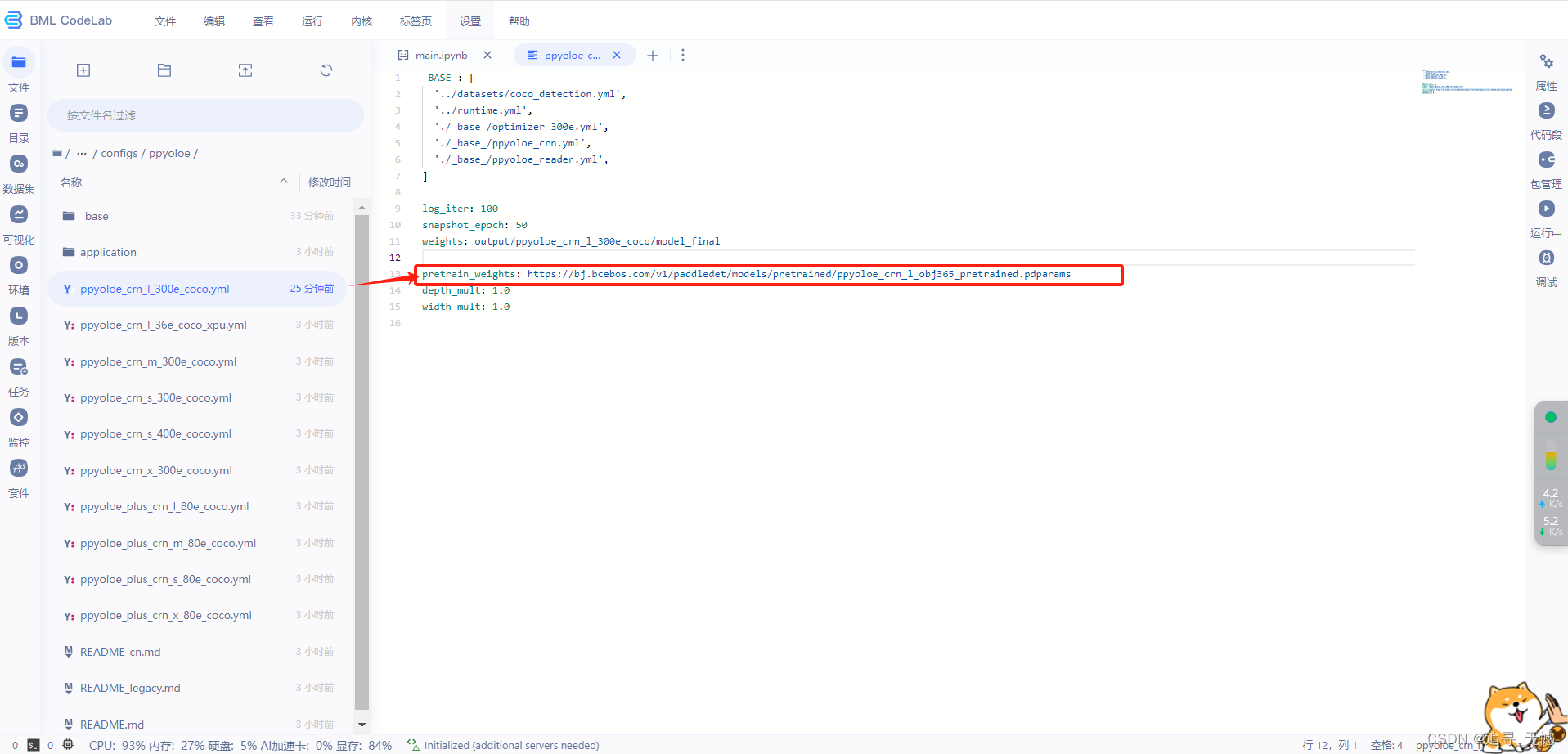
首先查看PP-YOLOE使用的配置文件PaddleDetection/configs/ppyoloe/ppyoloe_crn_l_300e_coco.yml 可以看到依赖的相关配置文件如下图所示:
注意:这里将预训练权重换成coco数据集上的预训练权重,更多预训练权重
点击链接进入选择配置文件的config找到预训练权重,将其复制进去即可。(就一行)
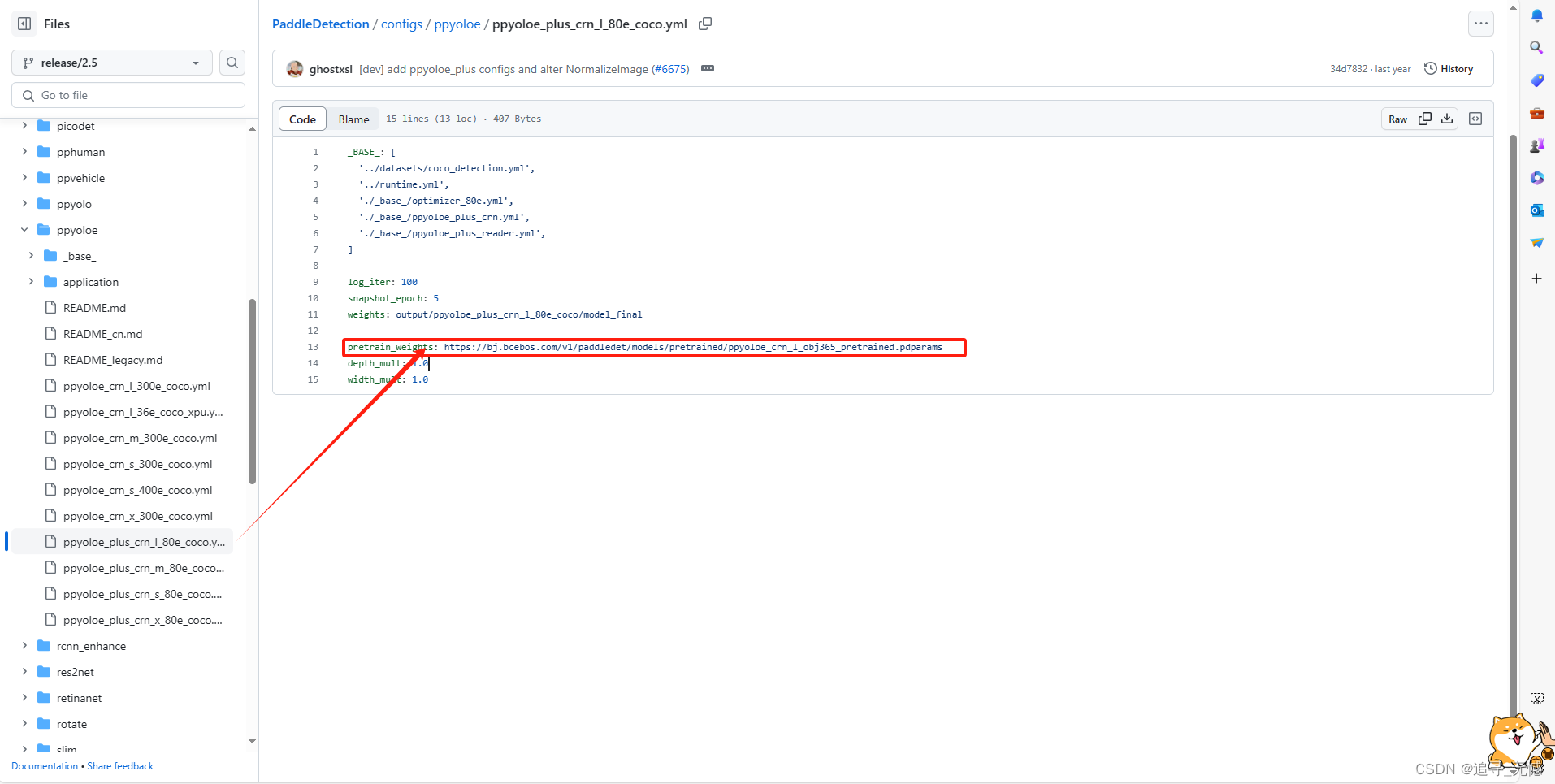
具体的配置文件修改情况以及说明情况,请转至基于PaddleDetection的绝缘子的缺陷检测查看
另外,值得注意的是,coco_detection.yml的配置修改(位置是PaddleDetection/configs/datasets/coco_detection.yml),否则加载数据集失败,无法训练。
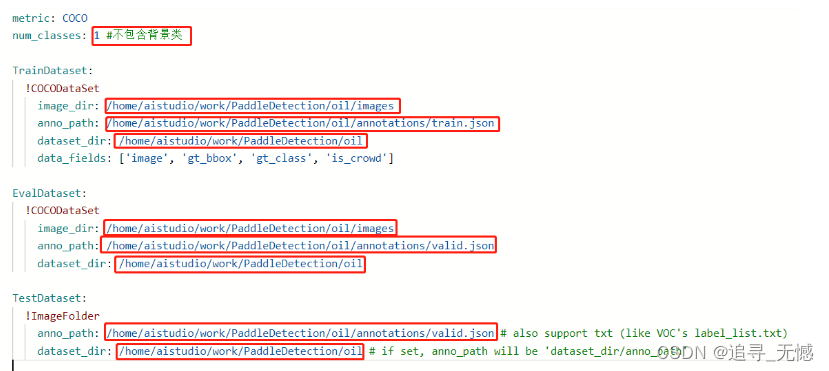
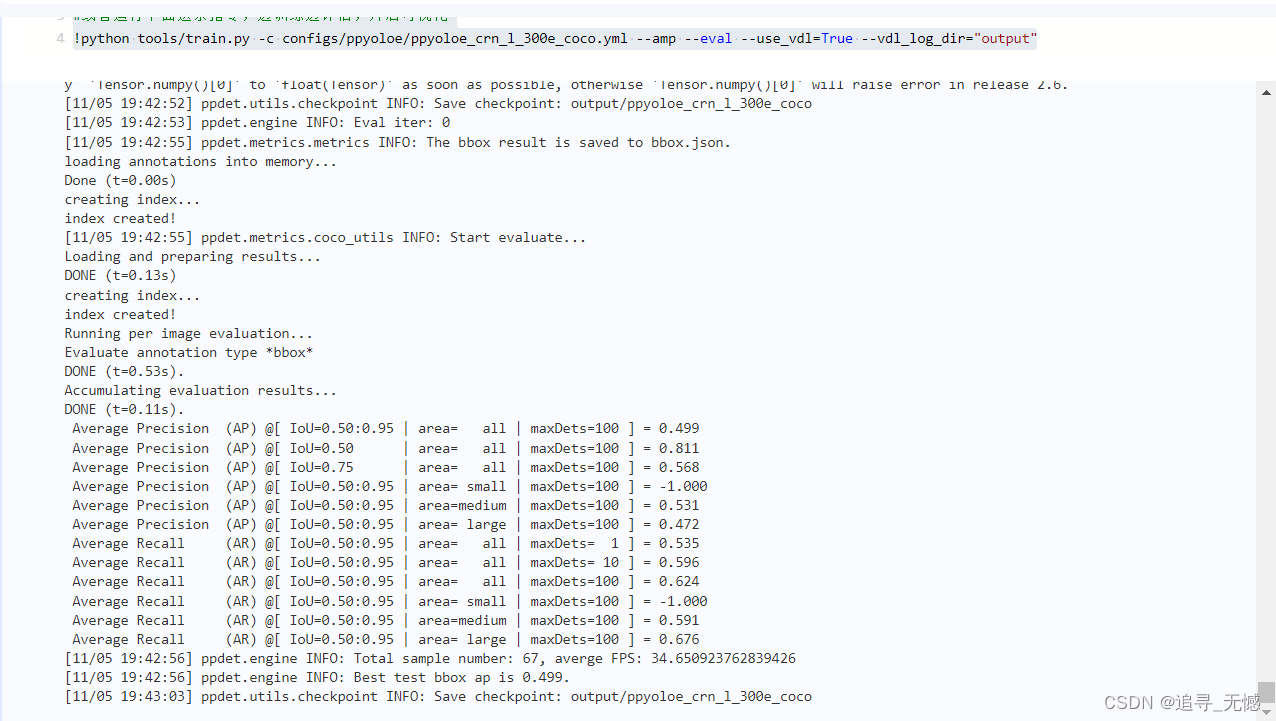
然后,输入程序开始训练。建议用第二条指令,可以边训练边评估,开启可视化。
# 注意: 使用默认配置训练需要设置--amp以避免显存溢出. #!python tools/train.py -c configs/ppyoloe/ppyoloe_crn_l_300e_coco.yml --amp #或者运行下面这条指令,边训练边评估,开启可视化 !python tools/train.py -c configs/ppyoloe/ppyoloe_crn_l_300e_coco.yml --amp --eval --use_vdl=True --vdl_log_dir="output" 训练完是这样的。
3.4 评估模型
python -u work/PaddleDetection/tools/eval.py -c work/PaddleDetection/configs/ppyoloe/ppyoloe_crn_l_300e_coco.yml \ -o weights=/home/aistudio/output/ppyoloe_crn_l_300e_coco/best_model.pdparams 点击可视化–>设置logdir下面的添加,找到work/PaddleDetection/output,点击确定即可
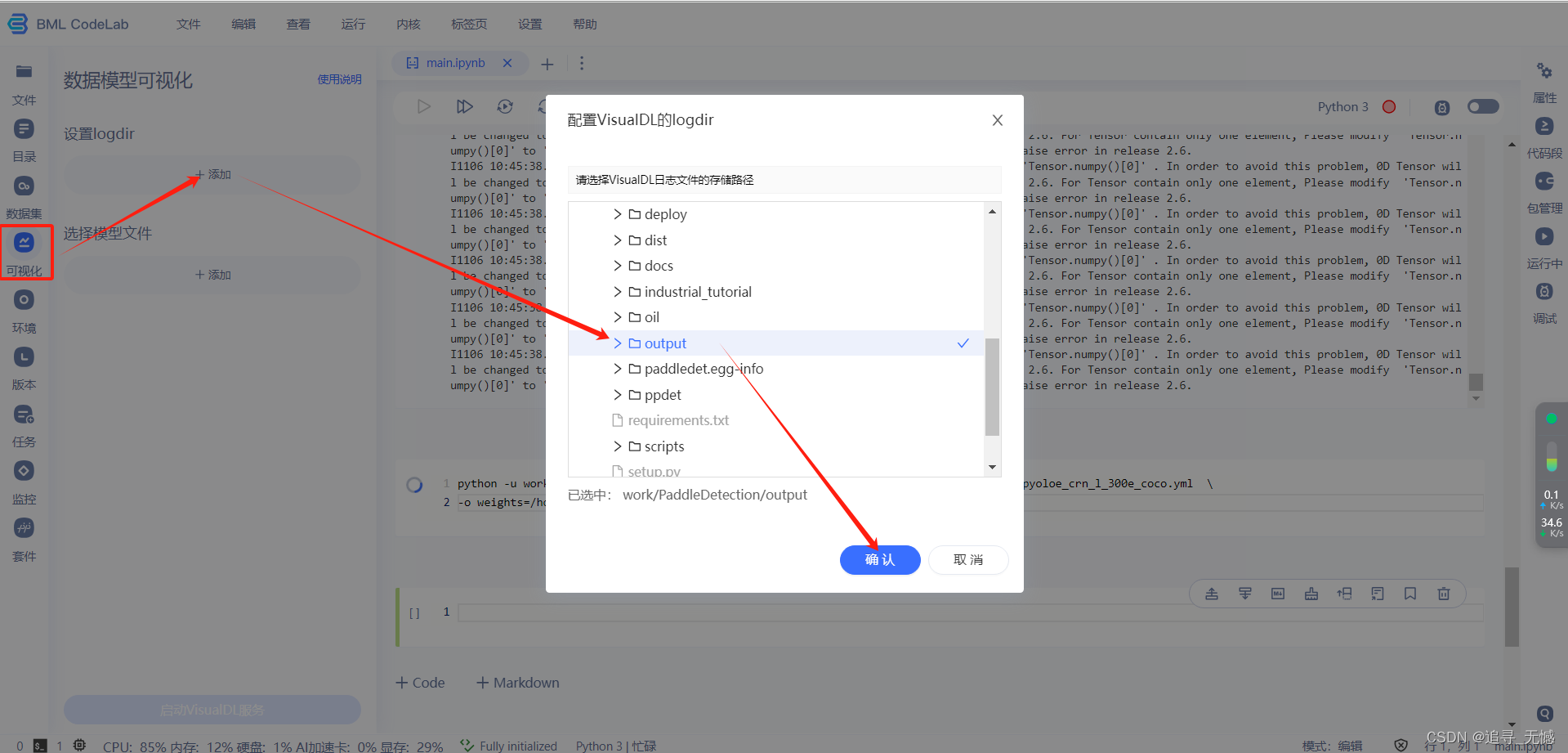
之后点击启动VisualDL服务,再点击进入VisualDL,在弹出网页的左上角点击标量数据。

就可以看到各种可视化的图,起会跟着训练的过程随时更新。


版权声明:本文内容由互联网用户自发贡献,该文观点仅代表作者本人。本站仅提供信息存储空间服务,不拥有所有权,不承担相关法律责任。如发现本站有涉嫌侵权/违法违规的内容,请联系我们,一经查实,本站将立刻删除。
如需转载请保留出处:https://51itzy.com/kjqy/85967.html