


日期:2020年3月1日01:31:43
观看: 1.8K看

WordPress网站主题(模板)上传安装
WordPress网站主题(模板)上传安装目录
WordPress主题模板上传安装注意事项
WordPress模板上传安装视频教程
WordPress模板哪里有
WordPress模板上传
WordPress模板安装
WordPress模板说明
WordPress主题模板上传安装注意事项
1、WordPress的主题的压缩包上传格式只支持.zip的
2、WordPress主题如果是在网上下载的,请先检查好是否有安全隐患,和主题的完整性
WordPress模板上传安装视频教程
WordPress模板哪里有
1、WordPress网站后台有官方提供的模板:后台→外观→主题→添加主题【依下图所示】

WordPress主题的添加
2、在百度寻找WordPress主题网站去下载,或者购买。

3、在一点优化网站内部也有网站主题提供,
WordPress模板上传
WordPress的模板上传分为后台上传,服务器上传,FTP上传三种,个人不建议用FTP
网站后台上传
如下图,点击安装主题,左上角点击上传主题
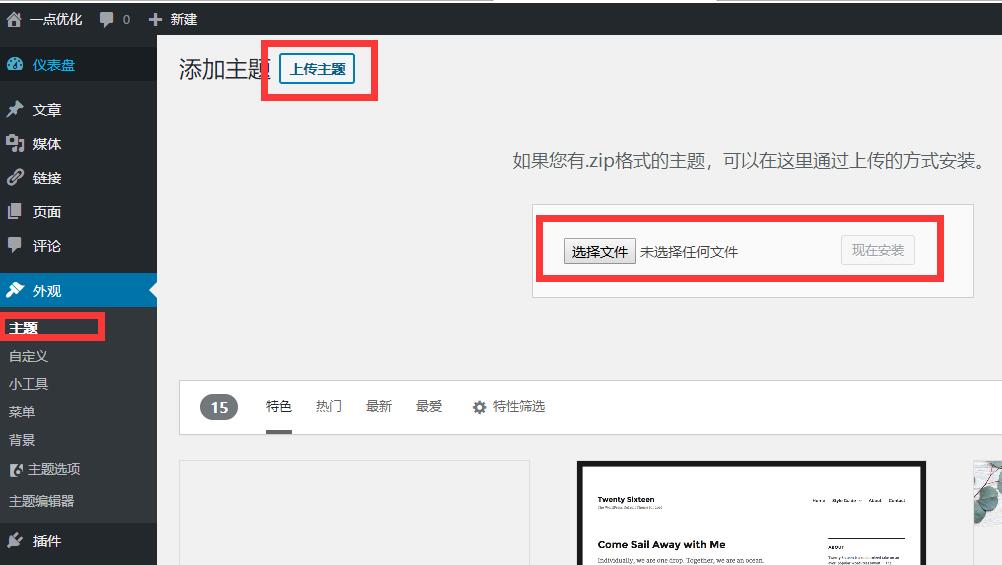
服务器上传
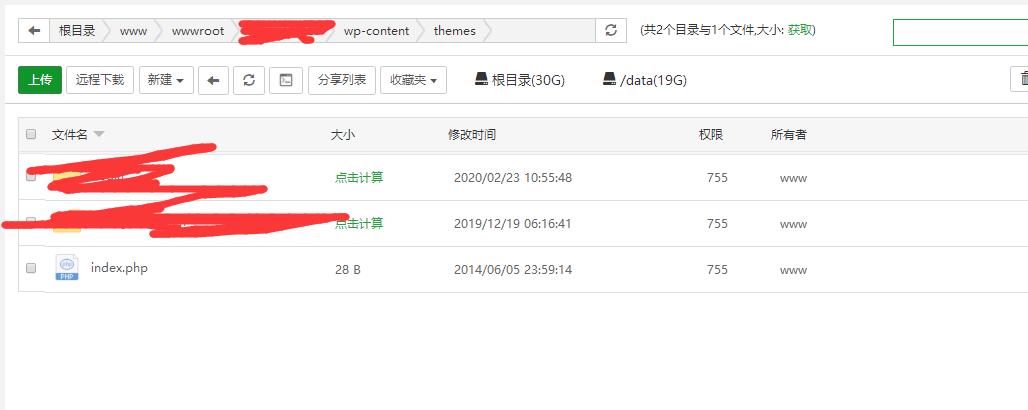
服务器上传(这里指的是宝塔控制面板的上传界面),打开宝塔,点击左边侧边栏网站,点开根目录,点击wp-content→themes,然后根据下图点击左上角【上传】,然后解压即可。
FTP上传
FTP上传要先有个FTP软件,打开后输入你ip,还有FTP的账号密码,然后点击上传就行了。在这里一点优化宝宝就不放图片了,因为我不用那玩意。
WordPress模板安装
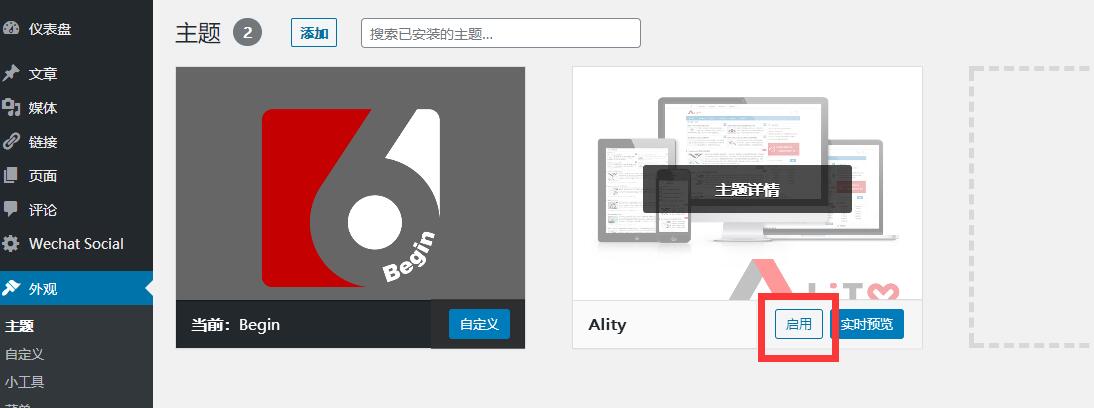
WordPress主题的安装,额!在这里非常抱歉,其实上传好之后在后台可以点击启用就行了;因为上传了,差不多就等于安装了,这个栏目等于白整出来了,是在对不起各位观看教程的小伙伴。安装启用如下图展示
WordPress模板说明
WordPress主题模板基本上都是空的,也就是说里面没有内容的展示的,一般也没有什么默认的轮播图默认栏目,只有当你创建好之后,并且设置好,才会展示出来的;一般有展示出来的,都不是什么好的模板;好了,一点宝宝今晚就到这里了,大家晚安。
推荐阅读:
第三课:WordPress网站主题(模板)上传安装
第六课:WordPress媒体库管理
第六课:WordPress单页面管理
第七课:WordPress导航菜单设置
版权声明:本文内容由互联网用户自发贡献,该文观点仅代表作者本人。本站仅提供信息存储空间服务,不拥有所有权,不承担相关法律责任。如发现本站有涉嫌侵权/违法违规的内容,请联系我们,一经查实,本站将立刻删除。
如需转载请保留出处:https://51itzy.com/kjqy/85677.html