
https://www.cnblogs.com/sss4/p/10619350.html
https://blog.csdn.net/albenxie/article/details/
https://www.cnblogs.com/wangmuchen/p/11215304.html
https://cloud.tencent.com/developer/article/
https://wenku.baidu.com/view/94b9e377a31614791711cc7931b765ce05087abc.html
一、准备工作
1. 安装CentOS系统
使用VMwareWorkststions设置两个CentOS7的虚拟机。CentOS7镜像下载地址CentOS-7-x86_64-DVD-1908.iso
一台作为管理节点 manager 用于管理云平台。建议分配
- 20G硬盘
- 3G 内存(2G也可)
- 2个处理器 开启虚拟化Intel VT
- 桥接模式(使用比较方便,与所在主机使用用一个网段,可能引发IP冲突问题,但是一般自己做些小实验应该没问题)
另一台作为受控节点 agent 存放镜像虚拟机等。
- 20G硬盘
- 4G 内存(3G也可) 受控节点才是为用户提供虚拟计算服务的
- 2个处理器 开启虚拟化Intel VT
- 桥接模式

讯享网
安装过程就略过了。基本上设置一下root密码,选择一下自动分配空间即可。注,在图形界面中最好也将网络连接,默认是未连接的。

可以再打开的界面中设置主机名 管理节点可设置为 manager 受控节点可设置为agent
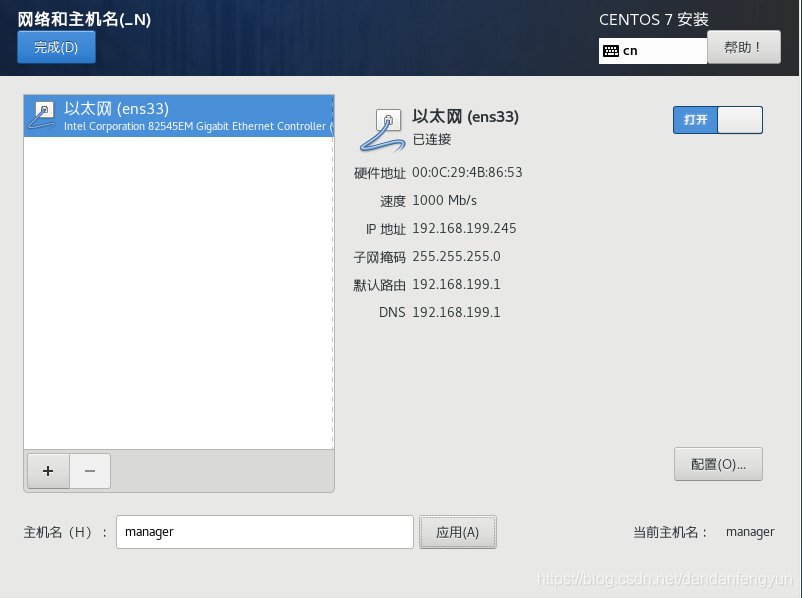
2 设置静态IP 设置主机名和DNS服务。
ip addr # 查看网络 dhclient 网卡 讯享网
1,设置静态IP
讯享网ls /etc/sysconfig/network-scripts
可以查看到ip地址和网卡名(我的是)。然后编辑网卡的配置文件

vi ifcfg-网卡名 注,BOOTPROTO设置为静态
IPADDR表示要设置的本机IP地址,
NETMASK 子网掩码
GATEWAY 网关
如manager 节点修改为
讯享网BOOTPROTO=static IPADDR=192.168.199.101 NETMASK=255.255.255.0 GATEWAY=192.168.199.1 ONBOOT=yes
systemctl restart network 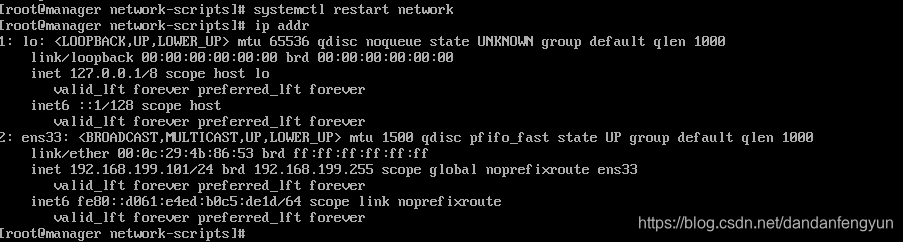
2,修改主机名。
查看主机名
讯享网hostname --fqdn
vi /ets/hostname 在打开的文件中输入自己的主机名即可。
3,将管理节点和受控节点的IP地址和主机名添加进/etc/hosts
讯享网vi /etc/hosts
192.168.199.101 manager 192.168.199.102 agent 
设置DNS服务。好像没什么太大必要。使用该DNS服务器解析不在/etc/hosts中的主机名。
编辑 /etc/resolv.conf文件设置为
讯享网nameserver 8.8.8.8 nameserver 8.8.4.4
ping manager manager主机测试联通agent
讯享网ping agent
测试联通外网 www.baidu.com # 这里是要设置/etc/resolv.conf才能ping通,或者将百度的ip 域名写入 /etc/hosts文件
二、开始进行安装。
操作过多 就不放截图了。。。 不加注明 表示manager和agent都需要进行改操作
1, 设置SELINUX
服务器上的SELinux会拦截CloudStack的一些命令,导致CloudStack操作失败,因此启动CloudStack前需要对SELinux进行设置。
setenforce 0 vi /etc/selinux/config 以上修改需重启服务器才能生效,为使设置立即生效可使用下边的命令
讯享网setenforce permissive
2,关闭防火墙,简单粗暴
关闭防火墙并设置开机不会自动启动
systemctl stop firewalld.service systemctl disable firewalld.service 3,安装epel yum源 并进行源配置
讯享网yum -y install epel*
安装wget
yum -y install wget 备份源
讯享网mv /etc/yum.repos.d/CentOS-Base.repo /etc/yum.repos.d/CentOS-Base.repo.backup
安装阿里源
wget -O /etc/yum.repos.d/CentOS-Base.repo http://mirrors.aliyun.com/repo/Centos-7.repo 然后我们新建cloudstack.repo文件并编辑
讯享网vi /etc/yum.repos.d/cloudstack.repo
[cloudstack] name=cloudstack baseurl=http://cloudstack.apt-get.eu/centos7/4.10/ enabled=1 gpgcheck=0 配置完成可以安装一个vim测试一下
讯享网yum -y install vim
4,安装ntp服务 保证主从时间同步。
(使用VMware测试时 最好不要安装好后克隆。)ntpd 十分重要。。。如果未安装或者服务未启动。。。有可能添加主机时产生意想不到的错误。。。
yum -y install ntp 启动服务并设置开机自启
讯享网systemctl start ntpd.service systemctl enable ntpd.service
这里有可能开机自启会和一个名为chronyd 的服务自启动冲突,可以选择关闭chronyd 的开机自启
systemctl disable chronyd.service 5,安装nfs服务。 并挂载nfs
CloudStack使用了两种网络存储。一种是主存储,主存储用于存放虚拟机硬盘文件。主存储也可使用本地存储,并非必需使用网络存储。二级存储用于存放虚拟机模板/快照/ISO文件,二级存储只能使用网络存储。
配置NFS提供两个不同的挂载点。通过编辑/etc/exports文件即可简单实现。两个挂载点分别在manager节点和agent节点,agent节点上是主存储,manager节点上是二级存储。
(1)manager
安装 nfs 服务
讯享网yum -y install nfs-utils
挂载一个新硬盘到 /export/secondary目录
创建 /export/secondary目录
mkdir -p /export/secondary manager的 /export/secondary作为二级存储,用于存储模板文件,ISO 镜像和磁盘卷快照。
向manager主机添加一块硬盘然后挂载到/export/secondary作为二级存储
- 查看未加硬盘时状态
讯享网df -h fdisk -l
df -h 查看空间使用情况
fdisk -l 查看硬盘分配情况

添加新硬盘。最好在关机情况下添加然后重启manager虚拟机
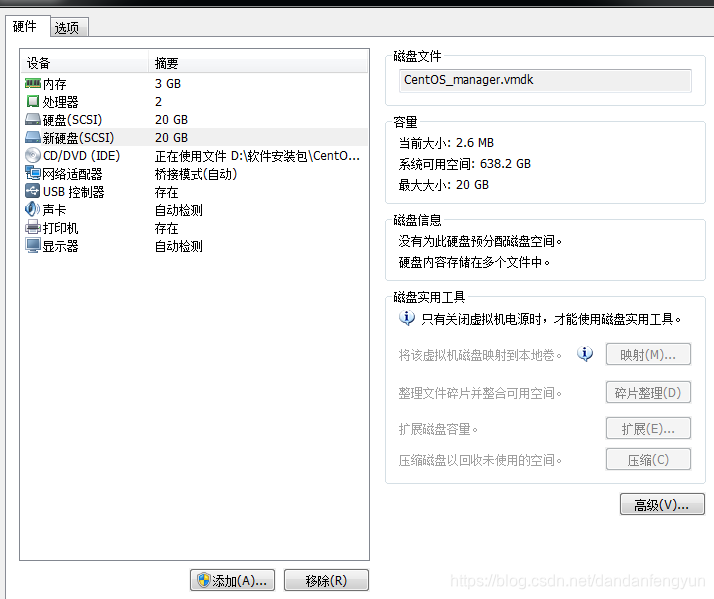
再次查看硬盘情况。发现多了一个 /dev/sdb 的硬盘。
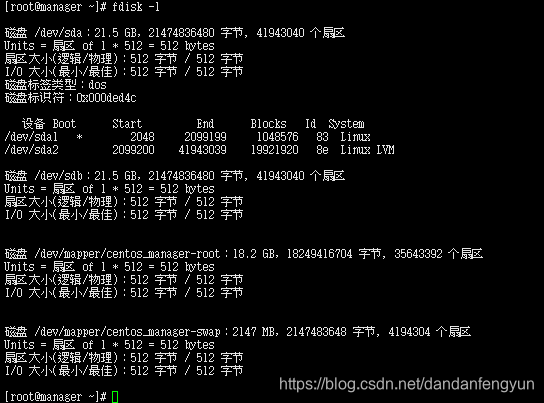
格式化硬盘 执行过程输入y
mkfs.ext4 /dev/sdb 然后将这块硬盘挂载到 /export/secondary
注,给自己解释一下命令是什么意思
第一行表示将 /dev/sdb /export/secondary ext4 defaults 0 0这一句话添加到/etc/fstab 文件中
第二行表示 挂载 fstab 中的所有文件系统
讯享网echo "/dev/sdb /export/secondary ext4 defaults 0 0" >> /etc/fstab mount -a
查看完成后状态

vim /etc/exports 添加下面内容
讯享网/export/secondary *(rw,async,no_root_squash,no_subtree_check)
重新加载exports文件
exportfs -a 打开NFS配置文件
讯享网vim /etc/sysconfig/nfs
使以下配置生效 注: RQUOTAD_PORT=875需自己加入
LOCKD_TCPPORT=32803 LOCKD_UDPPORT=32769 MOUNTD_PORT=892 RQUOTAD_PORT=875 STATD_PORT=662 STATD_OUTGOING_PORT=2020 讯享网vim /etc/sysconfig/iptables
添加以下内容
-A INPUT -m state --state NEW -p udp --dport 111 -j ACCEPT -A INPUT -m state --state NEW -p tcp --dport 111 -j ACCEPT -A INPUT -m state --state NEW -p tcp --dport 2049 -j ACCEPT -A INPUT -m state --state NEW -p tcp --dport 32803 -j ACCEPT -A INPUT -m state --state NEW -p udp --dport 32769 -j ACCEPT -A INPUT -m state --state NEW -p tcp --dport 892 -j ACCEPT -A INPUT -m state --state NEW -p tcp --dport 892 -j ACCEPT -A INPUT -m state --state NEW -p udp --dport 892 -j ACCEPT -A INPUT -m state --state NEW -p tcp --dport 875 -j ACCEPT -A INPUT -m state --state NEW -p udp --dport 875 -j ACCEPT -A INPUT -m state --state NEW -p tcp --dport 662 -j ACCEPT -A INPUT -m state --state NEW -p udp --dport 662 -j ACCEPT 重启iptables服务 现在应该是 firewalld
讯享网service iptables restart
开启nfs服务并设置 开机自启动
systemctl start rpcbind systemctl enable rpcbind systemctl start nfs systemctl enable nfs (2)agent
与manager操作类似 ,但是挂载的是主存储点。
安装 nfs 服务
讯享网yum -y install nfs-utils
为agent 节点也添加一块硬盘。
创建 /export/primary目录
mkdir -p /export/primary 格式化硬盘
讯享网fdisk -l mkfs.ext4 /dev/sdb
挂载
echo "/dev/sdb /export/primary ext4 defaults 0 0" >> /etc/fstab mount -a 编辑/etc/exports文件
讯享网vim /etc/exports
添加下面内容
/export/primary *(rw,async,no_root_squash,no_subtree_check) 重新加载exportfs文件
讯享网exportfs -a
打开NFS配置文件
vim /etc/sysconfig/nfs 使以下配置生效
讯享网LOCKD_TCPPORT=32803 LOCKD_UDPPORT=32769 MOUNTD_PORT=892 RQUOTAD_PORT=875 STATD_PORT=662 STATD_OUTGOING_PORT=2020
启动nfs服务并设置开机自启
systemctl start rpcbind systemctl enable rpcbind systemctl start nfs systemctl enable nfs (3)测试 和挂载
manager 查看是否可访问agent

讯享网 showmount -e agent
agent 查看是否可访问 manager
showmount -e manager 
agent 节点 挂载二级存储到 /opt 目录
讯享网mount -t nfs manager:/export/secondary /opt

6,CloudStack管理节点manager搭建
在manager节点上操作,安装管理节点。
1,安装数据库 并进行相应设置
安装 数据库mariadb因为没有mysql的版权 无法直接安装mysql要下载相应的mysql rpm包才能安装。。mariadb和mysql效果一样。
yum install mariadb-server mariadb 设置开机启动
讯享网systemctl enable mariadb
设置数据库配置 /etc/my.cnf文件
vim /etc/my.cnf 讯享网innodb_rollback_on_timeout=1 innodb_lock_wait_timeout=600 max_connections=350 log-bin=mysql-bin binlog-format = 'ROW'
启动服务器
systemctl start mariadb 设置mysql密码删除空用户 我设置的是
讯享网mysqladmin -uroot password mysql -uroot -p
删除空用户
delete from mysql.user where user=''; 给 root用户授权 可以远程访问数据库
讯享网mysql -uroot -p -e "GRANT ALL PRIVILEGES ON *.* TO root@'%' IDENTIFIED BY ''";
2, 安装Management
安装。管理之前已经设置过CloudStack的网络源,会安装网络源指定的版本。 不成功就再次安装一次。
如果速度太慢可以下载到到本地安装 yum -y localinstall
yum -y install cloudstack-management cloudstack-common 3,Cloudstack数据库初始化
讯享网cloudstack-setup-databases cloud:@localhost --deploy-as=root:

4,启动Management服务
如果servlet容器是Tomcat7,则必须使用参数–tomcat7。
cloudstack-setup-management --tomcat7 这个看安装的CloudStack是怎么样的
查看cloudstack-management 运行状态
讯享网systemctl status cloudstack-management
这时候就可以从浏览器输入http://managerIP:8080/client/查看web控制面板了 我的是 http://192.168.199.101:8080/client/

默认用户名是 admin 密码是 password 不过此时模板镜像管理之类的都没装,所以不能进行什么操作。
5,安装KVM模板
CloudStack通过一系列系统虚拟机提供功能,如访问虚拟机控制台,如提供各类网络服务,以及管理辅助存储的中的各类资源。
选择和CloudStack 版本相同的模板进行安装。
/usr/share/cloudstack-common/scripts/storage/secondary/cloud-install-sys-tmplt \ -m /export/secondary \ -u http://cloudstack.apt-get.eu/systemvm/4.10/systemvm64template-4.10-4.10.0.0-kvm.qcow2.bz2 \ -h kvm -F 或者可以先将,模板文件下载到本地,然后再使用脚本文件进行操作。
讯享网cd /root/ wget http://cloudstack.apt-get.eu/systemvm/4.10/systemvm64template-4.10-4.10.0.0-kvm.qcow2.bz2
下载完成后cloudstack自带的一个脚本来导入模板执行以下命令
/usr/share/cloudstack-common/scripts/storage/secondary/cloud-install-sys-tmplt -m /export/secondary -f /root/systemvm64template-4.10-4.10.0.0-kvm.qcow2.bz2 -h kvm –F 安装完成后应该不用重启 cloudstack-management 服务的。重启一下也没关系. 重新启动应该比较慢
讯享网systemctl restart cloudstack-management
7,CloudStack受控节点agent搭建
1,安装Agent
yum -y install cloudstack-agent cloudstack-common 2,虚拟化配置
讯享网vim /etc/libvirt/qemu.conf
去掉注释
vnc_listen="0.0.0.0" 讯享网vim /etc/libvirt/libvirtd.conf
listen_tls = 0 listen_tcp = 1 tcp_port = "16059" auth_tcp = "none" mdns_adv = 0 讯享网vim /etc/sysconfig/libvirtd
LIBVIRTD_ARGS="--listen" 3)重启libvirtd 并设置为开机自启
讯享网systemctl restart libvirtd systemctl enable libvirtd
4)检查
lsmod | grep kvm 
如果没有结果执行
讯享网modprobe kvm modprobe kvm_intel
如果不是管理节点的主机要作为计算节点添加。需要自己设置网桥文件
brctl show 安装网络管理工具
讯享网yum -y install net-tools
停掉已有网桥
ifconfig virbr0 down 删除该网桥
讯享网brctl delbr virbr0
创建桥接网卡配置文件
vim /etc/sysconfig/network-scripts/ifcfg-cloudbr0 加入以下内容
讯享网TYPE=Bridge BOOTPROTO=static DEVICE=cloudbr0 IPV6INIT=no ONBOOT=yes IPADDR=192.168.0.92 NETMASK=255.255.255.0 GATEWAY=192.168.0.1 STP=yes
修改使用的网卡
vim /etc/sysconfig/network-scripts/ifcfg-ens33 在末尾添加一行 之前设置的IPADDR NETMASK GATEDWAY可以删除,并设置BOOTPROTO=none
讯享网BRIDGE=cloudbr0
重启网络服务
systemctl restart network 此时应该就可以通过WEB添加主机了。。。下面的不是必要的。
这一步不是必要的。。。编辑agent配置文件
讯享网vi /etc/cloudstack/agent/agent.properties
使以下设置生效,注,这是控制节点manager的IP
host=192.168.199.101 初始化cloudstack-agent
讯享网cloudstack-setup-agent
一路回车就可以。完成后可以发现文件有了变化
4.10版本的cloudstack 我尝试添加主机时总是失败。。。唉。如果管理节点也作为计算节点时倒是可以添加成功。原因应该是
2020-03-15 08:33:25,145 DEBUG [c.c.u.s.SSHCmdHelper] (catalina-exec-14:ctx-6ce193d6 ctx-8e15d638) (logid:15fc1fc0) Executing cmd: cloudstack-setup-agent -m localhost -z 1 -p 1 -c 1 -g cf9c040c-b185-308b-8e04-35eaea7a0739 -a --pubNic=cloudbr0 --prvNic=cloudbr0 --guestNic=cloudbr0 --hypervisor=kvm 讯享网2020-03-22 07:03:51,984 DEBUG [c.c.u.s.SSHCmdHelper] (qtp-19:ctx-adfb6aab ctx-bb08539e) (logid:3c44bc11) SSH command: cloudstack-setup-agent -m 192.168.0.95 -z 1 -p 1 -c 1 -g 5d081189-f447-38c4-b95f-fd13d92bb18a -a --pubNic=cloudbr0 --prvNic=cloudbr0 --guestNic=cloudbr0 --hypervisor=kvm SSH command output:Starting to configure your system: Configure SElinux ... [OK] Configure Network ... [OK] Configure Libvirt ... [OK] Configure Firewall ... [OK] Configure Nfs ... [OK] Configure cloudAgent ... [OK] CloudStack Agent setup is done!
这个参数才是对的嘛。。。好气。尽管标题是4.10,但是CentOS7安装时安装4.11就好,安装步骤是一样的。。。
添加成功后刚开始可能显示二级存储存储空间为0。应该是没加载出来吧。等个一段时间,比较长的一段时间,再看应该就不是0了。
但是4.11版本为什么也会出现 -m localhost的情况呢。。。而且4.11版本出现这个参数后。。主机添加也会失败。0
经过不仔细的验证。。。使用之前构建成功的CloudStack管理节点 WEBUI界面添加新主机时。可以成功进行添加。就是说日志文件 会出现类似 下列的参数。。。
2020-03-22 07:03:51,984 DEBUG [c.c.u.s.SSHCmdHelper] (qtp-19:ctx-adfb6aab ctx-bb08539e) (logid:3c44bc11) SSH command: cloudstack-setup-agent -m 192.168.0.95 -z 1 -p 1 -c 1 -g 5d081189-f447-38c4-b95f-fd13d92bb18a -a --pubNic=cloudbr0 --prvNic=cloudbr0 --guestNic=cloudbr0 --hypervisor=kvm -m 参数是正确的。。。这能不能说明其实影响-m参数的只有管理节点 而不是计算节点的的文件配置出错?感觉应该是吧。。。可为什么管理节点一样的安装方式,结果差的有点多呢。。。
8,节点日志查看
manager查看管理节点日志
讯享网tail -f /var/log/cloudstack/management/management-server.log
查看管理节点安装日志
tail -f /var/log/cloudstack/management/setupManagement.log agent 查看Agent节点日志
讯享网tail -f /var/log/cloudstack/agent/agent.log
受控节点安装日志
tail -f /var/log/cloudstack/agent/setup.log 有关如何通过Web界面 UI进行设置。后续再记录。
三 CloudStack重装
安装完CloudStack后,我们往往会做各种实验,可能会把系统搞得很乱。想删除的话非常麻烦,因为它们之间往往存在层级关系,必须先从最底层删起。有没简单的办法直接推倒重来呢?答案是有的,最简单只要重置下其数据库即可。
先停掉CloudStack服务:
讯享网systemctl stop cloudstack-management
登陆mysql控制台,删除数据库:
mysql -u root -p 讯享网drop database cloud; drop database cloud_usage; drop database cloudbridge; quit;
重新导入基础数据:
cloudstack-setup-databases cloud:@localhost --deploy-as=root:root密码 重新导入系统虚机:
重启cloudstack服务
讯享网service cloudstack-management start
至此,已经在CentOS系统上部署了一个CloudStack,可以访问http://managerIP:8080/client/ 对CloudStack进行设置了。
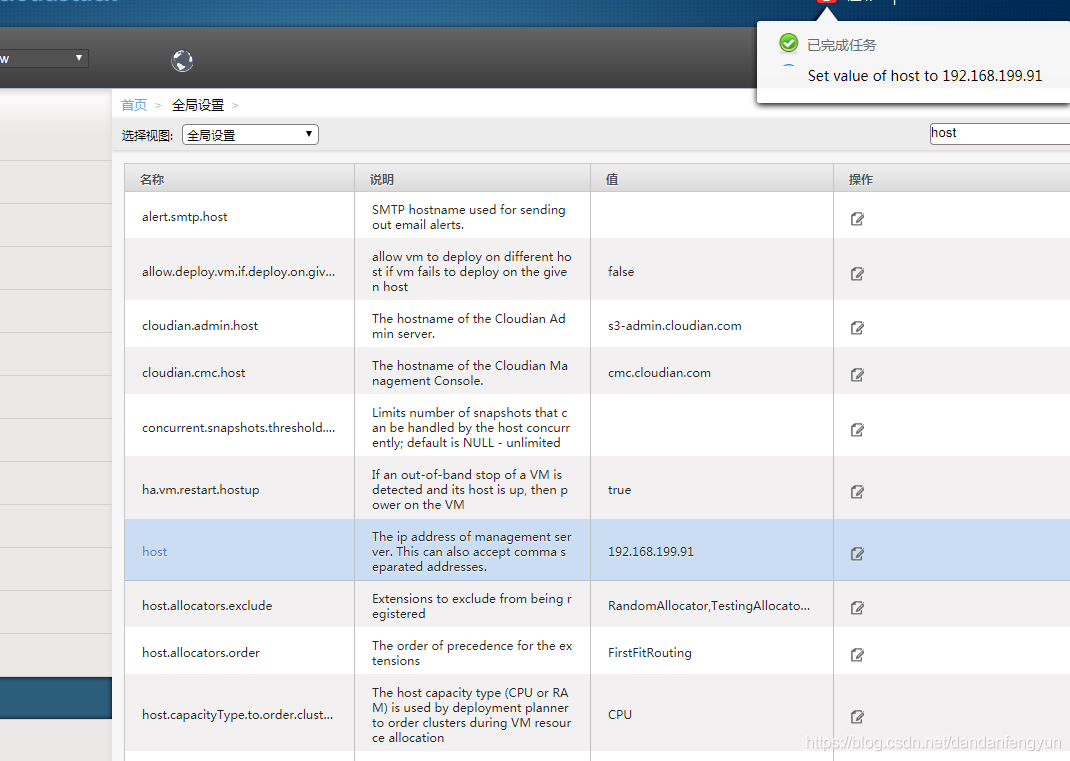
关于添加主机失败的问题。大概率是全局设置host的问题。
这个问题也困扰了我好多天。。。
在未创建资源域前,建议检查一下全局设置的host 如果是localhost一定会有问题(除非管理节点计算节点同一个主机)
将其修改为管理节点主机IP 即可
CloudStack4.10.0 似乎不支持超配。。。设置后添加虚拟机时报资源不足错误。。。
版权声明:本文内容由互联网用户自发贡献,该文观点仅代表作者本人。本站仅提供信息存储空间服务,不拥有所有权,不承担相关法律责任。如发现本站有涉嫌侵权/违法违规的内容,请联系我们,一经查实,本站将立刻删除。
如需转载请保留出处:https://51itzy.com/kjqy/85103.html