
使用 HTML、CSS 和 JavaScript 创建实时 Web 编辑器
在本文中,我们将创建一个实时网页编辑器。这是一个 Web 应用程序,允许我们在网页上编写 HTML、CSS 和 JavaScript 代码并实时查看结果。这是学习 Web 开发和测试代码片段的绝佳工具。我们将使用iframe元素来显示结果。iframe 元素用于在当前 HTML 文档中嵌入另一个文档。iframe 元素的 src 属性指定要嵌入的文档的 URL。
实时网页编辑器的作用
实时网页编辑器是实时显示代码结果的网页编辑器。用途包括:快速原型设计、轻松测试和学习 Web 开发。
先决条件
在开始本文之前,应该对 HTML、CSS 和 JavaScript 有基本的了解。还应该对 DOM 以及如何使用 JavaScript 选择元素有基本的了解,以及熟悉 iframe 元素的使用。
创建 HTML 文件
创建一个新文件夹并将其命名为live-web-editor。在文件夹内,创建一个新文件并将其命名为 index.html。在代码编辑器中打开该文件并添加以下代码:
<!DOCTYPE html> <html> <head> <title>实时编辑器</title> <script src="https://cdnjs.cloudflare.com/ajax/libs/split.js/1.0.0/split.min.js" integrity="sha512-tTsZnBXEzNdEaqUO9Ok8fUofS73xieiBa54pD/sxOSvayIgItM9MmEM0CnUjA13LDnJT22sfwmjf20+Bo2174g==" crossorigin="anonymous"></script> </head> <body> <div class="container split"> <!-- Text area for Html Code --> <textarea id="htmlCode" placeholder="HTML code" spellcheck="false" oninput="update(0)" onkeydown="onkeydownFn(event)"></textarea> <!-- Text area for Css Code --> <textarea id="cssCode" placeholder="CSS code" spellcheck="false" oninput="update(0)" onkeydown="onkeydownFn(event)"></textarea> <!-- Text area for Javascript Code --> <textarea id="javascriptCode" spellcheck="false" placeholder="JavaScript code" oninput="update(0)" onkeydown="onkeydownFn(event)"></textarea> </div> <div class="iframe-container split"> <iframe id="viewer"></iframe> </div> <script> function onkeydownFn(event) {
      if(event.keyCode===9){
      let v=this.value,s=this.selectionStart,e=this.selectionEnd; this.value=v.substring(0, s)+'\t'+v.substring(e); this.selectionStart=this.selectionEnd=s+1; return false; } if(event.keyCode==8){
      update(1); } } </script> </body> </html>
讯享网
结果:
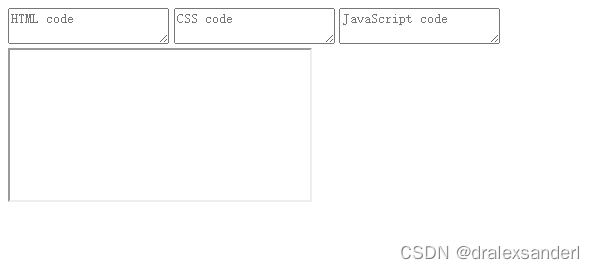
上面的代码展示最基本的页面结构,onkeydown方法用于实时渲染文本区域,当我们输入文本区域时,它会自动渲染,并且还用于在文本区域中启用选项卡,因为默认情况下在文本区域中未启用选项卡。update方法在下面的js文件中定义,现在可以忽略。
创建 CSS 文件
创建一个新文件并将其命名为 styles.css。在代码编辑器中打开该文件并添加以下代码:
讯享网@import url('https://fonts.googleapis.com/css2?family=Open+Sans&display=swap'); *{
    padding: 0; margin: 0; box-sizing: border-box; } body{
    height: 100vh; display: flex; } .container{
    background: #E7E7E7; display: flex; flex-direction: column; width: 50%; height: 100vh; margin: 3px; } .container textarea {
    background-color: #; border:1px solid #0dddf0; resize: none; width: 100%; height: 33.333%; font-size: 1.4rem; padding: 10px; resize: vertical; overflow-y: scroll; color:white; } .container textarea:focus {
    outline: none; color:white; } .iframe-container{
    background: white; width: 50%; height: 100vh; margin: 3px; } #viewer{
    width: 100%; height: 100%; } .split {
    width:100%; height:100%; } .gutter {
    cursor: e-resize; height: 100%; background: grey; } .gutter.gutter-horizontal {
    cursor: ew-resize; }
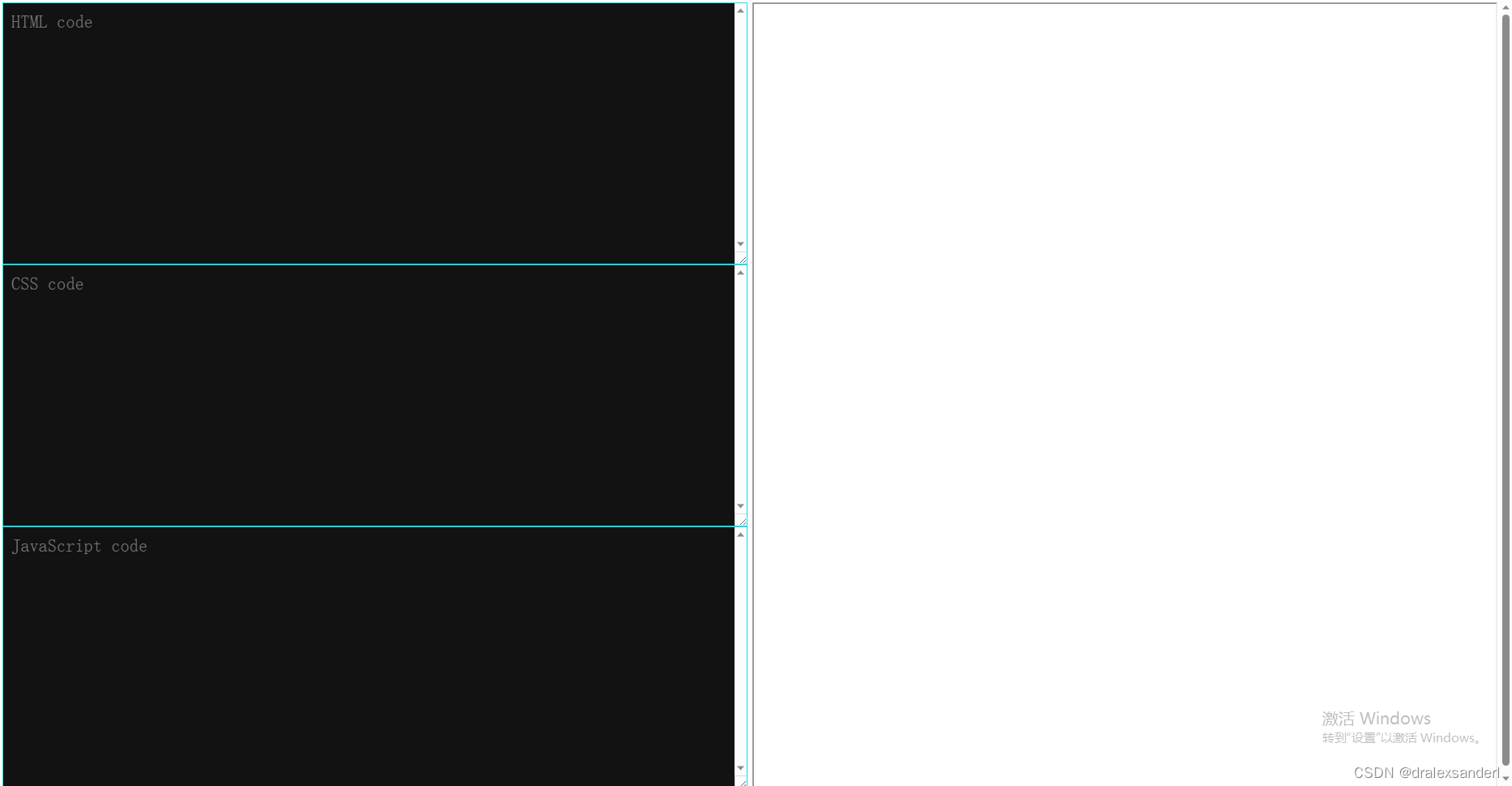
并通过link标签在html中引入,结果如下图所示:
创建 JavaScript 文件
创建一个新文件并将其命名为app.js 。在代码编辑器中打开该文件并添加以下代码:
let j = 0; // 实时渲染方法 function update(i) {
    if (i == 0) {
    let htmlCode = document.getElementById("htmlCode").value; let cssCode = document.getElementById("cssCode").value; let javascriptCode = document.getElementById("javascriptCode").value; let text =
      htmlCode + "<style>" + cssCode + "</style>" + "<script>" + javascriptCode + "</script>"; let iframe = document.getElementById("viewer").contentWindow.document; iframe.open(); iframe.write(text); iframe.close(); } else if (i == 1) {
    let htmlCode = document.getElementById("htmlCode").value; let html = htmlCode.slice(0, htmlCode.length); document.getElementById("htmlCode").value = html; j = 1; } }
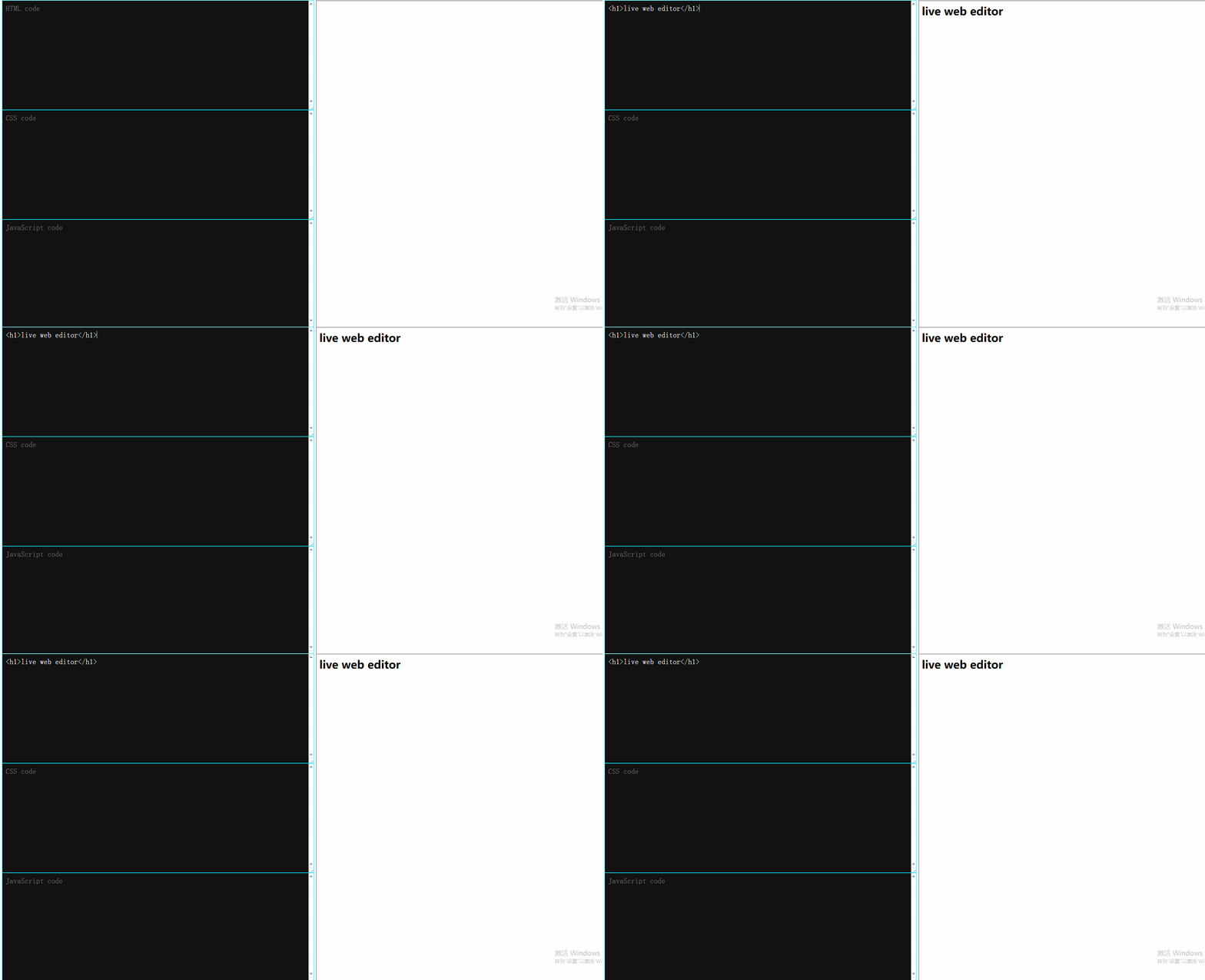
这段代码也比较好理解,获取 textarea 的值并将其存储在text变量中,然后调用iframe的write的方法把代码展示在iframe中。
使用script标签在html中引入。
结论
在本文中,我们学习了如何使用 HTML、CSS 和 JavaScript 创建实时代码编辑器。还学习了如何使用 split.js 库创建分屏布局。可以使用此代码编辑器来测试 HTML、CSS 和 JavaScript 代码。当然如果想真正使用,可能需要通过添加更多功能来改进此编辑器。
版权声明:本文内容由互联网用户自发贡献,该文观点仅代表作者本人。本站仅提供信息存储空间服务,不拥有所有权,不承担相关法律责任。如发现本站有涉嫌侵权/违法违规的内容,请联系我们,一经查实,本站将立刻删除。
如需转载请保留出处:https://51itzy.com/kjqy/84468.html