
1 . 安装iDesk助手后,系统桌面图标不见了 ( 恢复桌面图标 ) ?
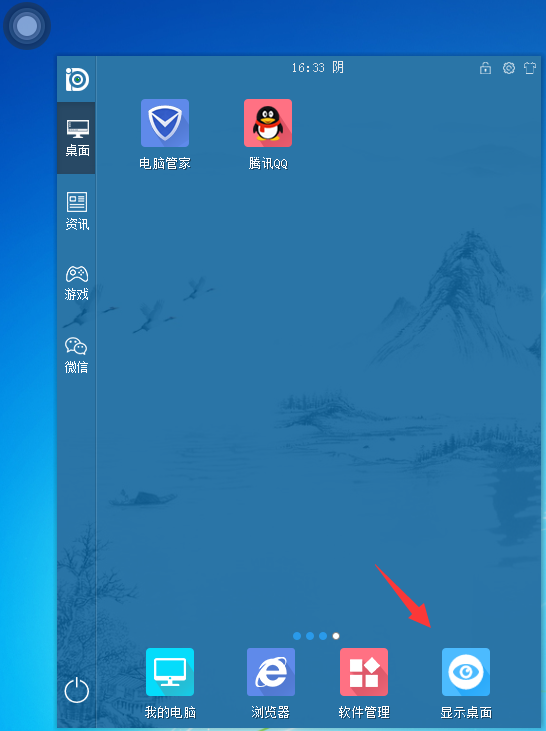
很多用户在安装iDesk助手以后或者使用过程中隐藏桌面图标,发现系统桌面图标不见了,恢复系统桌面图标,首先找到iDesk助手桌面圆形悬浮球,
然后鼠标移动至悬浮球上,点击鼠标右键,选中‘显示桌面’选项,即可看到系统桌面图标.在使用过程中,在软件面板空白处,点击鼠标右键,选中‘显示桌面图标’
也可显示系统桌面

2 . 如何关闭/退出iDesk助手 ?
如果需要关闭/退出iDesk助手,找到iDesk助手桌面圆形悬浮球
然后鼠标移动至悬浮球上,点击鼠标右键,选中‘退出’选项,即可关闭/退出iDesk助手,在关闭/退出iDesk助手时,系统桌面也将显示。

3 . 如何卸载iDesk助手 ?
(1)、选择iDesk助手的’退出‘选项,退出iDesk助手
(2)、开始-控制面板-程序和功能,选择iDesk助手,进行卸载
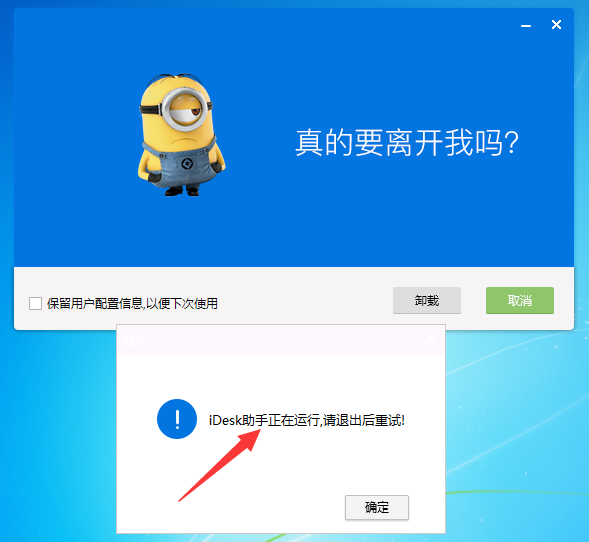
(3)、如果在卸载iDesk助手时,出现如下图所示提示,请先’退出‘iDesk助手,等待1~2秒钟,即可卸载

4 . 如何设置/更换iDesk助手的皮肤 (自定义皮肤)?
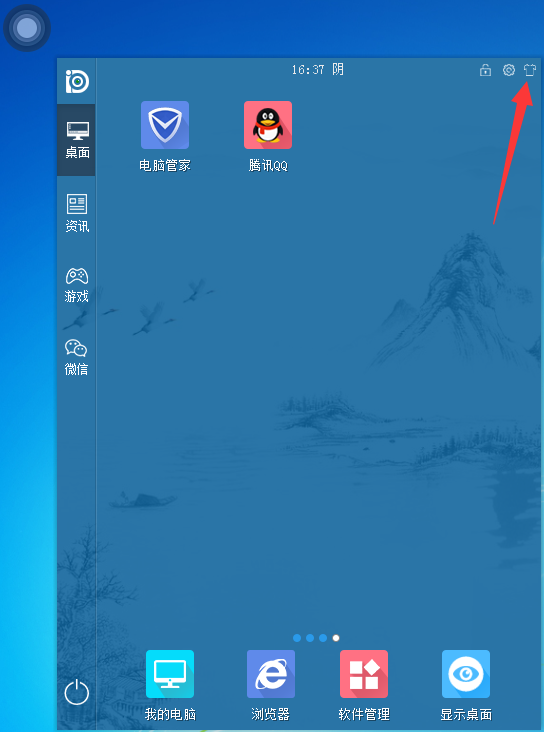
在iDesk助手软件界面,点击右上角‘换肤’按钮,即可打开换肤窗口,点击任何喜欢的皮肤,等待一两秒,软件界面即可更换至新皮肤。如下图所示:
5 . 如何设置开启或取消iDesk助手开机启动 ?
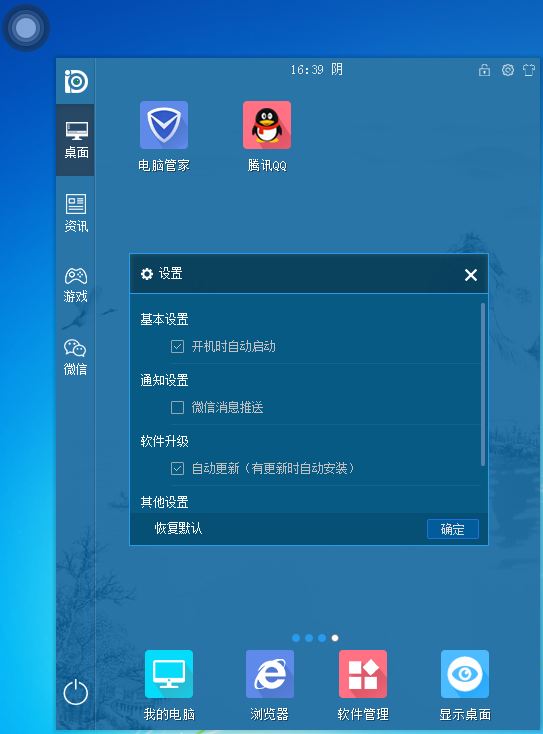
打开iDesk助手软件界面,点击右上角‘设置’按钮,在弹出的设置窗口中,勾选或者取消‘开机自动运行’,然后点击‘确定’按钮,即可完成。如下图所示:
6 . iDesk助手卸载后,桌面图标没有显示,如何恢复?
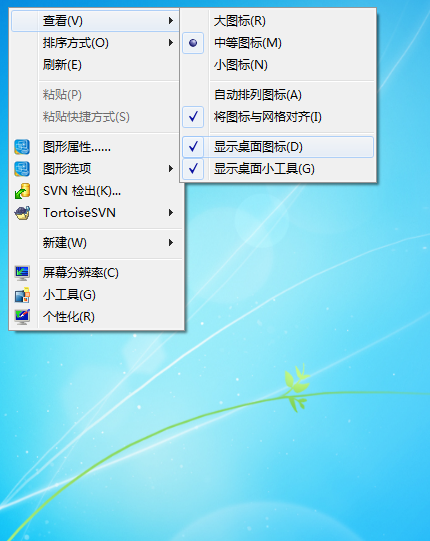
桌面空白处点击鼠标右键,选中‘查看’->点击'显示桌面图标',此时‘显示桌面图标’应不是勾选状态,此时再点击鼠标右键,选中‘查看’->点击'显示桌面图标'即可显示。如下图所示:
7. windows报错: 找不到文件'C:\Program Files (x86)\iDeskApp.exe'
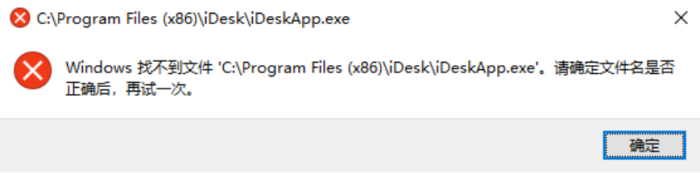
该问题一般是因为手动删除文件而出现的,请您使用以下步骤解决:
1. 打开任务管理器 (快捷键:Ctrl+Alt+delete)
2. 点击任务管理器左上角“文件”选择“运行新任务”,在弹出框内输入
reg delete "HKEY_LOCAL_MACHINE\SOFTWARE\Microsoft\Windows\CurrentVersion\Explorer\ShellIconOverlayIdentifiers\ IkNoUser" /f
勾选“以系统管理权限创建此任务”点击“确定”
3. 重启电脑后即恢复正常
版权声明:本文内容由互联网用户自发贡献,该文观点仅代表作者本人。本站仅提供信息存储空间服务,不拥有所有权,不承担相关法律责任。如发现本站有涉嫌侵权/违法违规的内容,请联系我们,一经查实,本站将立刻删除。
如需转载请保留出处:https://51itzy.com/kjqy/84107.html