
一:建立一个可以关闭的空白窗体
# 导入需要的模块
import sys import pygame讯享网
讯享网class GameManage: def __init__(self): # 初始化 pygame.init() # 建立一个大小为600*600的屏幕(大小根据需求设置) self.screen = pygame.display.set_mode((600, 600))
# 定义一个check_event方法用于阻塞事件,并在检测到"QUIT"事件时关闭窗口
def check_event(self): # 阻塞事件 for event in pygame.event.get(): if event.type == pygame.QUIT: # 关闭窗体 pygame.quit() # 退出系统 sys.exit()# run方法则是游戏的主循环,不断调用check_event方法, 加上flip() , 每次添加新功能,即可更新画布
讯享网 def run(self): while True: self.check_event() # 更新画布 pygame.display.flip()
# 调用实例 gm = GameManage() gm.run()到这里,我们就能做出一个空白的黑窗体了,如下图。
接下来,给黑窗体添加上背景。
二. 使用精灵图片显示背景,并将背景进行无限循环
# 先定义一个基础精灵类用于管理所有精灵,下方定义一个背景精灵类
讯享网class BaseSprite(pygame.sprite.Sprite): def __init__(self,name): super().__init__() self.image = pygame.image.load(name) self.rect = self.image.get_rect()
# 定义一个背景精灵类
class BGSprite(BaseSprite): def __init__(self,name,top_left): super().__init__(name) self.rect.topleft = top_left讯享网 def update(self): self.rect.top += 1 if self.rect.top >= 700: self.rect.top = -700
# 定义一个背景管理类,用于添加背景精灵图片
class BGManage: def __init__(self,gm): # 调用GameManage的实例 self.gm = gm # 建一个背景精灵组 self.bg_group = pygame.sprite.Group() BGSprite("images/img.png",(0,0)).add(self.bg_group) BGSprite("images/img.png",(0,-700)).add(self.bg_group)# 背景管理类下面再添加一个updata方法,用于将精灵图片组更新并添加到屏幕上
讯享网 def update(self): self.bg_group.update() self.bg_group.draw(self.gm.screen)
# 在游戏总管理类 def__init__ 方法下添加背景管理类的实例,方便调用
self.bg_manage = BGManage(self)# 在GameManage 的 run方法下面添加 self.bg_manage.update() 更新背景
讯享网self.bg_manage.update()
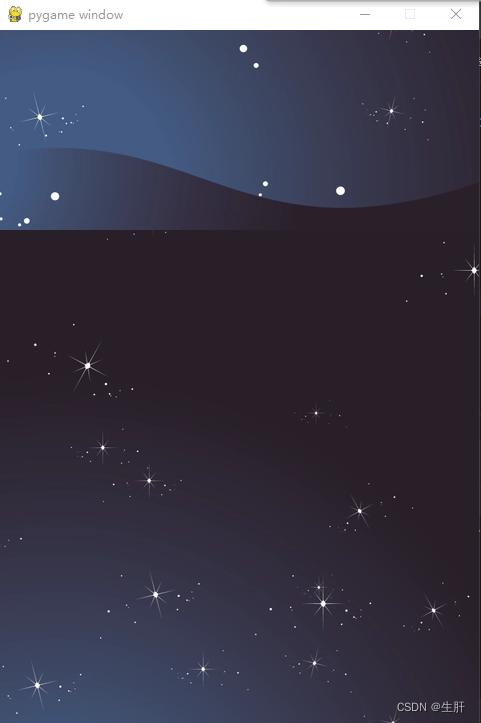
# 下图为运行效果图,可以看到背景屏幕是不断循环更新的。
# 由于帧频过快,我们可以与之设置帧频
# 在GameManage的def __init__下调用帧频设置
# 设置帧频 self.clock = pygame.time.Clock()# 并在GameManage的run下设置帧频大小
讯享网self.clock.tick(200)
三.使用精灵图片设置玩家,玩家可以移动
# 设置玩家精灵类
class PlayerSprite(BaseSprite): def __init__(self,name,center,gm): super().__init__(name) self.rect.center = center # 定义玩家速度 self.speed = 1 self.gm = gm def update(self): # 定义上下左右移动按键 key_pressed = pygame.key.get_pressed() # and 后面设置边界 if key_pressed[pygame.K_LEFT] and self.rect.left > 0: self.rect.left -= self.speed if key_pressed[pygame.K_RIGHT] and self.rect.right < 480: self.rect.right += self.speed if key_pressed[pygame.K_UP] and self.rect.top > 0: self.rect.top -= self.speed if key_pressed[pygame.K_DOWN] and self.rect.bottom < 700: self.rect.bottom += self.speed# 设置玩家管理类

讯享网class PlayerManage: def __init__(self,gm): self.gm = gm self.player_group = pygame.sprite.Group() # 导入玩家图片 self.player = PlayerSprite("images/me1.png",(240,650),self.gm) self.player.add(self.player_group) def update(self): self.player_group.update() self.player_group.draw(self.gm.screen)
# 在游戏总管理类 def__init__ 方法下添加玩家管理类的实例,方便调用
self.player_manage = PlayerManage(self)# 在GameManage 的 run方法下面添加 self.bg_manage.update() 更新背景
讯享网self.player_manage.update()
# 玩家飞机实现如图

四.使用精灵显示道具,玩家与道具碰撞检测
# 定义道具类
class PropSprite(BaseSprite): def __init__(self,name,speed,type): super().__init__(name) self.rect.left = random.randint(0,480 - self.rect.width) self.rect.bottom = 0 self.speed = 1 self.type = type def update(self): self.rect.top += self.speed if self.rect.top > 700: self.kill()# 定义道具管理类
讯享网class PropManage: def __init__(self,gm): self.gm = gm self.prop_group = pygame.sprite.Group() self.time_count = 5 def generate(self): value = random.random() if value > 0.7: PropSprite("images/bomb_supply.png", 8, 1).add(self.prop_group) elif value > 0.4: PropSprite("images/bullet_supply.png", 8, 2).add(self.prop_group) else: PropSprite("images/life.png", 8, 3).add(self.prop_group) def update(self): self.time_count -= 0.1 if self.time_count <= 0: self.time_count = 5 self.generate() self.prop_group.update() self.prop_group.draw(self.gm.screen)
# 在游戏总管理类 def__init__ 方法下添加道具管理类的实例,方便调用
self.prop_manage = PropManage(self)# 在GameManage 的 run方法下面添加 self.prop_manage.update() 更新背景
讯享网self.prop_manage.update()
# 这时就可以实现道具类出现在屏幕上,接下来实现玩家与道具碰撞
# 在游戏管理下方定义一个check_collider方法,实现玩家与道具碰撞
def check_collider(self): player_prop_collider = pygame.sprite.groupcollide(self.player_manage.player_group, self.prop_manage.prop_group, False, True)# 在run下方记得调用check_collider函数
讯享网self.check_collider()
五. UI的使用 (字体,鼠标点击检测)
# 定义一个检测事件
class Util: @staticmethod def click_check(sprite): """ 精灵的点击检测 """ if pygame.mouse.get_pressed()[0]: if sprite.rect.collidepoint(pygame.mouse.get_pos()): return True return False# 定义一个UI精灵类
讯享网class UISprite(BaseSprite): """ UI精灵类 """ def __init__(self, name, center): super().__init__(name) self.rect.center = center
# 定义一个UI管理类
class UIManage: def __init__(self, gm): self.gm = gm # UI字体 self.font = pygame.font.Font("font/font.ttf", 32) # 开始前UI元素 self.ready_group = pygame.sprite.Group() self.begin_btn = UISprite("images/resume_nor.png", (300, 300)) self.begin_btn.add(self.ready_group) # 游戏中UI元素 self.score_surface = self.font.render(f"Score:{0}", True, "#FF4500") # 游戏结束UI元素 self.end_group = pygame.sprite.Group() self.replay_btn = UISprite("images/again.png", (300, 300)) self.replay_btn.add(self.end_group) def update(self): if self.gm.state == "ready": # print("更新未开始游戏UI") self.ready_group.draw(self.gm.screen) if Util.click_check(self.begin_btn): self.gm.state = "gaming" elif self.gm.state == "gaming": # print("更新游戏中UI") self.gm.screen.blit(self.score_surface, (350, 20)) elif self.gm.state == "end": # print("更新游戏结束UI") self.end_group.draw(self.gm.screen) self.gm.prop_manage.prop_group.empty() if Util.click_check(self.replay_btn): self.gm.state = "gaming" self.gm.player_manage.birth()# GameManage中添加状态
讯享网# 定义初始化状态 self.state = "ready"
# 碰撞之后加入状态
def check_collider(self): player_prop_collider = pygame.sprite.groupcollide(self.player_manage.player_group, self.prop_manage.prop_group, True, False) if player_prop_collider: self.state = 'end'# 如果状态,进行更新,绘制
讯享网 if self.state == 'gaming': self.player_manage.update() self.prop_manage.update()
# 游戏状态如图就实现了

以上即为pygame制作简单小游戏的一些流程,更多功能通过添加类实现。
版权声明:本文内容由互联网用户自发贡献,该文观点仅代表作者本人。本站仅提供信息存储空间服务,不拥有所有权,不承担相关法律责任。如发现本站有涉嫌侵权/违法违规的内容,请联系我们,一经查实,本站将立刻删除。
如需转载请保留出处:https://51itzy.com/kjqy/84056.html