
firewalld是自CentOS 7以来带有一个动态的、可定制而无需重新启动防火墙守护程序或服务。firewall-cmd就是iptables/nftable的前端。在CentOS 8中,nftables取代iptables成为默认的Linux网络包过滤框架。本文介绍如何为您的CentOS 8设置防火墙,并借助firewall-cmd管理工具进行管理。

讯享网


firewall-cmd 命令选项
- block: 对于 IPv4,任何传入连接都会被 icmp-host-prohibited 消息拒绝,对于 IPv6 则是
icmp6-adm-prohibited。 - dmz:应用于你的DMZ区域的计算机,这些计算机可公开访问,但对内部网络的访问受到限制。仅接受选定的传入连接。
- drop:任何传入连接都将在没有任何通知的情况下被丢弃。只允许传出连接。
- external:用于在系统中充当路由器时启用 NAT 伪装的外部网络。只允许选定的传入连接。
- home:用于家庭网络。仅接受选定的传入连接。
- internal:用于内部网络,网络上的其他系统通常是可信任的。仅接受选定的传入连接。
- public:用于公共区域,仅接受选定的传入连接。
- trusted:接受所有网络连接。
- work:用于工作区域,同一网络上的其他计算机大多受信任。仅接受选定的传入连接。

–get-zones 列出所有可用区域
–get-default-zone 查询默认区域
–set-default-zone= 设置默认区域
–get-active-zones 列出当前正使用的区域
–add-source=[–zone=] 添加源地址的流量到指定区域,如果无–zone= 选项,使用默认区域
–remove-source= [–zone=] 从指定区域中删除源地址的流量,如无–zone= 选项,使用默认区域
–add-interface=[–zone=] 添加来自于指定接口的流量到特定区域,如果无–zone= 选项,使用默认区域
–change-interface=[–zone=] 改变指定接口至新的区域,如果无–zone= 选项,使用默认区域
–add-service= [–zone=] 允许服务的流量通过,如果无–zone= 选项,使用默认区域
–add-port=<PORT/PROTOCOL>[–zone=] 允许指定端口和协议的流量,如果无–zone= 选项,使用默认区域
–remove-service= [–zone=] 从区域中删除指定服务,禁止该服务流量,如果无–zone= 选项,使用默认区域
–remove-port=<PORT/PROTOCOL>[–zone=] 从区域中删除指定端口和协议,禁止该端口的流量,如果无–zone= 选项,使用默认区域
–reload 删除当前运行时配置,应用加载永久配置
–list-services 查看开放的服务
–list-ports 查看开放的端口
–list-all [–zone=] 列出指定区域的所有配置信息,包括接口,源地址,端口,服务等,如果无–zone= 选项,使用默认区域
查看默认zone
firewall-cmd --get-default-zone 讯享网
默认zone设为dmz
讯享网firewall-cmd --set-default-zone=dmz
在internal zone中增加源地址192.168.0.0/24的永久规则
firewall-cmd --permanent --zone=internal --add-source=192.168.0.0/24 在internal zone中增加协议mysql的永久规则
讯享网firewall-cmd --permanent –zone=internal --add-service=mysql
Firewalld防火墙白名单问题
在使用Firewalld防火墙创建白名单时,发现存在一个问题。
在使用rich rule创建规则时,端口转发规则会优先匹配,且在端口不开的情况下,参与端口转发的本地端口均可被所有IP访问。
解决方案就是,删除掉全局的端口转发,即:
<forward-port to-port="" protocol="" port=""/> 然后根据白名单设置允许的端口转发:
讯享网firewall-cmd --add-rich-rule='rule family="ipv4" source address="xxx.xxx.xxx.xxx" forward-port port=xxxx protocol=xxx to-port=xxxx' --permanent
这样就可以使用白名单限制未经允许的IP访问参与转发的端口了。
顺便提供一个firewalld添加白名单的脚本,首先确保你的firewalld zone位于public:
ip_array=('xxx.xxx.xxx.xxx/xx' 'xxx.xxx.xxx.xxx/xx') for ip in $(ip_array[@]) do firewall-cmd --add-rich-rule='rule family="ipv4" source address=$ip forward-port port=xxxx protocol=tcp to-port=xxxx' --permanent done https://blog.csdn.net/m0_/article/details/?utm_term=centos7.4%E9%99%90%E5%88%B6%E4%BB%85%E8%83%BD%E6%9F%90%E4%B8%AAip%E8%AE%BF%E9%97%AE%E6%9F%90%E4%B8%AA%E7%AB%AF%E5%8F%A3&utm_medium=distribute.pc_aggpage_search_result.none-task-blog-2allsobaiduweb~default-6-&spm=3001.4430
设置端口转发
端口转发是一种将任何传入网络流量从一个端口转发到另一个内部端口或另一台机器上的外部端口的方法。
注意:端口转发必须开启IP伪装。使用下面显示的命令为external区域启用伪装。
讯享网# firewall-cmd --permanent --zone=external --add-masquerade
要检查是否为区域启用了 IP 伪装,请运行以下命令:
# firewall-cmd --zone=external --query-masquerade yes 显示yes,表示已经开启伪装。
要将端口重定向到同一系统上的另一个端口,例如:将80端口的所有数据包重定向到8080端口:
讯享网# firewall-cmd --permanent --zone=external --add-forward-port=port=80:proto=tcp:toport=8080 success
如果要将流量转发到另一台服务器,例如:将所有 80 端口的数据包重定向到 IP 为 10.0.0.75 的服务器上的 8080 端口:
# firewall-cmd --permanent --zone=external --add-forward-port=port=80:proto=tcp:toport=8080:toaddr=10.0.0.75 success 例如,要允许来自特定源地址的流量,仅允许从特定子网连接到服务器,请运行以下命令:
讯享网# firewall-cmd --permanent --zone=home --add-source=192.168.1.0/24 success
要允许来自地址 192.168.0.0/24 的访问,请运行以下命令:
# firewall-cmd --zone=public --add-rich-rule='rule family="ipv4" source address="192.168.0.0/24" accept' success 
要允许来自地址 192.168.0.0/24 的连接访问 ssh 服务,请运行以下命令:
讯享网# firewall-cmd --zone=public --add-rich-rule='rule family="ipv4" source address="192.168.0.0/24" service name="ssh" log prefix="ssh" level="info" accept' success

要拒绝来自192.168.10.0/24的流量访问ssh服务,请运行以下命令:
# firewall-cmd --zone=public --add-rich-rule='rule family="ipv4" source address="192.168.10.0/24" port port=22 protocol=tcp reject' success 
加载新规则以生效
讯享网firewall-cmd --reload
开放和关闭端口
# firewall-cmd --list-ports # firewall-cmd --permanent --add-port=8080/tcp # firewall-cmd --remove-port=8080/tcp 要一次添加多个服务,请执行以下命令。例如,要添加 http 和 https 服务,请运行以下命令:
讯享网# firewall-cmd --permanent --zone=home --add-service={http,https} success # firewall-cmd --info-service=samba samba ports: 137/udp 138/udp 139/tcp 445/tcp protocols: source-ports: modules: netbios-ns destination:
获取所有可用的区域
firewall-cmd --get-zones - block–拒绝所有传入的网络连接。仅从系统内部启动的网络连接是可能的。
- dmz –经典非军事区(DMZ)区域,它提供对LAN的有限访问,并且仅允许选定的传入端口。
- drop –丢弃所有传入网络连接,并且仅允许传出网络连接。
- external-对于路由器连接类型很有用。您还需要LAN和WAN接口,以使伪装(NAT)正常工作。
- home –适用于您信任其他计算机的局域网内的家用计算机,例如笔记本电脑和台式机。仅允许选择的TCP / IP端口。
- internal–当您主要信任LAN上的其他服务器或计算机时,用于内部网络。
- public–您不信任网络上的任何其他计算机和服务器。您仅允许所需的端口和服务。对于云服务器或您所托管的服务器,请始终使用公共区域。
- trust–接受所有网络连接。我不建议将该区域用于连接到WAN的专用服务器或VM。
- work–在信任同事和其他服务器的工作场所中使用。
配置firewalld
讯享网关闭iptable防火墙 systemctl mask iptables systemctl mask ip6tables systemctl unmask firewalld #执行命令,即可实现取消服务的锁定 systemctl mask firewalld # 下次需要锁定该服务时执行 systemctl reloadt firewalld.service #重载配置 systemctl is-enabled firewalld.service #查看服务是否开机启动 systemctl list-unit-files|grep enabled #查看已启动的服务列表 firewall-cmd --list-ports #查看所有打开的端口 firewall-cmd --list-services #查看所有允许的服务 开启firewalld防火墙 systemctl status firewalld systemctl enable firewalld systemctl start firewalld firewall-cmd --get-default-zone firewall-cmd --set-default-zone public firewall-cmd --list-ports #查看所有打开的端口 firewall-cmd --list-services #查看所有允许的服务 firewall-cmd --permanent --zone=public --list-all firewall-cmd --permanent --zone=public --add-port 8080/tcp firewall-cmd ---reload
端口转发
- 比如我将 80 端口转发至 8080 端口,首先检查本地的 80 端口和目标的 8080 端口是否开
放监听了 - 其次检查是否允许伪装 IP,没允许的话要开启伪装 IP
firewall-cmd --add-forward-port=port=80:proto=tcp:toport=8080 # 将80端口的流量转发至8080 firewall-cmd --add-forward-port=port=80:proto=tcp:toaddr=192.168.0.1 # 将80端口的流量转发至192.168.0.1 firewall-cmd --add-forward-port=port=80:proto=tcp:toaddr=192.168.0.1:toport=8080 # 将80端口的流量转发至192.168.0.1的8080端口 案例
rich规则比基本的firewalld语法实现更强的功能,不仅实现允许/拒绝,还可以实现日志syslog和auditd,也可以实现端口转发,伪装和限制速率
rich规则示例
讯享网firewall-cmd --permanent --zone=classroom --add-rich-rule='rule family=ipv4 source address=192.168.0.11/32 reject‘
限制每分钟只有两个连接到ftp服务
firewall-cmd --add-rich-rule=‘rule service name=ftp limit value=2/m accept 抛弃esp( IPsec 体系中的一种主要协议)协议的所有数据包
讯享网firewall-cmd --permanent --add-rich-rule='rule protocol value=esp drop
接受所有192.168.1.0/24子网端口5900-5905范围的TCP流量
firewall-cmd --permanent --zone=vnc --add-rich-rule='rule family=ipv4 source address=192.168.1.0/24 port port=5900-5905 protocol=tcp accept' rich日志规则实例
接受ssh新连接,记录日志到syslog的notice级别,每分钟最多三条信息
讯享网firewall-cmd --permanent --zone=work --add-rich-rule='rule service name="ssh" log prefix="ssh " level="notice" limit value="3/m" accept
firewall-cmd --add-rich-rule='rule family=ipv6 source address="2001:db8::/64" service name="dns" audit limit value="1/h" reject' --timeout=300 规则示例 firewall-cmd --permanent --add-rich-rule='rule family=ipv4 source address=172.25. X .10/32 service name="http" log level=notice prefix="NEW HTTP " limit value="3/s" accept' firewall-cmd --reload tail -f /var/log/messages curl http://server X .example.com 伪装和端口转发
NAT网络地址转换,firewalld支持伪装和端口转发两种NAT方式
伪装NAT
firewall-cmd --permanent --zone= --add-masquerade
firewall-cmd --query-masquerade 检查是否允许伪装
firewall-cmd --add-masquerade 允许防火墙伪装IP
firewall-cmd --remove-masquerade 禁止防火墙伪装IP
示例:
讯享网firewall-cmd --add-rich-rule='rule family=ipv4 source address=192.168.0.0/24 masquerade'
端口转发
端口转发:将发往本机的特定端口的流量转发到本机或不同机器的另一个端口。
通常要配合地址伪装才能实现
firewall-cmd --permanent --zone= --add-forward-
port=port= :proto= [:toport= ][:toaddr
= ]
说明:toport= 和toaddr= 至少要指定一个
示例:
转发传入的连接9527/TCP,到防火墙的80/TCP到public zone 的192.168.0.254
firewall-cmd --add-masquerade 启用伪装 firewall-cmd --zone=public --add-forward- port=port=9527:proto=tcp:toport=80:toaddr= 192.168.0.254 rich规则
转发从192.168.0.0/24来的,发往80/TCP的流量到防火墙的端口8080/TCP
讯享网firewall-cmd --zone=work --add-rich-rule='rule family=ipv4 source address=192.168.0.0/24 forward-port port=80 protocol=tcp to- port=8080' rich规则示例 firewall-cmd --permanent --add-rich-rule 'rule family=ipv4 source address=172.25. X .10/32 forward-port port=443 protocol=tcp to- port=22' firewall-cmd --reload ssh -p 443 serverX.example.com
如何查找您的默认区域
如果您没有更改它,则默认区域设置为public,并且所有网络接口都分配给此区域,用户可以将网络接口和源分配给区域。其中一个区域设置为默认区域。要获取默认区域运行,请执行以下操作:
#firewall-cmd --get-default-zone public 查看活动区域和分配给它们的网络接口,请执行以下操作:
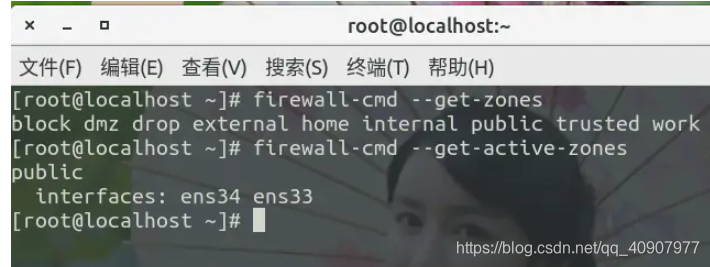
讯享网firewall-cmd --get-active-zones
以下输出显示接口ens33和ens34已分配给public区域:
如何查看与公共区域关联的防火墙规则或服务
firewall-cmd --list-all 列出默认区域所有设置 firewall-cmd --list-all-zones 查看所有区域设置 firewall-cmd --get-default-zone 查看默认区域 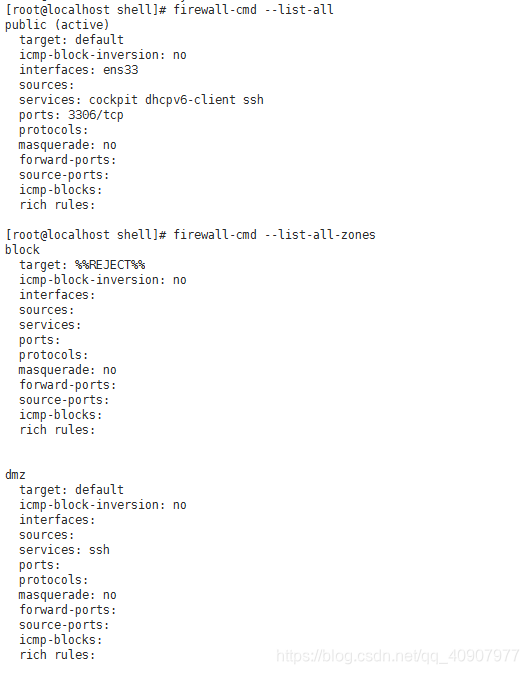
可以看到流量与ssh、dhcpv6-client服务相关,则允许进入。
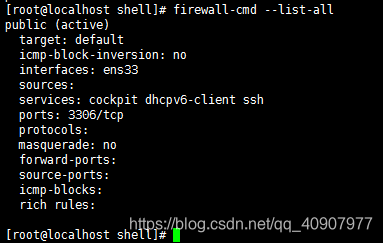

或
讯享网firewall-cmd --list-all --zone=public
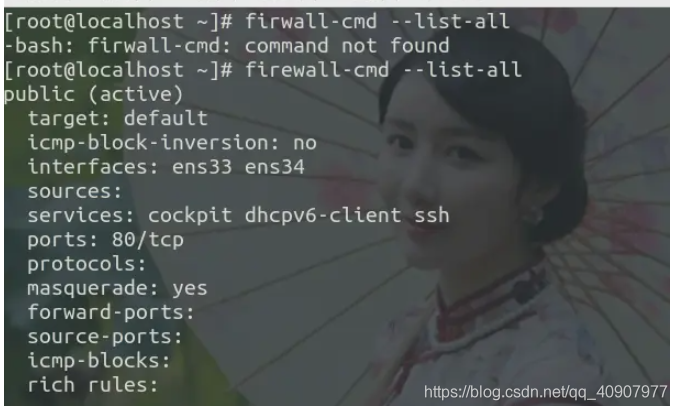
从上面的输出中,我们可以看到public区域处于活动状态,并使用默认目标Reject。输出还显示该区域由eth0和eth1接口使用,并允许DHCP客户端和SSH流量。
- default:不做任何事情
- ACCEPT:接受数据包
- REJECT 拒绝数据包,返回拒绝的信息
- DROP:丢弃数据包,并且不做任何答应
要设置区域的target,请使用–zone选项指定区域,并使用–set-target选项指定目标。例如,要将公共区域的目标更改为DROP,您可以运行:
firewall-cmd --zone=public --set-target=DROP 创建新的区域
firewalld还允许您创建自己的区域。当您想要创建每个应用程序的规则时,这很方便。在以下示例中,我们将创建一个名为memcached的新分区,打开端口11211,并仅允许从IP地址192.168.100.30进行访问:
讯享网firewall-cmd --new-zone=visitors --permanent
放某些端口和添加
firewall-cmd --zone=visitors --add-port=80/tcp --permanent firewall-cmd --zone=visitors --add-port=53/tcp --permanent firewall-cmd --zone=visitors --add-source=10.10.2.0/24 --permanent 重新加载Firewalld守护程序以激活更改:
讯享网firewall-cmd --reload
如果CentOS 8上配置nginx,我需要使用firewall-cmd打开端口80/443。假设您不需要cockpit或dhcpv6-client等不必要的服务,可以通过修改规则将其删除。例如,删除服务dhcpv6-client和cockpit:
firewall-cmd --remove-service=cockpit --permanent firewall-cmd --remove-service=dhcpv6-client --permanent firewall-cmd --reload 运行时Firewalld配置更改是临时的。当您重新启动CetnOS8服务器时,它们就消失了。例如,以下命令将临时打开Nginx/Apache Web服务器的TCP端口80/443(Https):
讯享网firewall-cmd --zone=public --add-service=http firewall-cmd --zone=public --add-service=https
当您重新启动Linux机器或重新启动Firewalld服务本身时,不会保留上述规则。
如何将规则添加到永久集并重新加载Firewalld?只需将添加–permanent参数即可
firewall-cmd --zone=public --add-service=http --permanent firewall-cmd --zone=public --add-service=https --permanent firewall-cmd --reload 如何查找Firewalld支持的服务列表
讯享网sudo firewall-cmd --get-services
前面都是预备的内容,下文才是firewalld的主体,如何向firewalld中添加规则
如何将服务添加到特定的区域?
指定特定的zone区域名称,并且使用–add-service添加服务名称
firewall-cmd --zone=public --add-service=dns --permanent 如何永久从区域中删除(删除)服务
讯享网firewall-cmd --zone=public --remove-service=dns --permanent
如何永久允许/打开TCP/UDP端口/协议
firewall-cmd --zone=public --add-port=8080/tcp --permanent 验证结构,可以使用以下命令验证
讯享网firewall-cmd --list-ports
如何永久拒绝/阻止TCP/UDP端口/协议
firewall-cmd --zone=public --remove-port=23/tcp --permanent 查看所有已开放的临时端口(默认为空):
讯享网firewall-cmd --list-ports;
查看所有永久开放的端口(默认为空):
firewall-cmd --list-ports --permanent; 添加临时开放端口:
讯享网firewall-cmd --add-port=8086/tcp;
添加永久开放的端口:
firewall-cmd --add-port=8086/tcp --permanent; 关闭临时端口:
讯享网firewall-cmd --remove-port=8086/tcp;
关闭永久端口:
firewll-cmd --remove-port=8086/tcp --permanent; 配置结束后需要输入重载命令并重启防火墙以生效配置:
讯享网firewall-cmd --reload; systemctl restart firewalld;
打开端口和源IP
Firewalld还允许您快速启用来自可信IP地址或特定端口的所有流量,而无需创建服务定义
开放源IP
要允许来自特定IP地址(或范围)的所有传入流量,请使用–zone选项指定区域,并使用–add-source选项指定源IP。例如,要允许公共区域中来自192.168.172.32的所有传入流量,请运行:
firewall-cmd --zone=public --add-source=192.168.172.32 firewalld与ICMP控制
如何阻止和启用ICMP?
首先,使用以下命令检查我们正在使用的ICMP类型。
讯享网firewall-cmd --get-icmptypes
要查看ICMP请求当前是否被阻止,请执行以下操作:
firewall-cmd --zone=external --query-icmp-block=echo-request 如果返回no的话,要阻止ICMP请求,请执行以下操作:
讯享网firewall-cmd --zone=external --add-icmp-block=echo-request firewall-cmd --zone=external --add-icmp-block=echo-reply firewall-cmd --runtime-to-permanent
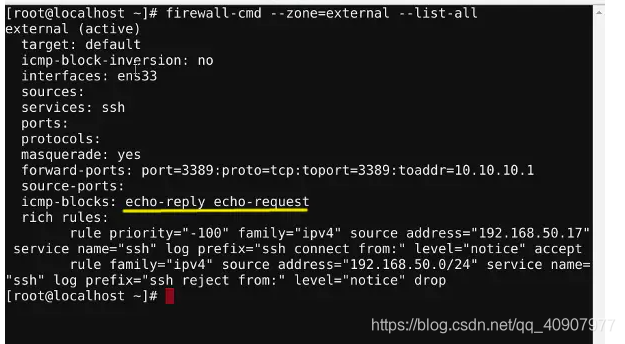
firewalld在icmp处理上有些bug,即便你已经使用持久配置了,也不会立即生效的,此时建议还是reload一下。
在完全不提供任何信息的情况下阻止ICMP请求
要完全隐藏此信息,您必须丢弃所有ICMP请求,这是以前iptables防火墙一贯使用的DROP大法。
- 首先,将external的target设定为DROP
firewall-cmd --zone=external --set-target=DROP --permanent firewall-cmd --reload 验证external区域的target是否为DROP?
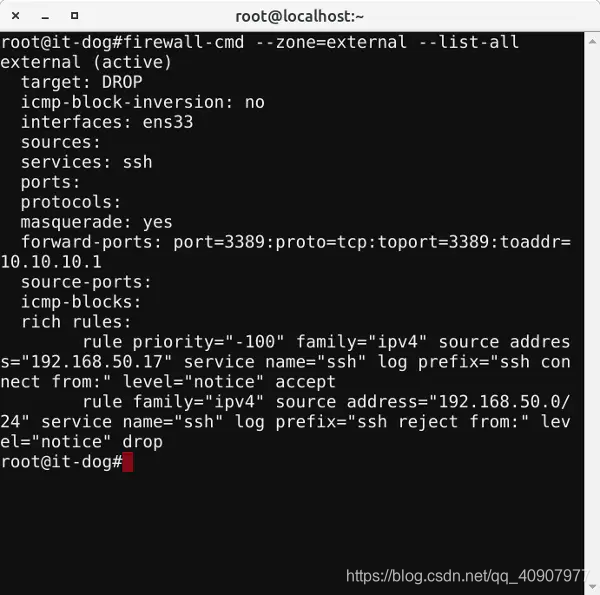
注意:不要迷信firewalld会对ICMP数据包的过滤会动态生效的,在没有reload之前,你原先在客户端测试icmp请求依然显式答应。
我们在192.168.50.0/24找其他主机测试一下ping是否没返回任何错误信息,如下图在一台Linux主机中显示"0 received 100% packet loss"
讯享网#ping10.10.10.10
direct规则配置
对所有HTTP和HTTPS流量执行相同的操作:
firewall-cmd --permanent --direct \ --add-rule ipv4 filter FORWARD 0 -i ens34 -o ens33 \ -p tcp -m multiport --dport 80,443 \ -m state --state NEW,RELATED,ESTABLISHED \ -j ACCEPT 开放ssh端口
讯享网firewall-cmd --permanent --direct \ --add-rule ipv4 filter FORWARD 0 -i ens34 -o ens33 \ -p tcp --dport 22 \ -m state --state NEW,RELATED,ESTABLISHED \ -j ACCEPT
记录所有转发流量的日志
firewall-cmd --permanent --direct \ --add-rule ipv4 filter FORWARD 0 -i enp34 -o enp33 \ -j LOG --log-prefix "forward_traffic " 最后一条默认规则

讯享网firewall-cmd --permanent --direct 、 --add-rule ipv4 filter FORWARD 0 -i ens34 -o ens33 \ -j REJECT
配置完以上规则,我们重新加载firewalld
firewall-cmd --reload 黑名单管理
恶意IP地址的端口扫描
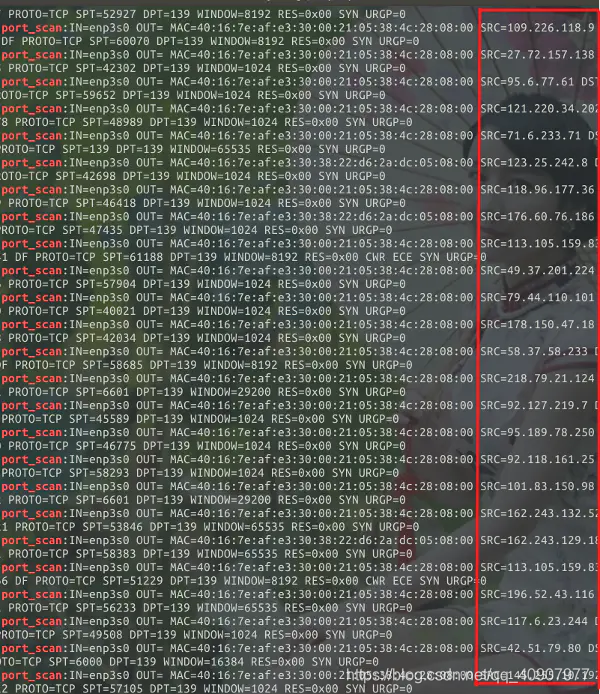
防止端口扫描为例,这个案例中会用到这些direct规则
讯享网ipv4 mangle PORT_SCANNING 0 -m recent --name portscan --rcheck --seconds 25200 -j DROP ipv4 mangle PORT_SCANNING 1 -m recent --name portscan --remove ipv4 mangle PORT_SCANNING 2 -p tcp --dport 139 -m recent --name portscan --set -j LOG --log-prefix port_scan: ipv4 mangle PORT_SCANNING 3 -p tcp --dport 139 -m recent --name portscan --set -j DROP ipv4 mangle PORT_SCANNING 4 -p tcp --dport 138 -m recent --name portscan --set -j LOG --log-prefix port_scan: ipv4 mangle PORT_SCANNING 5 -p tcp --dport 138 -m recent --name portscan --set -j DROP ipv4 mangle PORT_SCANNING 6 -p tcp --dport 137 -m recent --name portscan --set -j LOG --log-prefix port_scan: ipv4 mangle PORT_SCANNING 7 -p tcp --dport 137 -m recent --name portscan --set -j DROP
根据前面一篇的日志管理,我们将防火墙日志保存在/var/log/iptables.log这个文件中,也就是上文第一个插图的日志记录。我们需要从日志中提取有用的源IP地址。你应该要想到“Python大法好,信Python得脱身!!”
- 下面的python程序就是从/var/log/iptables.log日志文件中提取每行记录的跟源IP地址的关键字,
- 并将这些源IP地址追加到一个集合中。
- 最后将set集合中的ip地址逐行写入一个叫ipList.txt的文本当中
为什么要用set,而不用list呢?因为set数据接口可以除去重复的IP地址。这个Python程序没什么好说的,一目了然。
#!/usr/bin/python3 import os,re logFile='/var/log/iptables.log' blkIpFile='~/iplist.txt' ip_pat=re.compile(r'SRC=(\d+\.\d+\.\d+\.\d+)') if not os.path.exists(logFile): raise FileNotFoundError("{}文件不存在!!".format(logFile)) keyWords=["port_scan","syn_attack"] res=None blackIPs=set() with open(logFile,'r') as f: data=f.readlines() for line in data: for word in keyWords: if word in line: res=ip_pat.findall(line) if len(res): print("找到源ip:{}".format(res[1])) blackIPs.add(res[1]) break #if #end-for #end-for #end-with if not os.path.exists(blkIpFile): raise FileNotFoundError("{}文件不存在".format(blkIpFile)) with open(blkIpFile,'w') as f: if len(blackIPs)==0: raise ValueError("参数blackIPs为空!!\n") for item in blackIPs: f.write("{}\n".format(item)) #end-for #end-with 运行上面的脚本后,我们可以查看iplist.txt这个文本,笔者都惊呆了,运行短短十多天的服务器居然遭到650多个恶意IP地址
接下来,需要用到firewalld的ipset选项,将上面的iplist.txt文件导入到firewalld的规则中,
ipset指定的IP地址集可以在防火墙区域中用作源地址过滤,也可以用作rich规则中的源地址。 在Red Hat Enterprise Linux 7中,首选方法是在direct规则中使用用firewalld创建的ipset。
以本文为例,创建一个名为“blk_src_ips”的ipset
讯享网firewall-cmd --permanent --new-ipset=blk_src_ips --type=hash:net
type选项中的hash:net对应的是ipv4的网络环境。 要创建用于IPv6的IP集,请添加–option = family = inet6选项。
接下来,就是使用–add-entries-from-file选项将iplist.txt的内容导入到blk_src_ips的ipset空间中
firewall-cmd --permanent --ipset=blk_src_ips --add-entries-from-file=~/iplist.txt 跟着,我们在drop区域中定义一条源规则,将blk_src_ips的地址集作为源规则的源IP,我们之所以要使用drop区域是因为drop区域默认就是任何绑定到该区域的IP地址或端口的数据包都一律丢弃。
讯享网firewall-cmd --permanent --zone=drop --add-source=ipset:blk_src_ips
最后一步,非常关键,一定要确保drop区域是防火墙最后要被执行的默认区域,因此一定要补上这条命令
firewall-cmd --permanent --set-default-zone=drop firewall-cmd --reload 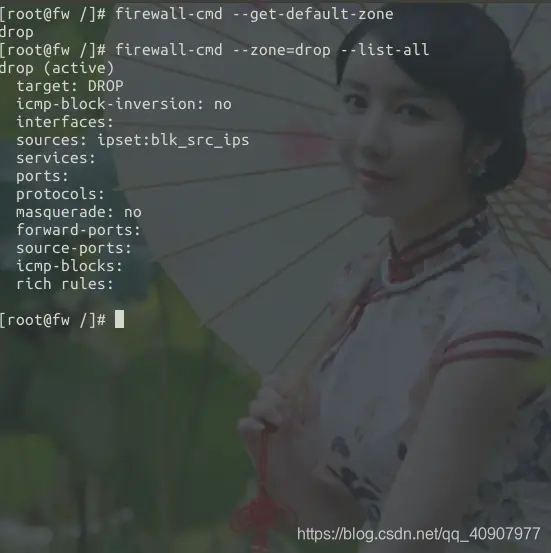
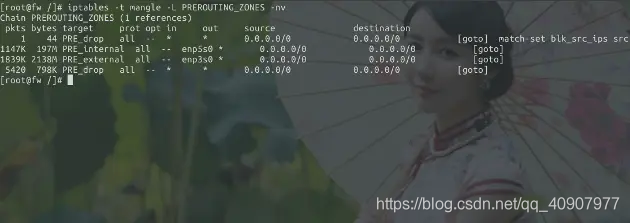
运行一段时间,或许你会发现的默认区域的策略已经生效了,PRE_drop这条链中正是匹配ipset:blk_src_ips这个地址集的,刚好有一个数据包被拦截并且丢弃,这样已经说明刚才的配置已经生效了。
由于我们的日志文件可能每天会捕获到来自不同恶意源ip地址的新记录。我们不可能都将上面的python脚本每天都人工执行一遍,此时可以使用crontab的任务计划让python脚本每天设定的时间点执行一次,自动让ipset规则刷新一次
通过sudo crontab -e 命令,配置如下任务计划,让其在每天凌晨0点开始执行
讯享网 0 0 * * * ~/set_ip.py
rich规则是运行10.10.10.4的一台主机访问防火墙的ssh端口
firewall-cmd --zone=internal --add-rich-rule="rule \ family=ipv4 source address=10.10.10.4/32 \ service name=ssh log prefix=\"ssh connect:\" level=\"notice\" accept" 为以下几种攻击类型的添加以下目标动作的chain
- 端口扫描 chain名称是PORT_SCANNING
- IP欺骗,chain名称是SPOOFING
- sync攻击,chain名称是SYN_ATTACK
- tcp泛洪,chain名称是TCP_FLOOD
讯享网firewall-cmd --permanent --direct --add-chain ipv4 filter PORT_SCANNING firewall-cmd --permanent --direct --add-chain ipv4 filter SPOOFING firewall-cmd --permanent --direct --add-chain ipv4 filter SYN_ATTACK firewall-cmd --permanent --direct --add-chain ipv4 filter TCP_FLOOD
https://www.jianshu.com/p/b84315f4ea6c
实用实例
针对指定IP
允许指定ip的所有流量
firewall-cmd --add-rich-rule="rule family="ipv4" source address="192.168.2.1" accept" # 表示允许来自192.168.2.1的所有流量 允许指定ip的指定协议
讯享网firewall-cmd --add-rich-rule="rule family="ipv4" source address="192.168.2.208" protocol value="icmp" accept" # 允许192.168.2.208主机的icmp协议,即允许192.168.2.208主机ping
允许指定ip访问指定服务
firewall-cmd --add-rich-rule="rule family="ipv4" source address="192.168.2.208" service name="ssh" accept" # 允许192.168.2.208主机访问ssh服务 允许指定ip访问指定端口
讯享网firewall-cmd --add-rich-rule="rule family="ipv4" source address="192.168.2.1" port protocol="tcp" port="22" accept" # 允许192.168.2.1主机访问22端口
指定网段
将指定ip改为网段
firewall-cmd --zone=drop --add-rich-rule="rule family="ipv4" source address="192.168.2.0/24" port protocol="tcp" port="22" accept" 表示允许192.168.2.0/24网段的主机访问22端口 。
禁止指定ip/网段
各个命令中,将 accept 设置为 reject表示拒绝,设置为 drop表示直接丢弃(会返回timeout连接超时)
表示禁止192.168.2.0/24网段的主机访问22端口 。
讯享网firewall-cmd --zone=drop --add-rich-rule="rule family="ipv4" source address="192.168.2.0/24" port protocol="tcp" port="22" reject"
源自此IP或子网的流量导向指定的区域。
- –permanent代表永久设置
- -reload 代表使用永久设置立马生效。
- –zone代表设置的区域
- 不写就是默认区域。
firewall-cmd --permanent --zone=public --add-source=192.168.0.0/24 firewall-cmd --permanent --zone=public --remove-source=192.168.0.0/24 添加或移除mysql服务
讯享网firewall-cmd --permanent --zone=public --add-service=mysql firewall-cmd --permanent --zone=public --remove-service=mysql
添加或移除端口
firewall-cmd --permanent --zone=public --add-port=3306 firewall-cmd --permanent --zone=public --remove-port=3306 允许或取消icmp协议流量,即ping
讯享网firewall-cmd --zone=drop --add-protocol=icmp firewall-cmd --zone=drop --remove-protocol=icmp
生产可用
查看所有打开的端口
firewall-cmd--zone=public --list-ports 查看区域信息
讯享网firewall-cmd--get-active-zones
查看指定接口所属区域
firewall-cmd--get-zone-of-interface=eth0 将规则同时添加到持久规则集和运行时规则集中
讯享网sudo firewall-cmd --zone=public --add-service=http --permanent sudo firewall-cmd --zone=public --add-service=http
要得到所有区域的配置
sudo firewall-cmd --list-all-zones 防火墙的区域
要找到默认区域
讯享网sudo firewall-cmd --get-default-zone
要修改默认区域
sudo firewall-cmd --set-default-zone=internal 要查看你网络接口使用的区域
讯享网sudo firewall-cmd --get-active-zones
要得到特定区域的所有配置
firewall-cmd --zone=public --list-all 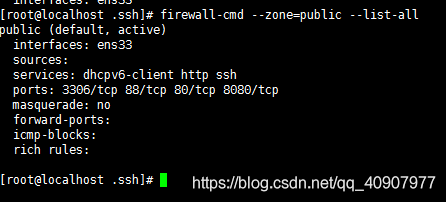
要启用或禁用 HTTP 服务
讯享网sudo firewall-cmd --zone=public --add-service=http --permanent 启用http和https sudo firewall-cmd --permanent --add-service={http,https} --permanent sudo firewall-cmd --zone=public --remove-service=http --permanent
sudo firewall-cmd --zone=public --add-port=12345/tcp --permanent sudo firewall-cmd --zone=public --remove-port=12345/tcp --permanent 下面是在同一台服务器上将 80 端口的流量转发到 12345 端口
讯享网sudo firewall-cmd --zone="public" --add-forward-port=port=80:proto=tcp:toport=12345
用 FirewallD 构建规则集
将 eth0 的默认区域设置为 dmz。 在所提供的默认区域中,dmz(非军事区)是最适合于这个程序的,因为它只允许 SSH 和 ICMP
sudo firewall-cmd --set-default-zone=dmz sudo firewall-cmd --zone=dmz --add-interface=eth0 把 HTTP 和 HTTPS 添加永久的服务规则到 dmz 区域中
讯享网sudo firewall-cmd --zone=dmz --add-service=http --permanent sudo firewall-cmd --zone=dmz --add-service=https --permanent sudo firewall-cmd --reload 重新加载 FirewallD 让规则立即生效
如果你运行 firewall-cmd --zone=dmz --list-all, 会有下面的输出
dmz (default) interfaces: eth0 sources: services: http https ssh ports: masquerade: no forward-ports: icmp-blocks: rich rules: 高级配置
允许来自主机 192.168.0.14 的所有 IPv4 流量
讯享网sudo firewall-cmd --zone=public --add-rich-rule 'rule family="ipv4" source address=192.168.0.14 accept'
允许从特定子网/ IP访问端口
$ sudo firewall-cmd --add-rich-rule 'rule family="ipv4" service name="ssh" source address="192.168.0.12/32" accept' --permanent 拒绝来自主机 192.168.1.10 到 22 端口的 IPv4 的 TCP 流量
讯享网sudo firewall-cmd --zone=public --add-rich-rule 'rule family="ipv4" source address="192.168.1.10" port port=22 protocol=tcp reject'

允许来自主机 10.1.0.3 到 80 端口的 IPv4 的 TCP 流量,并将流量转发到 6532 端口上
sudo firewall-cmd --zone=public --add-rich-rule 'rule family=ipv4 source address=10.1.0.3 forward-port port=80 protocol=tcp to-port=6532' 将主机 172.31.4.2 上 80 端口的 IPv4 流量转发到 8080 端口(需要在区域上激活 masquerade)
讯享网sudo firewall-cmd --zone=public --add-rich-rule 'rule family=ipv4 forward-port port=80 protocol=tcp to-port=8080 to-addr=172.31.4.2'
列出你目前的丰富规则
sudo firewall-cmd --list-rich-rules 讯享网
讯享网
扩展
本章节的复习作业
1:红帽RHEL7系统中iptables已经被firewalld服务彻底取代?
答案:错,在系统中iptables和firewalld服务均可使用。
2:请您简述下防火墙拒绝规则中的DROP和REJECT动作有何不同之处?
答案:DROP动作是丢包,不响应,而REJECT动作是拒绝请求,回应给对方拒绝信息。
3:如何把iptables服务的INPUT规则链默认策略设置为DROP动作?
答案:执行命令iptables -P INPUT DROP后即可生效。
4:使用iptables命令配置禁止来自于192.168.10.0/24网段访问本机sshd服务(22端口)的防火墙策略应该怎么写?
答案:执行命令iptables -I INPUT -s 192.168.10.0/24 -p tcp --dport 22 -j REJECT后即可生效。
5:请您简述下firewalld防火墙管理工具的zone区域作用?
答案:咱们可以依据不同的工作场景来调用不同的firewalld区域,实现对大量防火墙策略的快速切换。
6:如何在firewalld防火墙管理工具中把默认的zone区域设置为dmz?
答案:执行命令firewall-cmd --set-default-zone=dmz后即可生效。
7:如何让firewalld防火墙管理工具中永久生效策略(Permanent)立即生效可用呢?
答案:执行命令firewall-cmd --reload后即可生效。
8:使用SNAT源地址转换协议的目的是什么?
答案:SNAT源地址转换协议是为了解决IP地址资源匮乏问题而设计的技术协议,SNAT技术能够使得多个内网用户通过一个外网IP地址上网。
9:Tcp_wrappers服务分别有允许策略配置文件和拒绝策略配置文件,请问匹配顺序是怎么样的?
答案:Tcp_wrapper会依次匹配允许策略配置文件→拒绝策略配置文件,如果都没有匹配到也会默认放行流量。
1、防火墙报错
WARNING: AllowZoneDrifting is enabled. This is considered an insecure configuration option. It will be removed in a future release. Please consider disabling it now.

解决办法 :
在vim编辑器命令模式输入 /AllowZoneDrifting 进行搜索,然后将yes更改为no,按ESC键退出编辑模式到命令模式,输入:wq 保存退出。
讯享网#vi /etc/firewalld/firewalld.conf

# systemctl start firewalld.service # systemctl status firewalld.service 
参考链接 :
https://www.linuxprobe.com/linux-firewall-rules.html
Linux中配置Firewalld:添加、删除、启用和禁用防火墙规则和区域
https://www.ywnz.com/linuxaq/9235.html
https://www.jianshu.com/p/ec18f9faaa69
3篇:Linux防火墙-firewalld与ICMP控制 :https://www.jianshu.com/p/0b456b13a716
CentOS 上的 FirewallD 简明指南
https://www.linuxprobe.com/centos-firewalld-linux.html
https://www.linuxprobe.com/firewall-iptables.html
https://www.jianshu.com/p/64bda2ed387f
https://www.cnblogs.com/stulzq/p/9808504.html
版权声明:本文内容由互联网用户自发贡献,该文观点仅代表作者本人。本站仅提供信息存储空间服务,不拥有所有权,不承担相关法律责任。如发现本站有涉嫌侵权/违法违规的内容,请联系我们,一经查实,本站将立刻删除。
如需转载请保留出处:https://51itzy.com/kjqy/83656.html