
在Python的交互式命令行写程序,好处是一下就能得到结果,坏处是没法保存,下次还想运行的时候,还得再敲一遍。
所以,实际开发的时候,我们总是使用一个文本编辑器来写代码,写完了,保存为一个文件,这样,程序就可以反复运行了。
现在,我们就把上次的‘hello, world’程序用文本编辑器写出来,保存下来。
那么问题来了:文本编辑器到底哪家强?
推荐两款文本编辑器:
一个是Sublime Text,免费使用,但是不付费会弹出提示框:
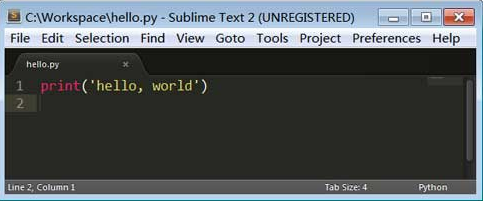

请注意,用哪个都行,但是绝对不能用Word和Windows自带的记事本。Word保存的不是纯文本文件,而记事本会自作聪明地在文件开始的地方加上几个特殊字符(UTF-8 BOM),结果会导致程序运行出现莫名其妙的错误。
安装好文本编辑器后,输入以下代码:
print(‘hello, world’)讯享网注意print前面不要有任何空格。然后,选择一个目录,例如C:\work,把文件保存为hello.py,就可以打开命令行窗口,把当前目录切换到hello.py所在目录,就可以运行这个程序了:
讯享网C:\work>python hello.py hello, world也可以保存为别的名字,比如first.py,但是必须要以.py结尾,其他的都不行。此外,文件名只能是英文字母、数字和下划线的组合。
如果当前目录下没有hello.py这个文件,运行python hello.py就会报错:
C:\Users\IEUser>python hello.py python: can‘t open file ’hello.py‘: [Errno 2] No such file or directory命令行模式和Python交互模式
请注意区分命令行模式和Python交互模式。
看到类似C:>是在Windows提供的命令行模式:
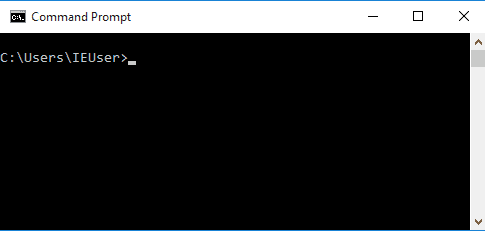

在Python交互式环境下,只能输入Python代码并立刻执行。
此外,在命令行模式运行.py文件和在Python交互式环境下直接运行Python代码有所不同。Python交互式环境会把每一行Python代码的结果自动打印出来,但是,直接运行Python代码却不会。
例如,在Python交互式环境下,输入:
讯享网>>> 100 + 200 + 300 600直接可以看到结果600。
但是,写一个calc.py的文件,内容如下:
100 + 200 + 300讯享网C:\work>python calc.py发现什么输出都没有。
这是正常的。想要输出结果,必须自己用print()打印出来。把calc.py改造一下:
print(100 + 200 + 300)讯享网再执行,就可以看到结果:
C:\work>python calc.py 600还有同学问,能不能像.exe文件那样直接运行.py文件呢?在Windows上是不行的,但是,在Mac和Linux上是可以的,方法是在.py文件的第一行加上一个特殊的注释:
讯享网然后,通过命令给hello.py以执行权限:#!/usr/bin/env python3print(’hello, world‘)
$ chmod a+x hello.py
小结
用文本编辑器写Python程序,然后保存为后缀为.py的文件,就可以用Python直接运行这个程序了。
Python的交互模式和直接运行.py文件有什么区别呢?
直接输入python进入交互模式,相当于启动了Python解释器,但是等待你一行一行地输入源代码,每输入一行就执行一行。
直接运行.py文件相当于启动了Python解释器,然后一次性把.py文件的源代码给执行了,你是没有机会以交互的方式输入源代码的。
用Python开发程序,完全可以一边在文本编辑器里写代码,一边开一个交互式命令窗口,在写代码的过程中,把部分代码粘到命令行去验证,事半功倍!前提是得有个27’的超大显示器!
参考源码
讯享网#!/usr/bin/env python3-- coding: utf-8 --
print(‘Hello, world’)
版权声明:本文内容由互联网用户自发贡献,该文观点仅代表作者本人。本站仅提供信息存储空间服务,不拥有所有权,不承担相关法律责任。如发现本站有涉嫌侵权/违法违规的内容,请联系我们,一经查实,本站将立刻删除。
如需转载请保留出处:https://51itzy.com/kjqy/83005.html