
登陆、用户切换、关机
登陆
login
login命令用于登入系统
login指令让用户登入系统,您亦可通过它的功能随时更换登入身份,您可在指令后面附加欲登入的用户名称,它会直接询问密码,等待用户输入;或者仅输入login回车后,会提醒输入欲登录的用户名和密码 讯享网
logout
logout命令用于退出系统
讯享网logout指令让用户退出系统,其功能和login指令相互对应
用户切换
su
su用于切换其他用户
su命令用于变更为其他使用者的身份,除 root用户以外,需要键入该使用者的密码。 示例:【图一】使用su命令从root用户登陆到admin账户(root账户登陆其他账户不需要密码) 示例:【图二】使用su命令从admin用户登录到root账户(其他非root账户登录到其他账户需要输入密码) 关机
shutdoun
关机重启相关操作
讯享网shutdown -h now 立即关机且停机 Shutdown now 立即关机不停机 shutdown -h 5 5分钟之后关机且停机 shutdown -h 12:30 12:30关机且停机 shutdown -r now 立即重启 shutdown -r 10 10分钟之后重启 shutdown -h 5 代表5分钟之后关机,如果后面再跟上一句话,例如: shutdown -h 5 “the system will be poweroff” 这个命令后面加了一句自定义的话,表示5分钟之后关机,并且会提醒其他用户“the system will be poweroff”。
文件管理
路径与查看相关
cd
cd命令用于切换当前工作目录至 dirName(目录参数)
cd [dirName] cd . 目前所在的目录 . 代表当前目录 cd ~ 直接跳转到home目录 ~代表home目录 cd .. 返回上一级目录 ..表示上一级目录 cd - 回到刚才的目录 就是返回刚刚你所在的目录 pwd
pwd命令用于显示工作目录
讯享网执行pwd指令可立刻得知您目前所在的工作目录的绝对路径名称。
ls
命令用于显示指定工作目录下之内容(列出目前工作目录所含子文件及子目录)
ls [-alrtAFR] [name] -a 显示所有文件及目录 (ls内定将文件名或目录名称开头为"."的视为隐藏档,不会列出) -c 按文件修改时间排序 -i 在输出的第一列显示文件I节点号 -l 除文件名称外,亦将文件型态、权限、拥有者、文件大小等资讯详细列出(可简写为ll) -r 将文件以相反次序显示(原定依英文字母次序) -t 将文件依建立时间之先后次序列出 -R 递归的显示出指定目录的各个子目录中的文件 创建与删除文件夹
mkdir
mkidr用于创建目录
讯享网mkdir [-p] dirName -p 如果指定目录的父级目录不存在就将其创建
rmdir
删除空目录
rmdir [-p] -p 如果删除指定的目录使其父级目录为空,那么一并删除 文件创建相关
touch
touch命令用于修改文件或者目录的时间属性,包括存取时间和更改时间。若文件不存在,系统会建立一个新的文件。
讯享网touch [-acfm][-d<日期时间>][-r<参考文件或目录>] [-t<日期时间>][--help][--version][文件或目录…] a 改变档案的读取时间记录。 m 改变档案的修改时间记录。 c 假如目的档案不存在,不会建立新的档案。与 --no-create 的效果一样。 f 不使用,是为了与其他 unix 系统的相容性而保留。 r 使用参考档的时间记录,与 --file 的效果一样。 d 设定时间与日期,可以使用各种不同的格式。 t 设定档案的时间记录,格式与 date 指令相同。
权限相关
chmod
更改文件或目录的权限
chmod [选项] 文件和目录列表 在这种模式下,u、g、o、a代表不同用户,u代表文件主,g代表同组用户,o代表其他用户,a代表所有用户。 用r、w、x代表权限,r代表可读,w代表可写,x代表可执行。 1:【图一】对文件的权限设置可通过+、-、=来完成。 +代表在原来的权限基础上新增权限,-代表在原来的权限基础上减少权限,=代表赋予新的权限,覆盖以前的权限,例如:文件主增加写权限,同组用户减少执行权限,其他用户赋予新的权限执行 2:【图二】对文件的权限设置可通过三位八进制数来表示ugo的权限,例如chmod 751 file,7代表u的权限,7=111,分别代表读写执行权限,5代表g的权限,5=101,表示有读和执行的权限,1代表o的权限,1=001,表示只有执行的权限。例如更改file文件的权限。 chown
改变某个文件或目录的所有者和所属的组
讯享网chown [选项] 用户:组 文件名 -R:递归式地改变指定目录及其所有子目录、文件的文件主。 chown -R u02:u02 studir,讲studir文件夹所属用户与用户组设置为u02和u02 -v:详细列出该命令所做的工作。 用户可以是用户或者是用户id,用户组可以是组名或组id,只有文件主和root用户才可以更改 用户:组 指定所有者和所属工作组。当省略“:组”,仅改变文件所有者
普通文件基本命令
查看文本文件
cat
cat 命令用于连接文件并打印到标准输出设备上。
cat [选项] 文件1 [文件2]... cat [-AbeEnstTuv] [--help] [--version] fileName -n 或 --number:由 1 开始对所有输出的行数编号 -b 或 --number-nonblank:和 -n 相似,只不过对于空白行不编号 -s 或 --squeeze-blank:当遇到有连续两行以上的空白行,就代换为一行的空白行 讯享网【原理】>为输出重定向运算符,cat [文件]为输出显示内容,然后后面使用>[文件]就会把输出的内容写到[文件]中 >输出重定向运算符 不止使用在cat,例如ls -l > dir.txt就会把目录信息输出写入到dir.txt文件中
cat [文件]显示文件内容cat [文件1 文件2 ...]显示多个文件内容cat [文件1 文件2...] > [文件]将文件覆盖写入另一个文件(没有则自动创建)cat [文件1 文件2...] >> [文件]将文件追加写入另一个文件(没有则自动创建)cat /dev/null > [文件]清空文件内容
more
more 命令类似 cat ,不过会以一页一页的形式显示,更方便使用者逐页阅读
进入more状态,该命令一次显示一屏文本,满屏后停下来; 使用【Enter】键可以向后移动一行,使用【空格】键向后移动一页,【Q】键可以退出,【B】键显示上一屏内容, 【H】键显示帮助信息,在more状态还有很多功能,可用man more命令获得 讯享网more [选项] 文件 more [-dlfpcsu] [-num] [+/pattern] [+linenum] [fileNames..] -num 指定屏幕显示多少行,如 more -5,指定一次显示5行 -p 不滚屏,在显示下一屏之前先清屏 -s 文件中连续的空白行压缩成一个空白行显示
Demo:文件使用-ps参数以及指定每次显示的行数显示file文件内容 more -ps -5 file less
实际上是more的改进版
讯享网可以使用【PgUp】【PgDn】翻页,用向上向下键可以前后移动一行,功能与more命令类似
head
显示文件的开头若干行,由参数决定,默认显示10行
head [参数] 文件 -c SIZE,--byte=SIZE 显示文件前SIZE字节 -n NUMBER,--LINES=NUMBER 显示文件前NUMBER行,默认为10行 -q 不显示文件名 -v 显示文件名 讯享网Dome:显示前3行内容,显示文件名,文件为cs head -3 -v cs 同head -n 3 -v cs

tail
显示文件末尾n行,默认10行
tail [参数] 文件 -c NUMBER,--byte=NUMBER 输出最后NUMBER个字节 -n 输出后n行,默认10行 -q 不输出包含给定文件的文件名 -v 始终输出文件文件名 讯享网Demo:输出文件后2行,且输出文件名,文件为cs
匹配、排序
grep
该命令用来在文本文件中查找指定模式的单词或短语,并在标准输出上显示包括给定的字符串模式的所有内容
grep [选项]文件名 find
find命令用来在指定目录下查找文件。任何位于参数之前的字符串都将被视为欲查找的目录名。如果使用该命令时,不设置任何参数,则find命令将在当前目录下查找子目录与文件。并且将查找到的子目录和文件全部进行显示。
讯享网find [路径] [选项 参数] [选项 参数]... -amin n : 在过去 n 分钟内被读取过 -anewer file : 比文件 file 更晚被读取过的文件 -atime n : 在过去n天内被读取过的文件 -cmin n : 在过去 n 分钟内被修改过 -cnewer file :比文件 file 更新的文件 -ctime n : 在过去n天内被修改过的文件 -empty : 空的文件-gid n or -group name : gid 是 n 或是 group 名称是 name -ipath p, -path p : 路径名称符合 p 的文件,ipath 会忽略大小写 -name name, -iname name : 文件名称符合 name 的文件。iname 会忽略大小写 -size n : 文件大小是n单位,b代表 512 位元组的区块,c 表示字元数,k 表示 kilo bytes,w 是二个位元组。 如 12b 12k 12M ,分别代表12b大小、12k大小、12M大小 -type c : 文件类型是 c 的文件。 d: 目录 c: 字型装置文件 b: 区块装置文件 p: 具名贮列 f: 一般文件 l: 符号连结 s: socket -pid n : process id 是 n 的文件 【查找范围,如大小,修改时间,可在参数前使用—、+ 代表以内、以上的范围】
Demo:查找根目录下20分钟之内,类型为普通文件,大小为20b以内,名称以"work"开头的文件
复制 删除 移动文件
复制文件
cp
cp命令主要用于复制文件或目录
讯享网cp [选项] 源文件或目录 目标文件或目录 -a:此选项通常在复制目录时使用,它保留链接、文件属性,并复制目录下的所有内容。其作用等于dpR参数组合。 -d:复制时保留链接。这里所说的链接相当于Windows系统中的快捷方式。 -f:覆盖已经存在的目标文件而不给出提示。 -i:与-f选项相反,在覆盖目标文件之前给出提示,要求用户确认是否覆盖,回答"y"时目标文件将被覆盖。 -p:除复制文件的内容外,还把修改时间和访问权限也复制到新文件中。 -r:若给出的源文件是一个目录文件,此时将复制该目录下所有的子目录和文件。
Demo:将当前路径下的file文件复制到stu文件夹下
讯享网Demo:将当前路径下的file文件复制到stu文件夹下,并重命名为file1(即另存为到stu下,名为file1)
Demo:将当前路径下的stu文件夹内容全部复制到dir文件夹下
删除文件
rm
rm命令用于删除一个文件或者目录
讯享网rm [选项] 文件或目录 -i 删除前逐一询问确认。 -f 即使原档案属性设为唯读,亦直接删除,无需逐一确认。 -r 将目录及以下之档案亦逐一删除。
Demo:删除dir文件夹以及所有内容,并不询问
移动文件
mv
命令用来为文件或目录改名、或将文件或目录移入其它位置
讯享网mv [选项] 源文件或目录 目标问价或目录 -i: 若指定目录已有同名文件,则先询问是否覆盖旧文件; -f: 在 mv 操作要覆盖某已有的目标文件时不给任何指示;
Demo:将当前目录下的file文件移动到stu文件夹下
讯享网Demo:将当前目录下的file文件移动到stu文件夹下,并重命名此文件为file2
Demo:重命名file文件为file3
统计文件
统计文件
wc
wc命令用于计算字数。
利用wc指令我们可以计算文件的Byte数、字数、或是列数,若不指定文件名称、或是所给予的文件名为"-",则wc指令会从标准输入设备读取数据。
讯享网wc [-clw][--help][--version][文件列表...] -c或--bytes或--chars 只显示Bytes数 -l或--lines 只显示行数 -w或--words 只显示字数 英文字数为单词数,中文字数为字数
Demo:统计当前目录下的file1、file2文件的大小、行数和字数
打包压缩解压
tar
tar命令用于备份文件打包,只负责打包文件,不负责压缩
讯享网-c 创建新的备份打包文件,打包 -x 从备份文件中还原文件,解包 -f 指定打包的文件名,f后面一定是.tar文件,所以f放在选项最后,.tar放在第一 -t 或--list 列出备份文件的内容 -z 打包后调用gzip进行解压/压缩 -r 或--append 新增文件到已存在的备份文件的结尾部分,新增文件可以是任何文件 -u 或--update 仅置换较备份文件内的文件更新的文件 -C <目的目录>,可以在解压解包时指定目录
Demo:打包 tar -cf all.tar doc1 doc2 doc3 格式:tar -cf 打包文件.tar 被打包文件/路径
讯享网Demo:解包 tar -xf all.tar 格式:tar -xf 被解包的文件.tar
Demo:查看打包文件的内容 tar -tf all.tar
讯享网Demo:tar -zcf all.tar.gz doc1 doc2 doc3 打包文件,并压缩
Demo:tar -zxf
讯享网Demo:tar -cf doc.tar ./doc 打包整个doc目录
gzip
压缩/解压缩
gzip是个使用广泛的压缩程序,文件经它压缩过后,其名称后面会多出".gz"的扩展名
gzip[参数][文件或者目录] -d或--decompress或----uncompress 解开压缩文件 -r或--recursive 递归处理,将指定目录下的所有文件及子目录一并处理 -num 用指定的数字num调整压缩的速度,-1或--fast表示最快压缩方法(低压缩比),-9或--best表示最慢压缩方法 (高压缩比)。系统缺省值为6 进程查看
ps
查看系统进程
讯享网ps [选项] -a:显示系统中与tty相关的所有进程的信息 -e:显示所有进程的信息 -f:显示进程的所有信息 -l:以长格式显示进程信息 -r:只显示正在运行的进程信息
ps

小工具
alias
命令用于设置指令的别名。
用户可利用alias,自定指令的别名。若仅输入alias,则可列出目前所有的别名设置。alias的效力仅及于该次登入的操作。若要每次登入是即自动设好别名,可在.profile或.cshrc中设定指令的别名。
bc
讯享网命令行输入bc即可进入计算器,直接进行常规运算即可,输入quit退出计算器 + 加法 - 减法 * 乘法 / 除法 ^ 指数 % 余数
cal
该命令用于显示日历。如果不带参数,则显示当前月份的日历
cal [选项] [日期] -y:显示本年度的日历。 -j:显示粗略日期,即将一个月中的日号按照在一年中是第多少天来显示 讯享网Demo:cal显示当月的日历
Demo:cal -j 粗略的显示今天是今年的第几天
讯享网Demo:cal -j 9 2019 粗略的显示指定时间在当年的第几天
date
用户与用户组管理
建议完成操作后,查看/etc/passwd文件以验证操作成功,新添加的用户信息在此文件的最后几行,可使用tail命令查看最后几行
用户管理
useradd
添加新用户
-d 主目录,指定用户主目录,默认为/home/用户名 -m 若主目录不存在,则创建它 -M 注释对新建用户的注释说明 -g 用户组,指定将该用户加入到哪一个用户组中 -n 不为用户创建私有用户组 -r 创建一个ID小于500的系统用户 -u ID 指定新建用户的ID -s 指定用户登录时所使用的shell,默认为/bin/bash 创建的用户信息,会在/etc/passwd文件中记录,可以使用tail命令查看此文件的最后几行,来检验是否创建成功 如何成功的添加一个新的用户
有主目录,在创建用户的时候,可以加上-m参数,例如
useradd -m u02,默认在home下创建一个同名的目录;如果创建用户时没有设置主目录,那么需要手动创建一个目录,并且将此目录的所属用户和用户组都设置为新创建的用户;在创建了新的用户后,可以在/etc/passwd文件最后几行找到此用户,文件包含了用户的主目录信息,所以此文件里面的主目录一定是要存在的,且所属用户与用户组与用户保持一致一定要设置了密码
passwd u02
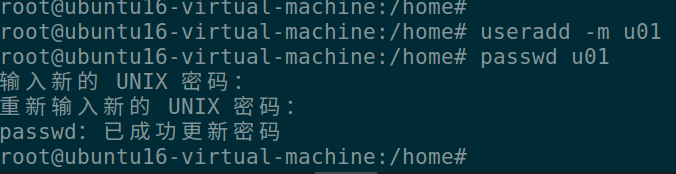
添加新用户u01,并创建同名的主目录,创建后及时修改设置登陆密码
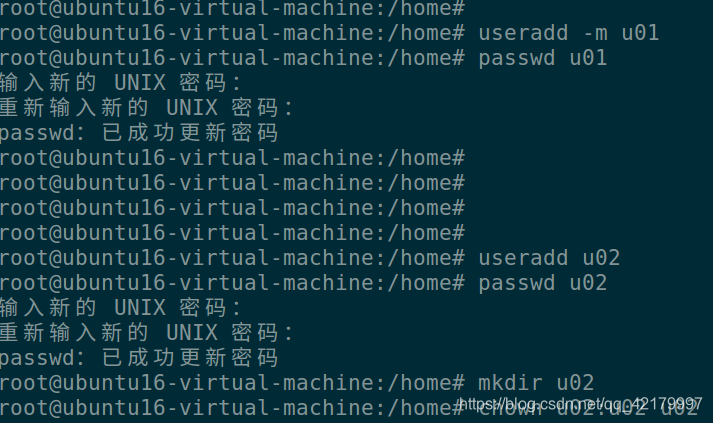
添加新用户u02,如果未指定主目录,则需要手动创建一个目录,并将目录的所属用户和用户组设置为u02用户和用户组
usermod
usermod命令结合相关参数可用来更改已经创建的账户属性,包括账户名、主目录、用户组、登录shell等
讯享网usermod [参数] [用户账号] -c, --comment 注释 GECOS 字段的新值 -d, --home HOME_DIR 设置用户的主目录 usermod -d /home/u01 u01 -g, --gid GROUP 强制使用 GROUP 为新主组 -G, --groups GROUPS 新的附加组列表 GROUPS -l, --login LOGIN 新的登录名称 usermod -l stu1 u01 -L, --lock 锁定用户帐号 -s, --shell SHELL 该用户帐号的新登录 shell -u, --uid UID 用户帐号的新 UID -U, --unlock 解锁用户帐号
passwd
用户口令管理
passwd [参数] [用户名] passwd 用户名 设置密码 -l 锁定密码,通过锁定密码的方式,可以暂时禁止用户登录系统 -u 解锁密码,密码被解锁的账户可正常登录系统 -S 查询密码状态查询指定账户的密码是否被锁定。若密码被锁定则返回结果“password locked.”若密码没有被锁定则显示“password set, MD5 cryt.” -d 删除密码,若指定账户的密码被删除后,该账户将不能再登录系统,如果要登录系统则需重新设置密码 userdel
删除账号
讯享网userdel [参数选项] 账户名 -r 删除账户的同时,删除该账户对应的主目录。 userdel -r u01
如果用户在活动状态时无法删除的,我们可以通过pkill -u userName的方式杀死userName用户的所有进程
用户组管理
每个用户都有一个用户组,系统可以对一个用户组中的所有用户进行集中管理。不同Linux系统对用户组的规定有所不同,如Linux下的用户属于与它同名的用户组,这个用户组在创建用户时同时创建。用户组的管理涉及用户组的添加、删除和修改。组的增加、删除和修改实际上就是对/etc/group文件的更新。
groupadd
添加用户组
groupadd [参数选项] 用户组名称 -r 创建系统用户组,其组ID小于500;若不使用-r参数,则创建普通用户组,其组ID大于或等于500 -g 指定新建工作组的 id groupmod
使用groupmod命令结合相关参数可对用户组的相关属性进行修改,比如修改用户组名、修改用户组ID等
讯享网groupmod [-g <群组识别码GID>][-n <新群组名称>][群组名称] -g <用户组GID> 设置用户组GID。 -n <新群组名称> 设置欲使用的群组名称。
groupdel
删除用户组
groupdel [群组名称] gpasswd
使用gpasswd命令结合相关参数可对用户组的用户进行设置,比如为指定的用户组添加或移除用户,并且为用户组设置管理员等操作。
讯享网gpasswd [选项] [参数] 用户组名 -a 添加用户到组 -d 从组删除用户 -A 指定管理员
id
查看显示当前登录账户的uid和gid及所属分组及用户名
-g 显示用户所属群组的ID。 -G 显示用户所属附加群组的ID。 -n 显示用户,所属群组或附加群组的名称。 -r 显示实际ID。 -u 显示用户ID。 who
查看登录到本台机器的当前用户
讯享网-H 显示各栏位的标题信息列。 -I 显示闲置时间,若该用户在前一分钟之内有进行任何动作,将标示成“.”号;如 果该用户已超过24小时没有任何动作,则标示出“old”字符串。 -m 此参数的效果和指定“am i”字符串相同。 -q 只显示登入系统的账号名称和总人数。
w
w命令与who命令用法相似,只是显示的信息更加详细,这里不再赘述
mount/umount
挂在分区/卸载分区
注意:分区挂在的目录之后,目录原有的文件将不再显示,只有将分区卸载之后才能显示出原来的文件
建议:建议挂在点目录为空
mount [选项 参数] 分区设备名 挂载点 umount 设备名/卸载点目录名 shell编程
shell脚本规范
首行使用#!开头,指定执行这个shell脚本的解释器
注释使用#开头
讯享网#!/bin/bash #这是我的第一个shell脚本 echo "Hello World !"
shell特殊字符
- 双引号括起来的字符,除$、倒引号(`)及反斜杠(\)仍保留其特殊功能外,其余字符均作为普通字符对待。 - $ 表示变量替换,即用其后指定的变量的值来代替$和变量;倒引号表示命令替换;仅当“\”后面的字符是下述字符之一时,“\”才是转义字符。这些字符是$、倒引号(`)、”、反斜杠(\)或换行符。 双引号" "
讯享网#!/bin/bash #这是我的第一个shell脚本 echo "Hello World !"
倒单引号`
#在双引号引起来的字符串中,如果要使用命令,则需要使用倒单引号引起来,倒单引号引起来的同同视为命令 #!/bin/bash echo "当前工作目录为 `pwd`" 美元符$
$符号的作用:用于取出变量的内容
讯享网#$后面跟的HOME,是换将变量,$符号会将HOME环境变量具体的值取出来 #!/bin/bash echo "HOME目录为 $HOME"
反斜杠转义 /
# 仅当\后面的字符是$ ` " \ 换行符,才是转义字符,例如\n,n不是五种字符之一,默认会按照字符串输出,如果需要转义,那么就要加上-e参数开启转义。 #!/bin/bash echo -e "测试反斜杠转义\n" 案例
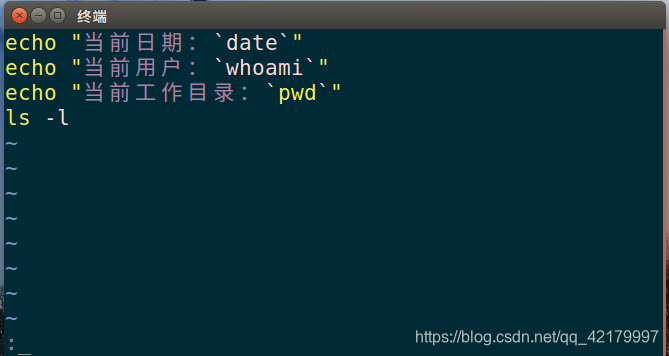
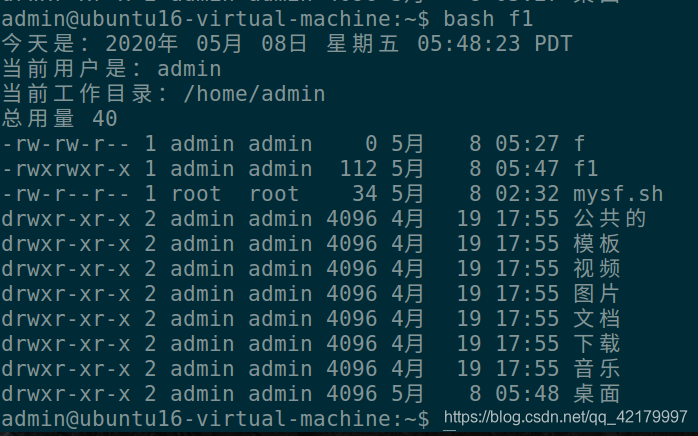
创建一个脚本,显示当前日期,当前用户,当前工作目录,输出当前工作目录中所有文件属性信息
讯享网#!/bin/bash echo "当前日期:`date`" echo "当前用户: `whoami`" echo "当前工作目录:`pwd`" ls -l
标准输入、标准输出、标准错误输出(0、1、2)
0表示标准输入
1表示标准输出
2表示标准错误输出
>默认为标准输出重定向,与 1>相同
2>&1意思是把 标准错误输出 重定向到 标准输出.
&>file意思是把 标准输出 和 标准错误输出 都重定向到文件file中
2>&1 > file 把错误出定向到标准输出(此时标准输出为终端,所以输出到终端), 标准输出定位到文件
> file 2>&1 把标准输出定位到文件,错误输出到标准输出(此时标准输出指向文件,所以输出到文件)
shell变量
- 用户变量:是在编写shell脚本时定义的。可以在shell程序内任意使用和修改它们。
- 内部变量:是由系统提供的。与环境变量不同,但用户不能修改它们。
- 环境变量:是系统环境的一部分,不必去定义它们。可以在shell程序中使用它们,某些变量(如PATH)还能在shell中加以修改。
用户变量
变量名
用户定义的变量是普通的shell变量。变量名是以字母或下线符开头的字母、数字及下线符序列,并且大小写字母意义不同。例如,dir与Dir是两个不同的变量名。变量名的长度不受限制 变量赋值
讯享网变量名 = 字符串/数字 #直接赋值 a = "hello" 变量名 = $变量名 #通过取变量的值进行赋值 b = $a
访问变量值
可以通过给变量名加上前缀$(美元符)来访问变量的值。 内部变量
讯享网内部变量是Linux所提供的一种特殊类型的变量。这类变量在程序中用来做出判断。在shell程序内,这类变量的值是不能修改的。
$# 传送给shell程序的位置参数的数量 $? 上一条命令执行的返回值(始终跟随命令的执行而改变)。 $0 shell程序的名称。 $* 调用shell程序时所传送的全部参数组成的单字符串。 $1 调用shell程序是所传送的参数的第一个,以此类推,$2即为参数的第二个(位置参数) 环境变量
讯享网HOME 用户目录的全路径名。主目录是用户开始工作的位置。 LOGNAME 用户的注册名,由Linux自动设置。它是系统与用户交互的名字或字符串。 MAIL 用户系统信箱的路径。无论何时邮件到达用户的系统中,它都会存在该变量指定的文件中。 如用户的注册名为pb,则MAIL的值为/var/spool/mail/pb。 SHELL shell从中查找命令的目录列表 PS1 shell的主提示符。主提示符是在shell准备接收命令时显示的字符串。 PWD 用户当前工作目录的路径。它指出用户目前在Linux文件系统中处在什么位置,是由Linux自动设置的 PATH 用户当前使用的shell。它也指出用户shell解释程序放在什么地方 TERM 用户终端类型。
位置参数
调用shell脚本时所传递的参数: $1 传递的第一个参数 $2 传递的第二个参数 ...... $0表示的是shell脚本的路径名(执行时所写的路径,如./myshell)关联:内部变量 $符号取值细节
讯享网#!/bin/bash a="student" #会取a的值 echo "I am a $a I love my school" #假如连在一起了,会认为aI是一个变量,找不到这个变量就会默认为空 echo "I am a $aI love my school" #可以使用花括号将变量括起来就行了,即使和后面的字符连在一起也没关系 echo "I am a ${a}I love my school"


版权声明:本文内容由互联网用户自发贡献,该文观点仅代表作者本人。本站仅提供信息存储空间服务,不拥有所有权,不承担相关法律责任。如发现本站有涉嫌侵权/违法违规的内容,请联系我们,一经查实,本站将立刻删除。
如需转载请保留出处:https://51itzy.com/kjqy/82987.html