
📍 前言
本文安装的jdk版本为:jdk1.8.0_181;JCreator版本:JCreator 4.50 Pro
系统环境为:Windows 10
本文不会说明安装过程里面的具体原理。
一、下载相关安装包
1.下载链接:jdk和JCreatot安装包-123云盘下载
当然,也可以在其他地方下载,这里就不详细说明了。( ̄︶ ̄)↗
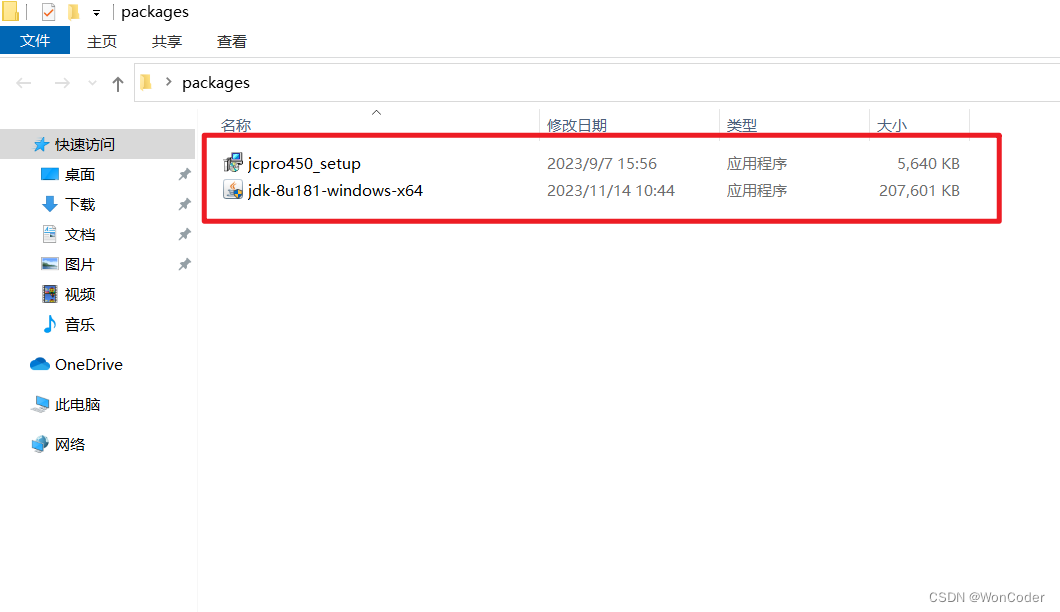
2.下载后解压到文件夹中,如下图所示:
二、安装jdk
1.以管理员身份运行jdk-8u181-windows-x64.exe,一直点击“下一步”,(若要修改安装路径,在出现如下图所示画面时,可点击“更改”进行修改,请记住该安装路径,后面还需要使用!!!)

2.出现如下图所示画面时,点击“确定”即可

3.安装会花费一点时间,耐心等待(~ ̄▽ ̄)~
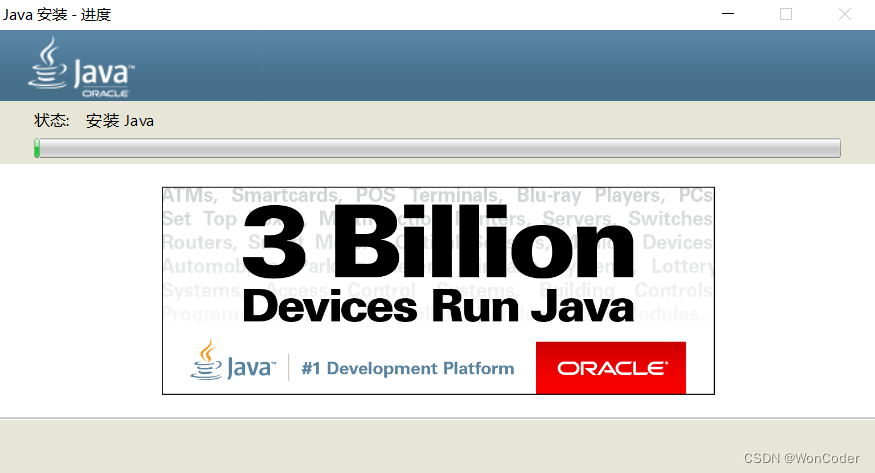
4.出现如下图所示画面时,代表安装成功,点击“关闭”即可

三、安装JCreator
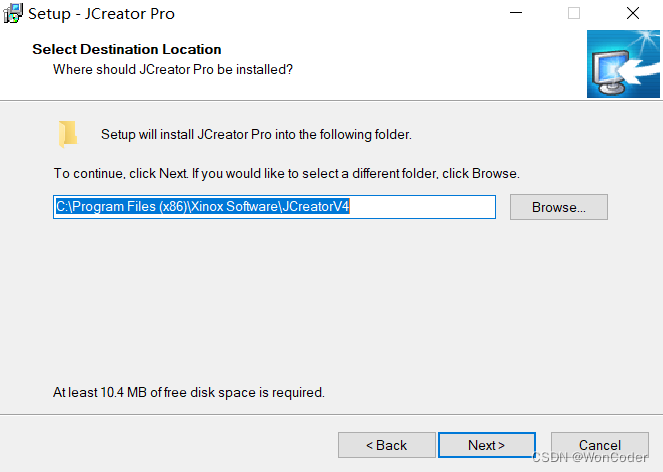
1.以管理员身份运行jdk-8u181-windows-x64.exe,一直点击“next”,(若要修改安装路径,在出现下面第二张图所示画面时,可点击“Browse”进行修改)

2.一直点击“next”,直到出现如下图所示画面时,代表安装成功,取消“Launch JCreator Pro”的勾选,然后点击“Finish”即可

四、配置Java环境变量
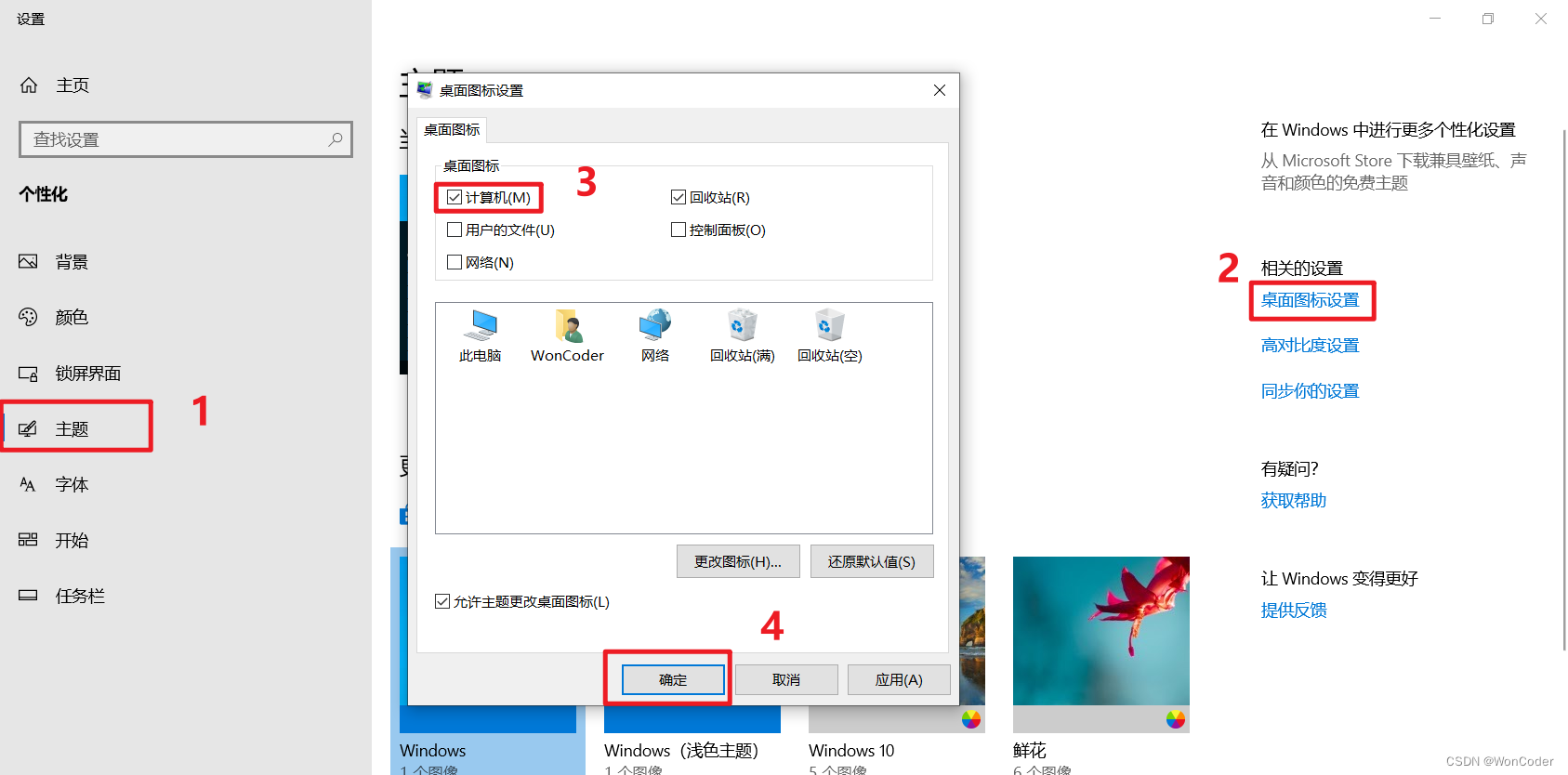
1.找到桌面上的“此电脑”,点击鼠标右键,然后点击“属性”
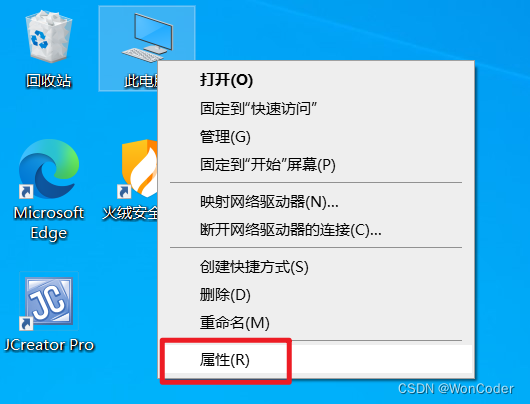
若你的电脑桌面上没有此电脑,打开“设置”,点击“主题”,再点击“桌面图标设置”,然后勾选“计算机”,最后点击“确定”即可在桌面添加“此电脑”
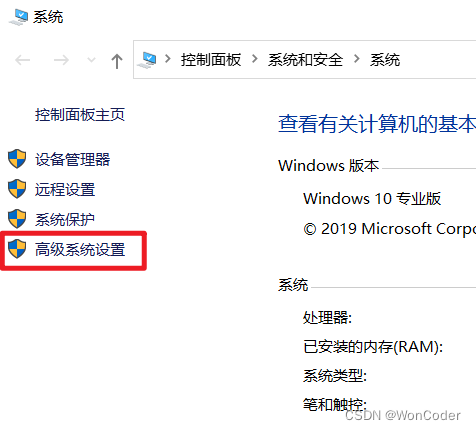
2.点击“高级系统设置”
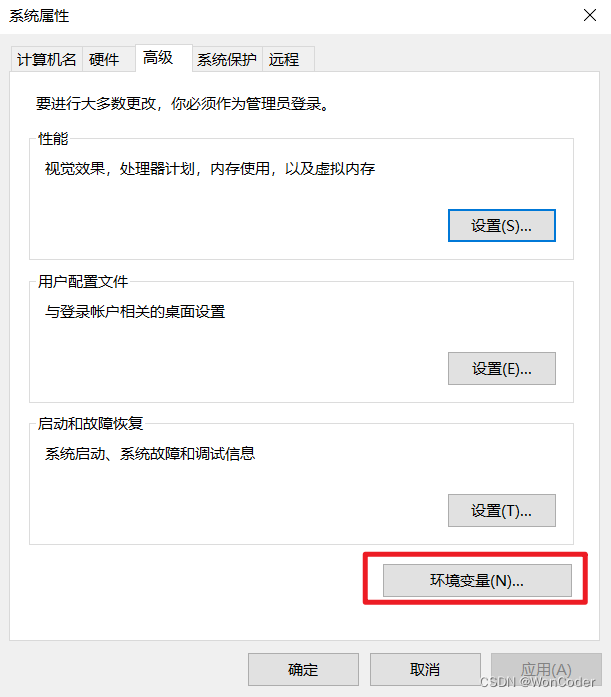
3.点击“环境变量”
4.点击系统变量下方的“新建”

5.在新建系统变量对话框里面,变量名输入“JAVA_HOME”,变量值输入之前安装jdk的路径(之前步骤中需要记住的路径),然后点击“确定”关闭对话框

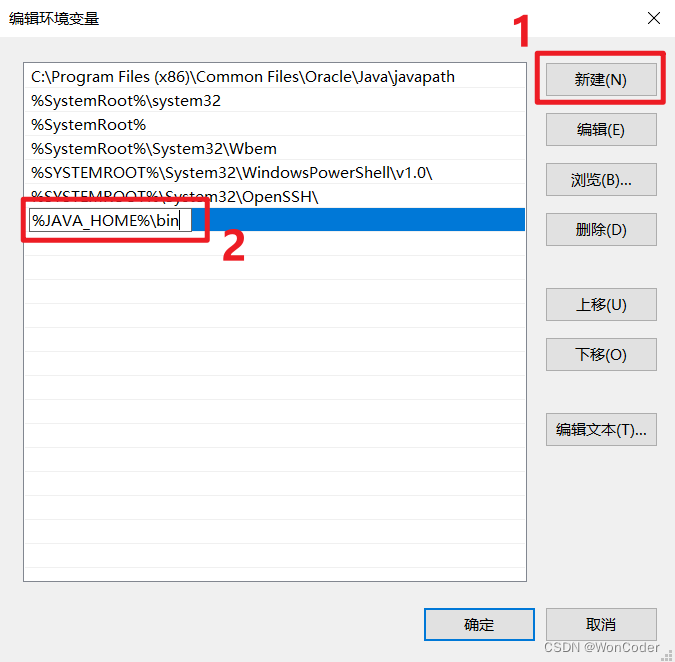
6.找到系统变量下面为Path的变量名,点击下方的“编辑”


7.在编辑环境变量对话框中,先点击“新建”,然后在新建框内输入“%JAVA_HOME%\bin”,然后敲入回车,点击“确定”关闭对话框
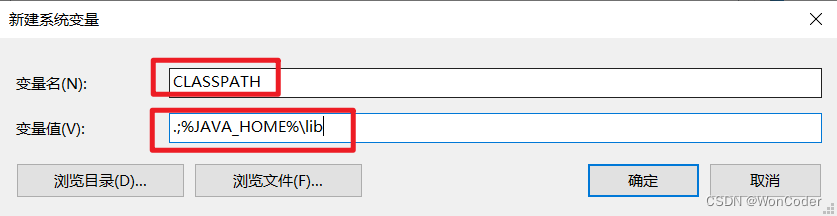
8.点击系统变量下面的“新建”按钮

9.在新建系统变量对话框里面,变量名输入“CLASSPATH”,变量值输入“.;%JAVA_HOME%\lib”,然后点击“确定”关闭对话框(注意是英文符号,不要输入中文符号!!!)
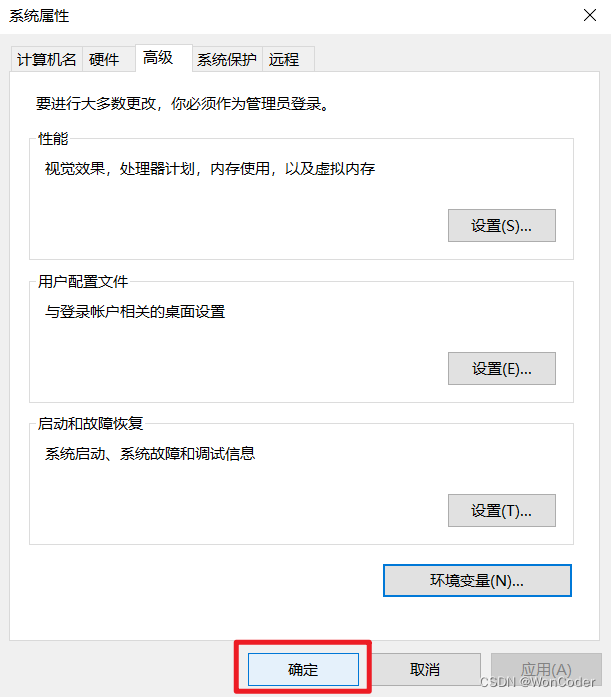
10.点击“确定”关闭对话框

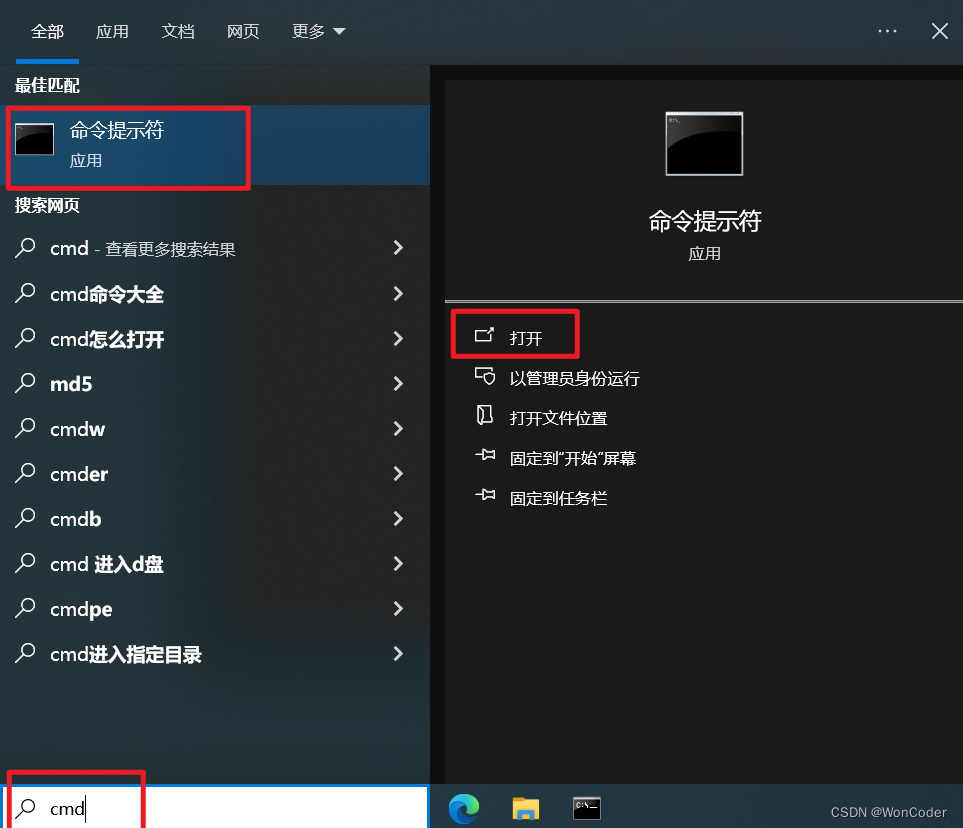
11.打开cmd
12.输入“java”后敲回车执行,若出现第二张图所示画面,即验证配置环境已经成功了一半

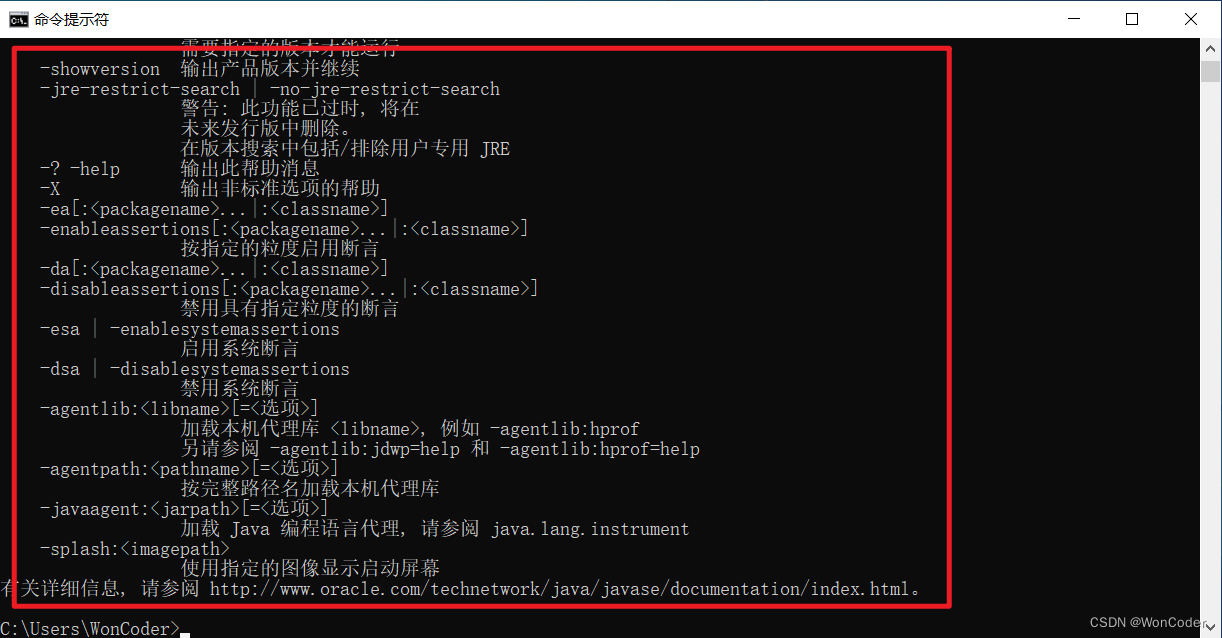
13.输入“javac”后敲回车执行,若出现第二张图所示画面,即验证配置环境已经成功(恭喜(≧▽≦*)o)

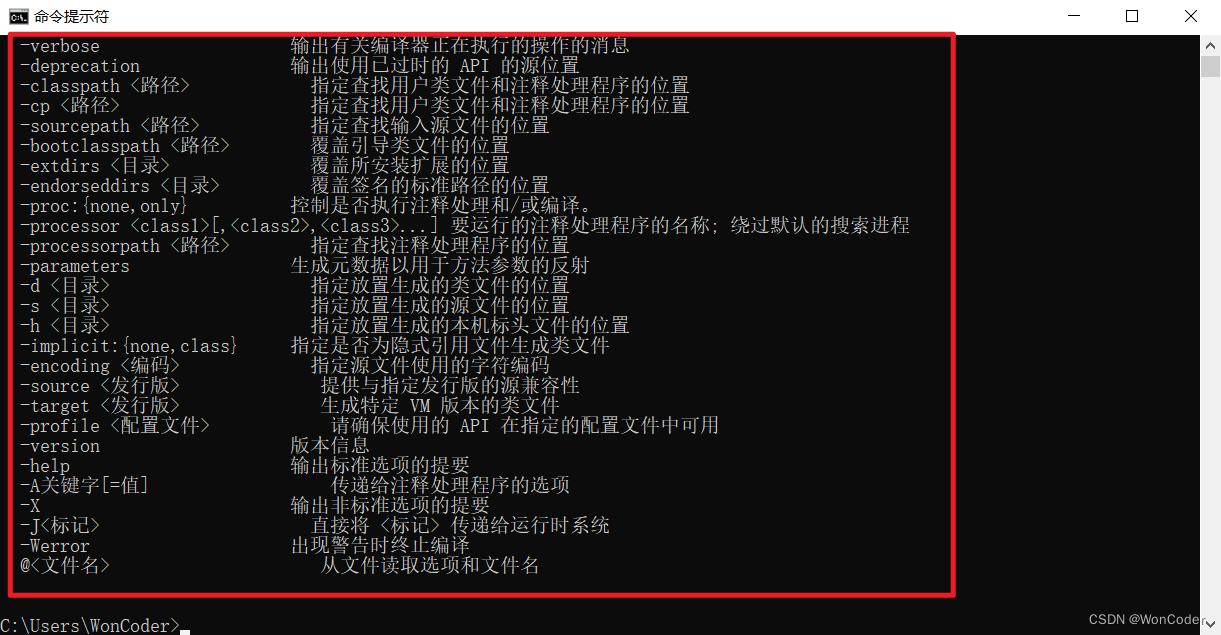
若输入“java”或者“javac”后没有出现前文所述画面,请重新配置环境变量,若多次尝试后仍不成功,请参考其他博主的安装教程(java安装失败的原因大部分出现在配置环境变量上)(っ °Д °;)っ
五、在JCreator配置jdk
1.打开JCreator

2.点击next

3.点击Browse找到安装jdk的路径(所以这个路径真的很重要很重要!!!)


4.点击Finish即可
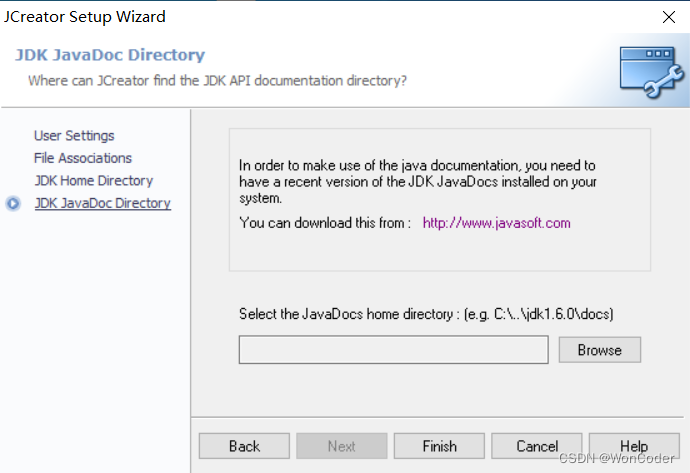
5.配置成功(≧▽≦*)o

版权声明:本文内容由互联网用户自发贡献,该文观点仅代表作者本人。本站仅提供信息存储空间服务,不拥有所有权,不承担相关法律责任。如发现本站有涉嫌侵权/违法违规的内容,请联系我们,一经查实,本站将立刻删除。
如需转载请保留出处:https://51itzy.com/kjqy/82812.html