

1. JDK介绍
1.1 什么是JDK?
SUN公司提供了一套Java开发环境,简称JDK(JavaDevelopmentKit),它是整个Java的核心,其中包括Java编译器、Java运行工具、Java文档生成工具、Java打包工具等。
SUN公司除了提供JDK,还提供了一种JRE(JavaRuntimeEnvironment)工具,它是Java运行环境,是提供给普通用户使用的。由于用户只需要运行事先编写好的程序,不需要自己动手编写程序,因此JRE工具中只包含Java运行工具,不包含Java编译工具。值得一提的是,为了方便使用,SUN公司在其JDK工具中自带了一个JRE工具,也就是说开发环境中包含运行环境,这样一来,开发人员只需要在计算机上安装JDK即可,不需要专门安装JRE工具了。
1.2 JDK版本介绍
SE(JavaSE),standard edition,标准版,是我们通常用的一个版本,从JDK 5.0开始,改名为Java SE。
EE(JavaEE),enterprise edition,企业版,使用这种JDK开发J2EE应用程序,从JDK 5.0开始,改名为Java EE。从2018年2月26日开始,J2EE改名为Jakarta EE [1-2]。
ME(J2ME),micro edition,主要用于移动设备、嵌入式设备上的java应用程序,从JDK 5.0开始,改名为Java ME。
2. JDK下载与安装
下面我们介绍,Windows7 和 Windows10下载安装JDK与JDK环境配置的方法。获取【JDK8、11、15全系列版本】+【Java高级程序员学习路线图】+【0基础Java视频资料】加播妞Q:
2.1 官方下载JDK
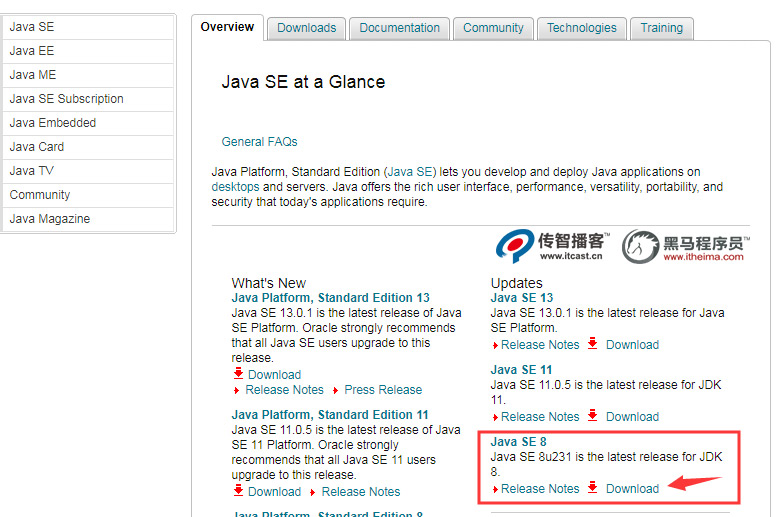
https://www.oracle.com/technetwork/java/javase/overview/index.html打开JDK官网版本选择页面。我下载的版本是JDK8。
2.2 选择合适的版本
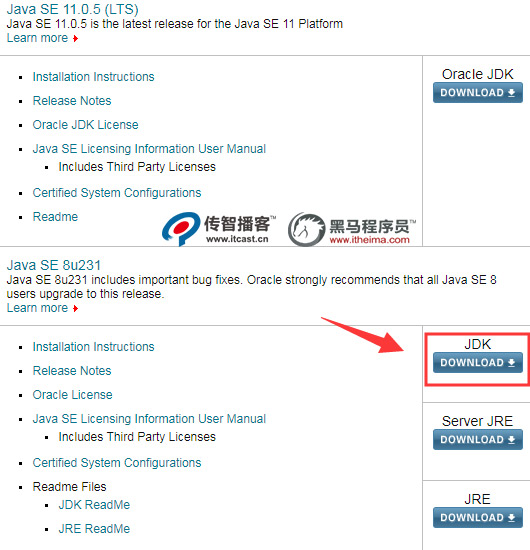
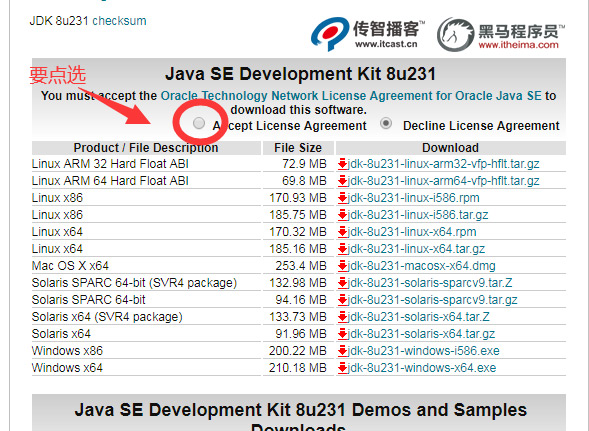
选择合适的版本,点击后面相应的Download按钮,即可来到版本选择页面,官网提供了包括Linux、Windows、MacOS在内的多个系统,可以选择自己所需要的系统对应版本进行下载,我这里选择Windows 64位JDK版本,下载前需要注意要接受一下网站条款才可以下载,界面如下:
2.3 下载JDK
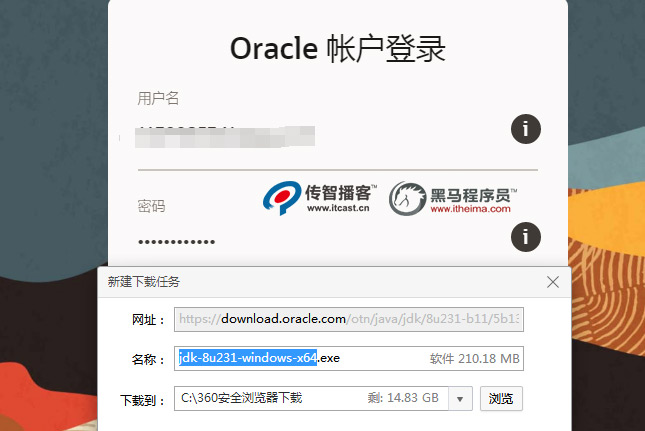
登录账号之后下载(没有账号就注册一个) 获取【JDK8、11、15全系列版本】+【Java高级程序员学习路线图】+【0基础Java视频资料】加播妞Q:
 Q
Q
注意如果下载过慢,可以尝试使用迅雷或者百度云盘下载。
2.4 启动JDK安装程序
下载完成,双击运行 jdk-8u231-windows-x64.exe
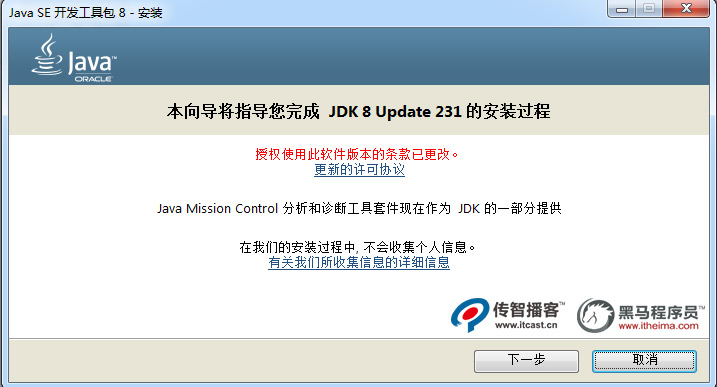
2.5 选择JDK相关组件
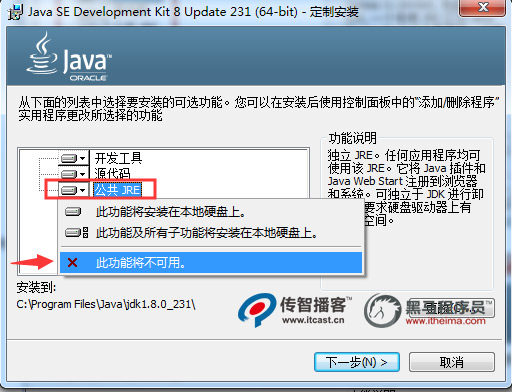
点击下一步,选择安装的组件,也可以按照自己的需要更改下路径,这里组件主要包含下面的开发工具、JRE以及一些源代码,其实对于开发人员来说,公共的JRE是不需要另外安装的,JDK内部已经包含了一个JRE,这里其实我取消了公共JRE的安装,你也可以自己选择。
组件界面如下:
2.6 等待程序安装
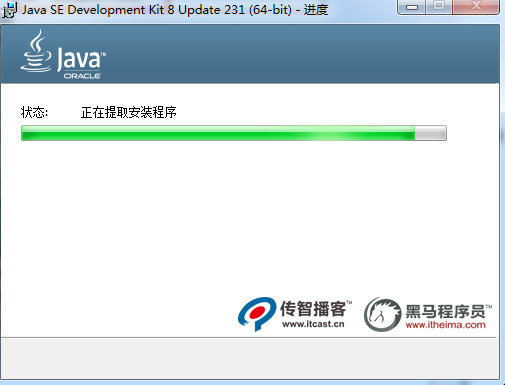
点击下一步,等待提示安装成功
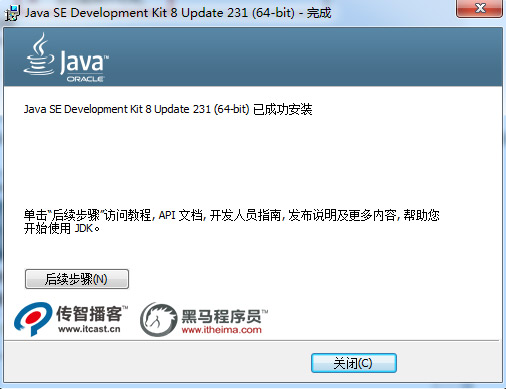
安装成功
获取【JDK8、11、15全系列版本】+【Java高级程序员学习路线图】+【0基础Java视频资料】加播妞Q:
附加:JDK安装文件介绍
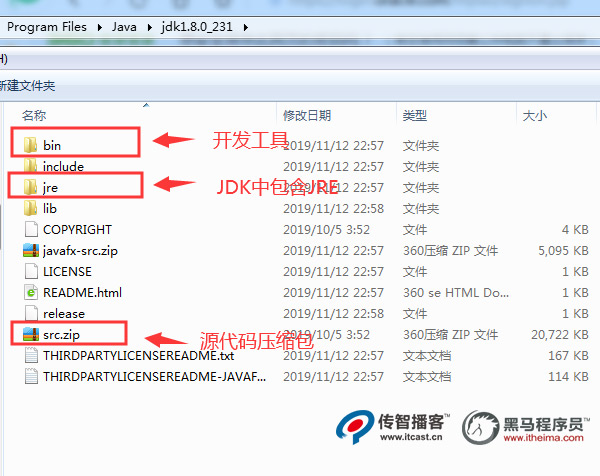
3 JDK环境变量配置
3.1 win7系统下jdk环境变量配置
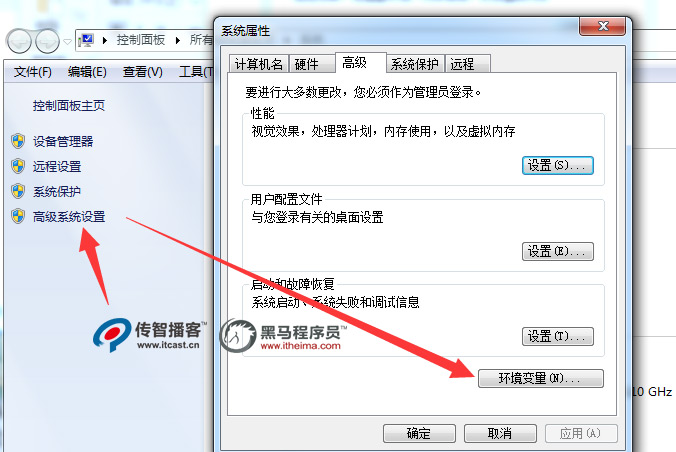
3.1.1 找到环境变量设置
计算机右键属性——高级系统设置——高级——环境变量;
3.1.2 系统环境变量新建JAVA_HOME环境变量
选择系统变量下的,新建;
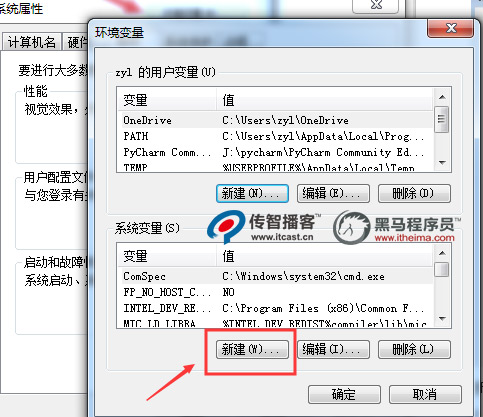
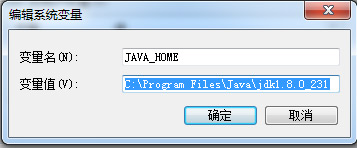
新建,添加变量名 JAVA_HOME ,变量值为之前自己jdk的安装路径,如下:
C:Program FilesJavajdk1.8.0_231讯享网
注意:切勿直接复制,粘贴你电脑安装的JDK路径
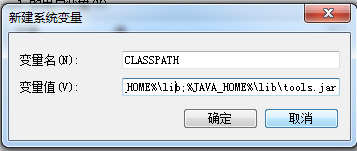
3.1.3 系统环境变量新建CLASSPATH环境变量
新建,添加变量名 CLASSPATH ,变量值为:

讯享网 .;%JAVA_HOME%lib;%JAVA_HOME%lib ools.jar
(注意前面的有个点“.”不要漏掉)
3.1.4 编辑Path变量
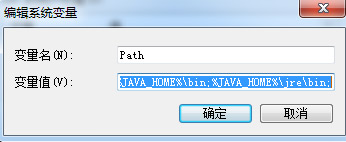
找到系统变量里变量为Path的行,选中,并点击编辑,追加如下:
.;%JAVA_HOME%lib;%JAVA_HOME%lib ools.jar
到变量值最后。
3.1.5 检测JDK环境变量是否配置成功
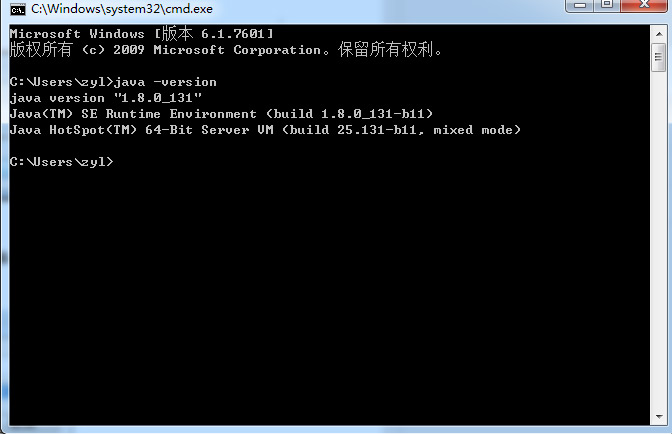
win+R —— 输入cmd —— 打开命令行输入 java -version,确定安装是否正确。
3.2 win10系统JDK环境变量配置
3.2.1 JDK环境配置视频教程(windows10)
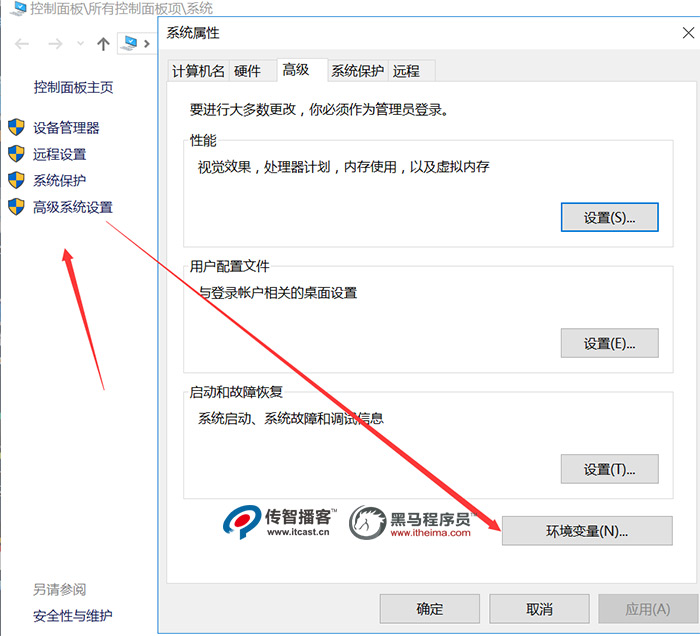
3.2.2 打开高级系统设置
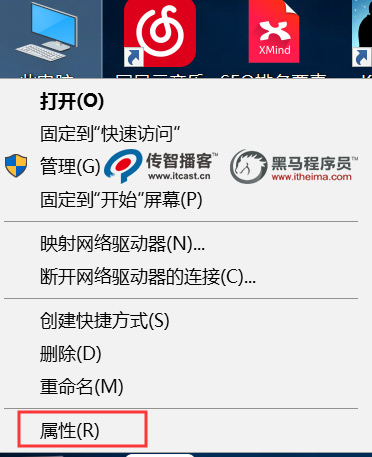
右击“此电脑”,点击属性,找到高级系统设置。
3.2.3 新建JAVA_HOME变量
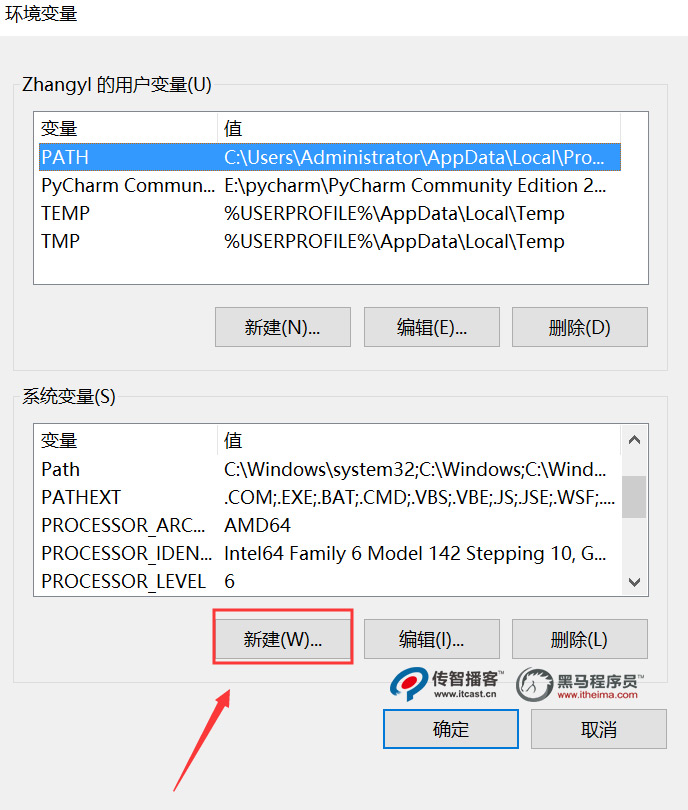
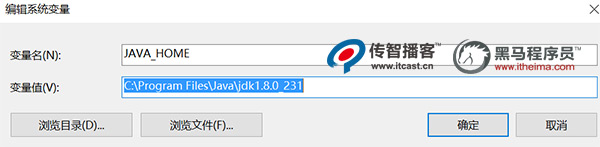
新建,添加变量名 JAVA_HOME ,变量值为之前自己jdk的安装路径如下:
讯享网 C:Program FilesJavajdk1.8.0_231
注意:切勿直接复制,粘贴你电脑安装的JDK路径
3.2.4 编辑Path变量
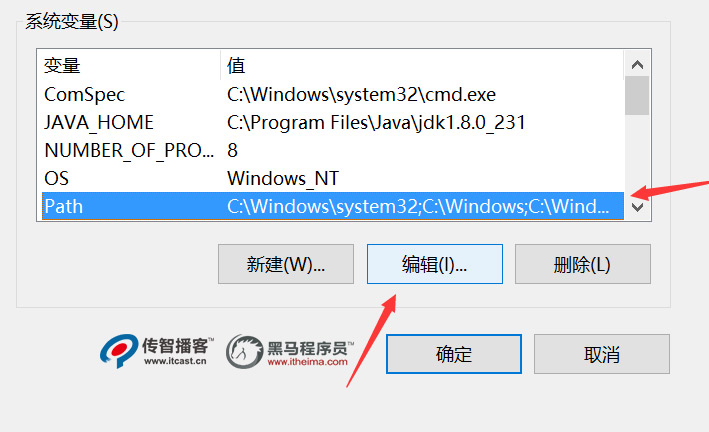
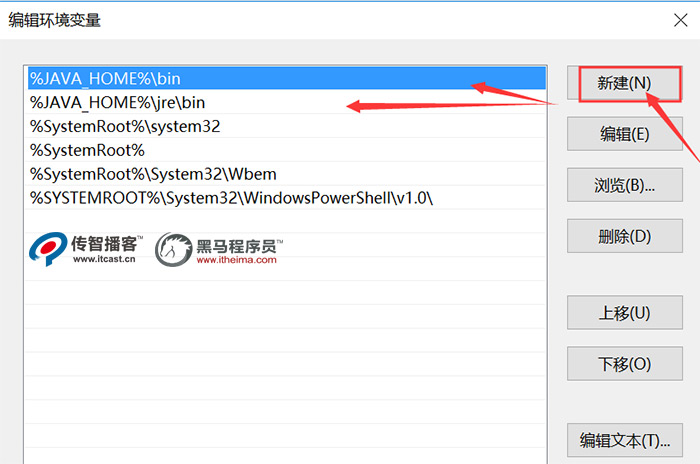
找到系统变量里变量为Path的,选中,并点击编辑
点击新建按钮,添加新的变量值:
%JAVA_HOME%bin
和
%JAVA_HOME%jrebin
两个变量。并且把这两个变量按照下图,点击上移,移动到顶部,如下图所示。
java基础安装教程
3.2.5 新建CLASSPATH的变量
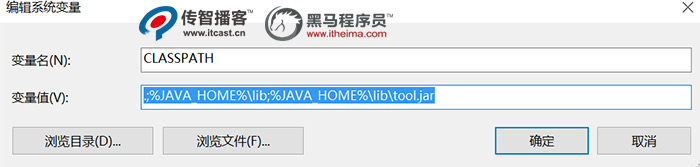
在系统变量那里再新建一个CLASSPATH的变量,变量的值为:
.;%JAVA_HOME%lib;%JAVA_HOME%lib ool.jar
3.2.6 检测JDK环境变量是否配置成功
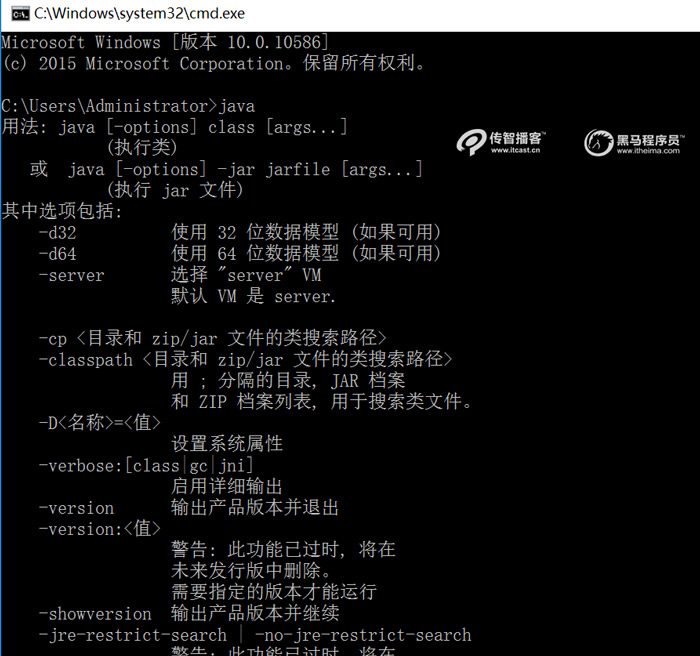
使用快捷键win+R,在弹出的运行命令窗口输入CMD回车运行,光标后输入java,然后回车,看到如下图所示,表示环境变量安装成功。
4. Java零基础入门全套教程(168集)
Java基础入门教程 第1节 Java语言发展史
Java基础入门教程 第2节 Java语言跨平台原理
更多章节视频……
添加:,免费获取JDK安装包以及《Java零基础入门全套教程(168集)》
猜你喜欢:
大数据“可怕”到什么程度?
微服务架构不同组件可以使用哪些技术?
什么是隐式迭代?jQuery选择器怎么使用?
什么是冒泡排序?冒泡排序算法的实现过程
Python语言的发展经历了几个阶段?
什么是有界数据集?什么是无界数据流?
版权声明:本文内容由互联网用户自发贡献,该文观点仅代表作者本人。本站仅提供信息存储空间服务,不拥有所有权,不承担相关法律责任。如发现本站有涉嫌侵权/违法违规的内容,请联系我们,一经查实,本站将立刻删除。
如需转载请保留出处:https://51itzy.com/kjqy/8271.html