
目录
一、下载VMware
1.VMware官网下载
2.百度网盘下载
二、安装虚拟机
1.选择已经下载好的VMware,然后双击.exe应用程序即可
2.开始安装VMware软件
三、新建虚拟机
四、安装Windows10
一、下载VMware
1.VMware官网下载
下载链接:VMware官方下载链接点这里!!
2.百度网盘下载
链接:百度网盘下载更快哦!!!
提取码:ly12
二、安装虚拟机
1.选择已经下载好的VMware,然后双击.exe应用程序即可

2.开始安装VMware软件
①安装好之后会出现以下画面,点击下一步即可

②接受后点击下一步即可

③点击下一步即可(这里可以修改安装位置,建议放在自己可用空间最大的盘)
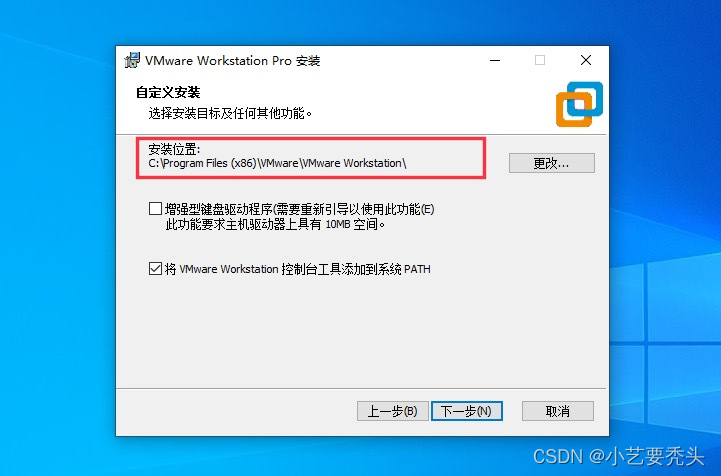
④初学者或者上课学习者建议取消下面两个选项,然后点击下一步

⑤点击下一步即可

⑥点击安装,等待
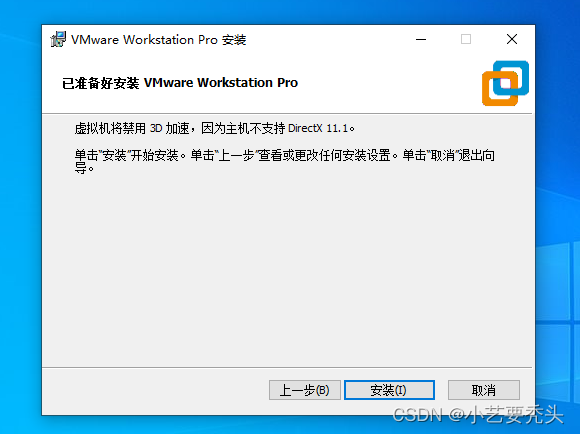

⑦出现以下画面,点击许可证,把我百度云盘分享的码复制进去即可。


⑧完成安装

三、新建虚拟机
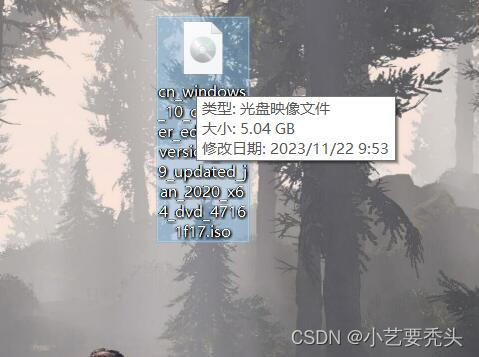
先下载好我们所需要的Windows10系统的镜像
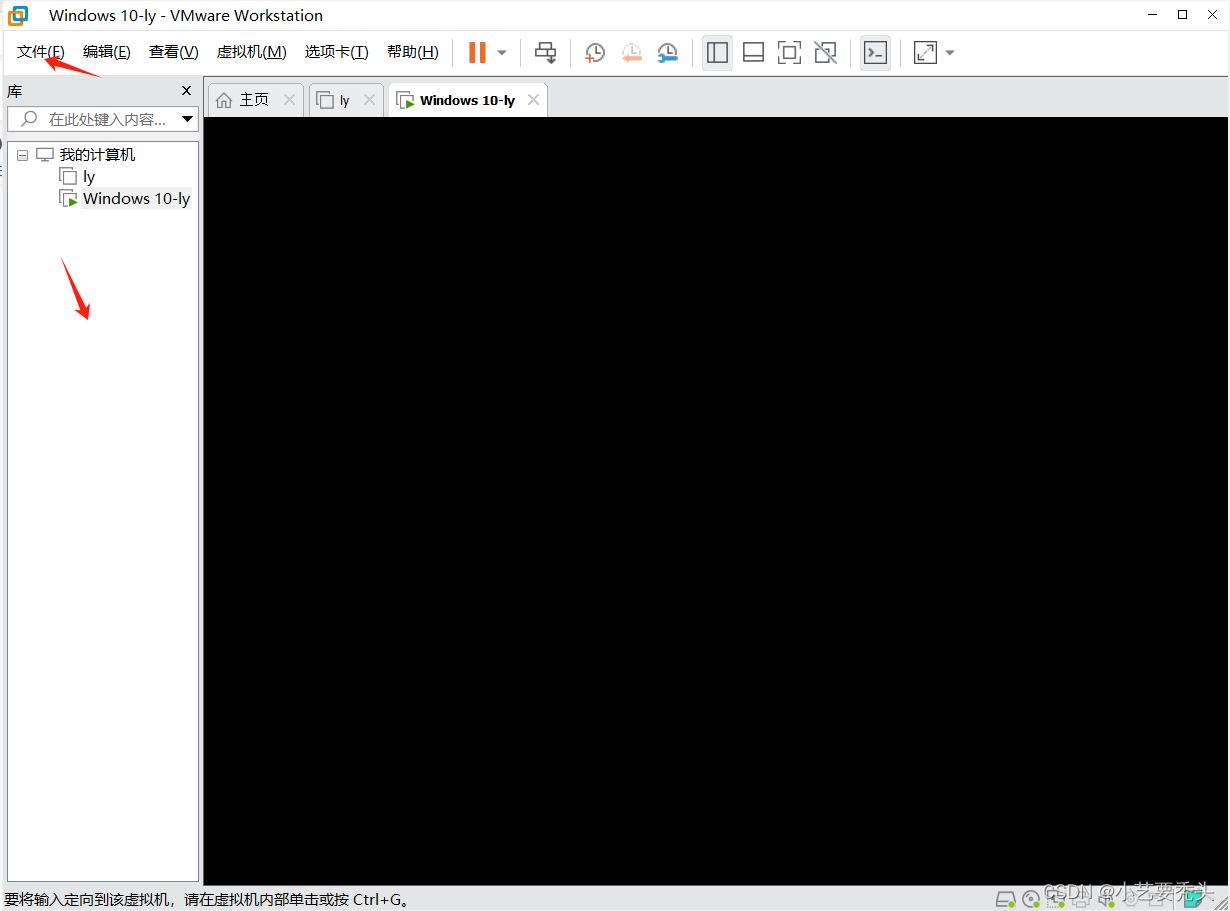
1.打开我们下载的VMware软件->①选择文件->选择新建虚拟机
->②右击鼠标->选择新建虚拟机
2.选择典型->点击下一步


3.选择稍后安装操作系统
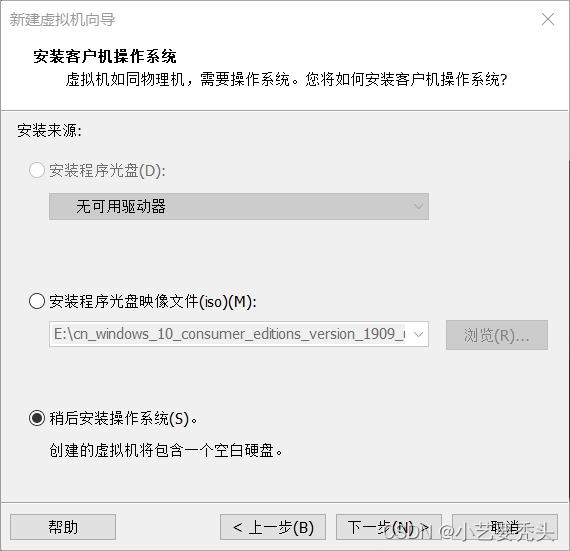
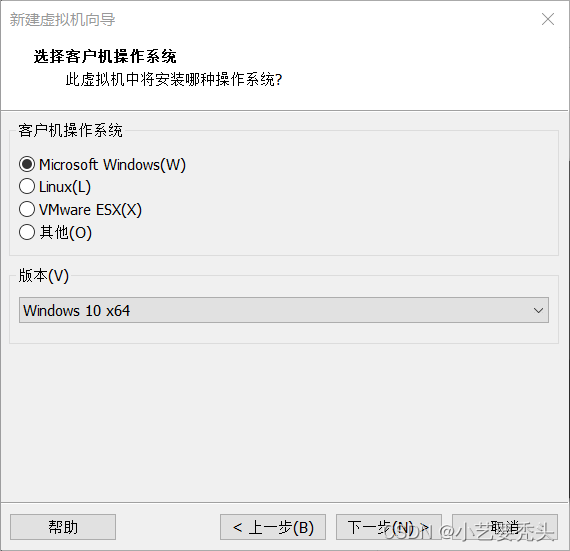
4. 因为我们这里安装的是Windows系统,所以选择Microsoft Windows(W)->版本选择Windows 10 x64->点击下一步
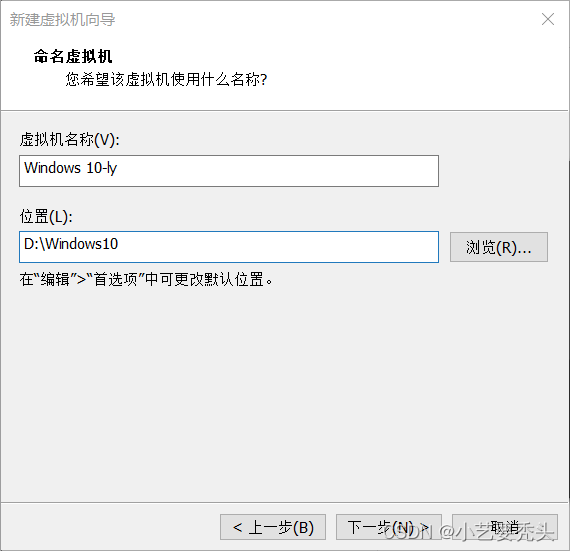
5.给虚拟机取名字->修改位置(这里建议放在自己可用内存最大的盘)->点击下一步
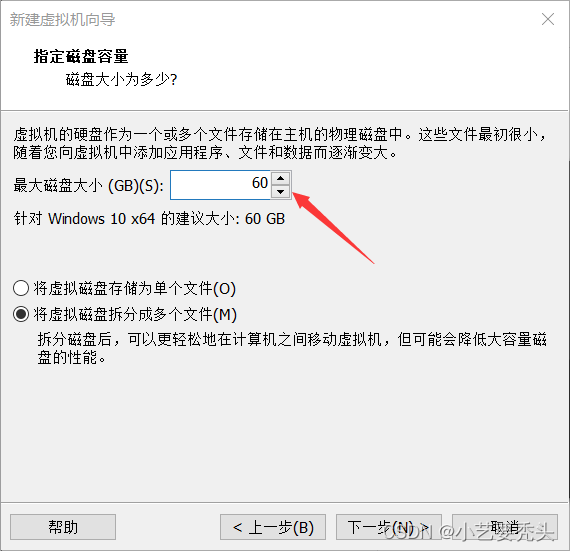
6.这边最大磁盘大小可以选择大一点(不用担心内存不够,这边用多少占多少)->点击下一步
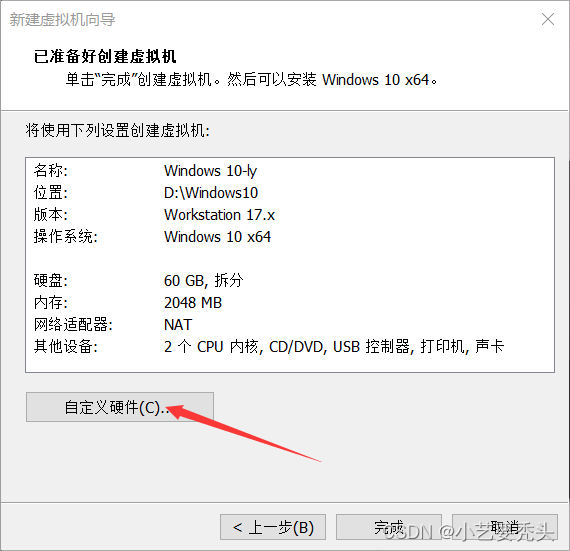
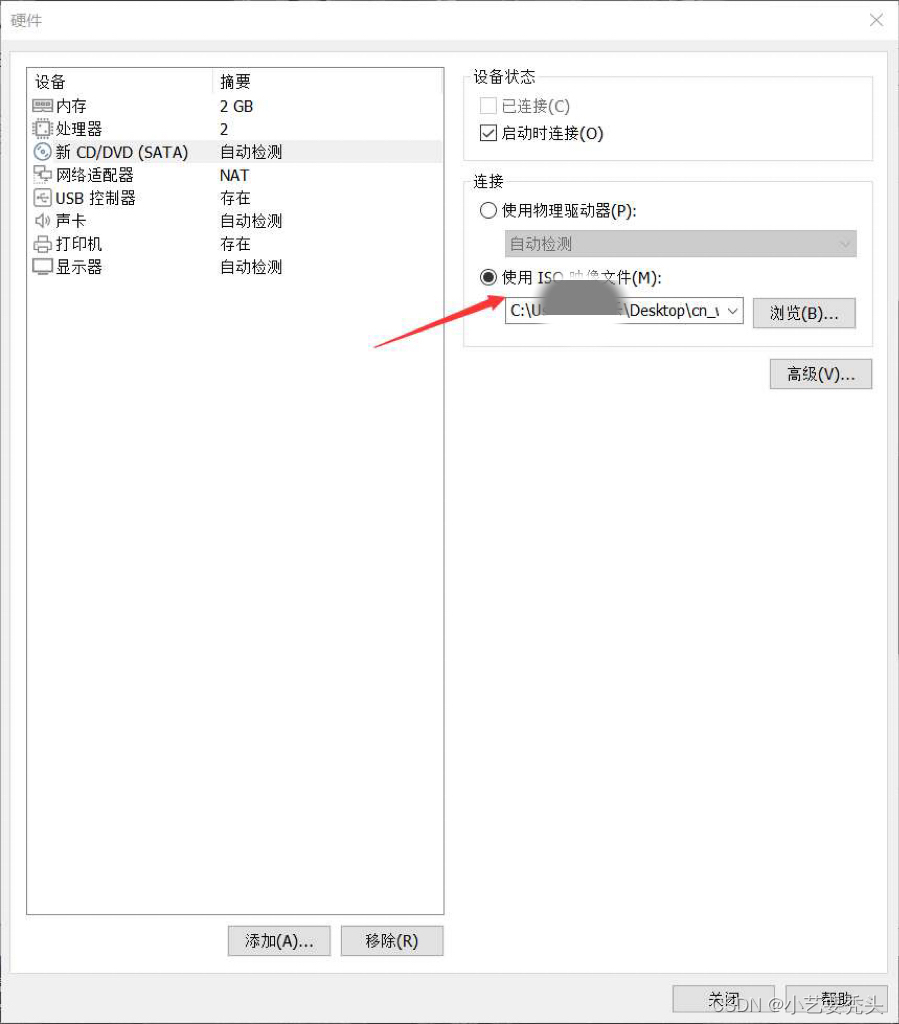
7.点击自定义硬件->选择设备中的‘新CD/DVD(SATA)'->选择使用ISO映像文件->选择我们提前下好的windows10镜像文件->点击关闭即可->点击完成
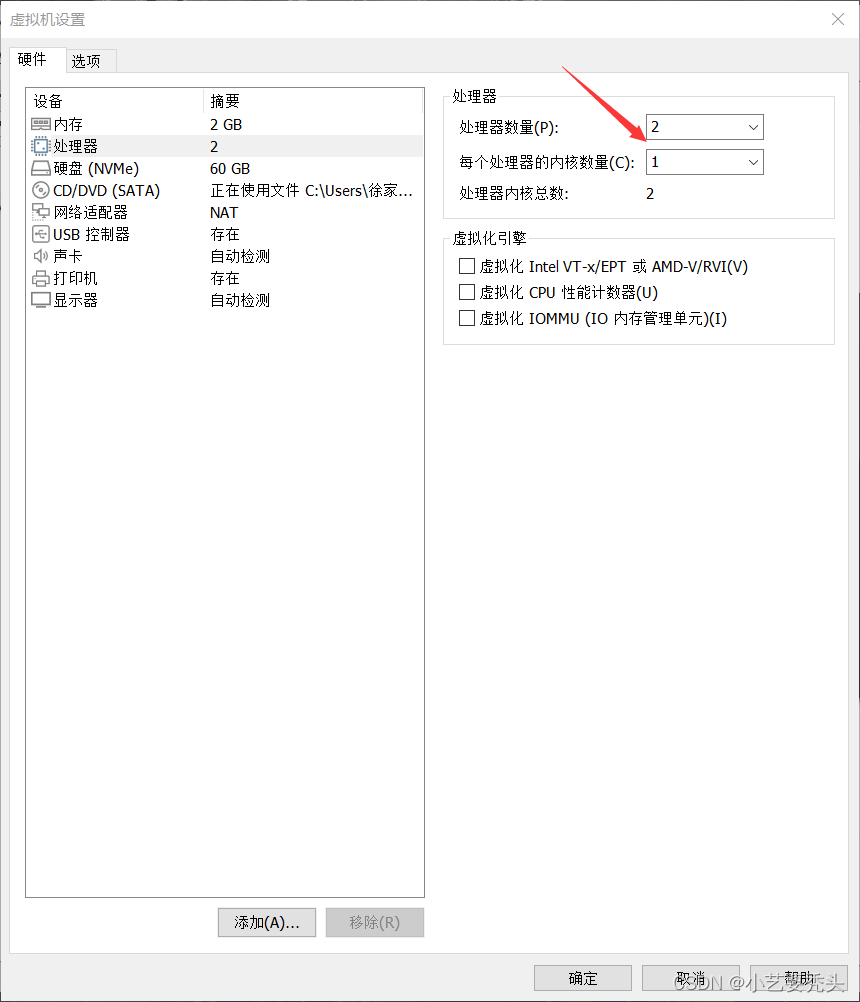
处理器数量根据自己的电脑配置选择数量
四、安装Windows10
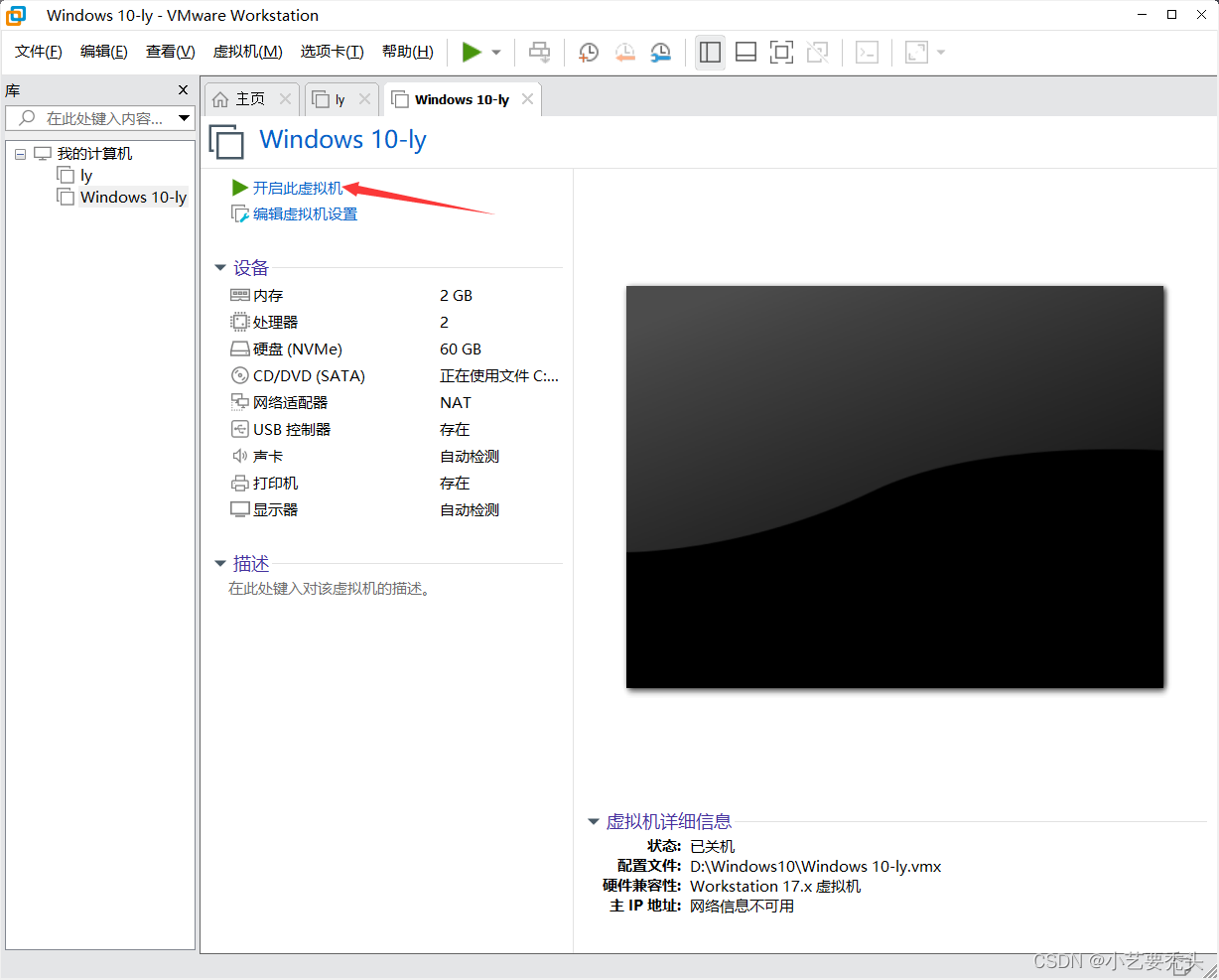
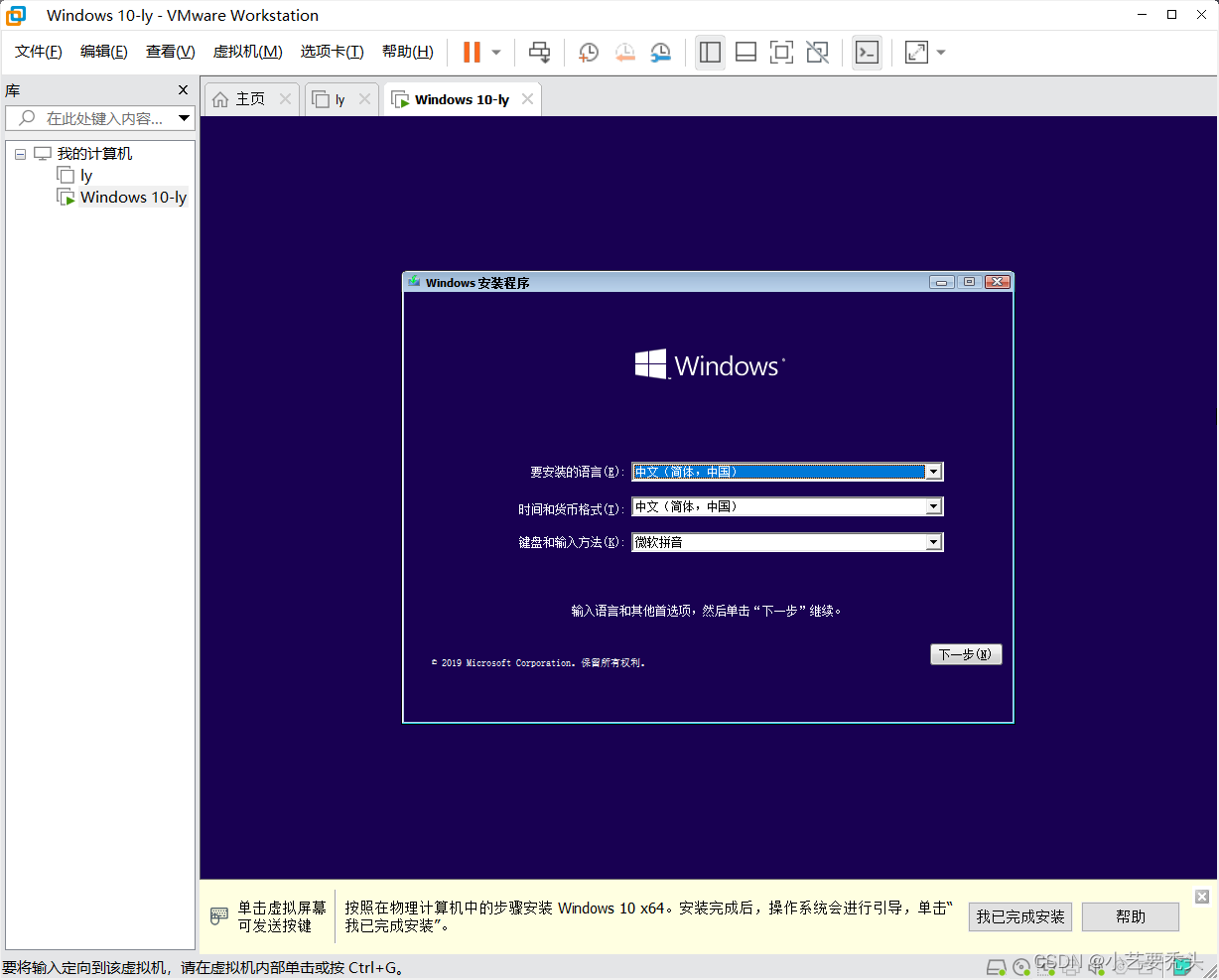
1.点击开启此虚拟机
 2.出现下面画面,点击下一步即可
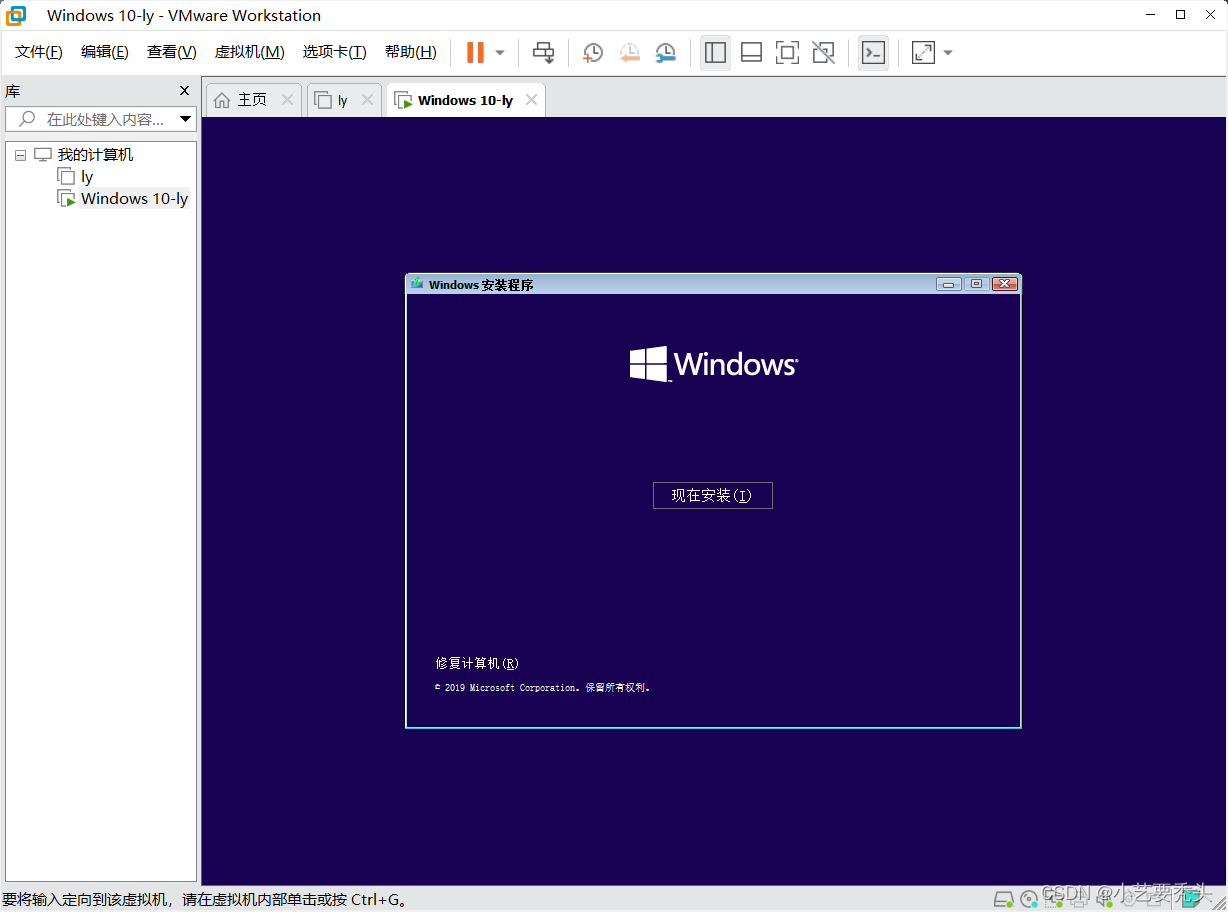
3.点击现在安装
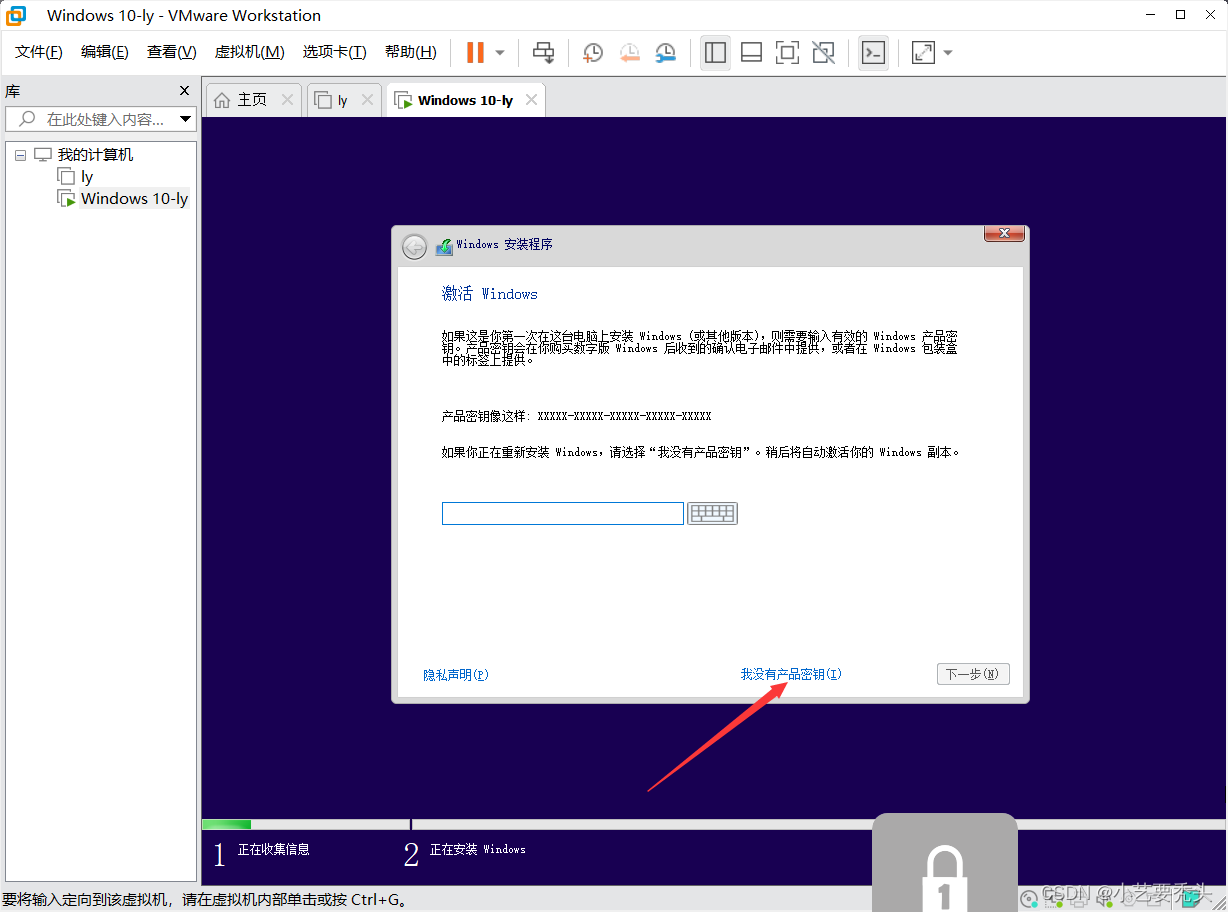
4.暂时选择我没有产品密钥
5.选择Windows10 专业版->点击下一步

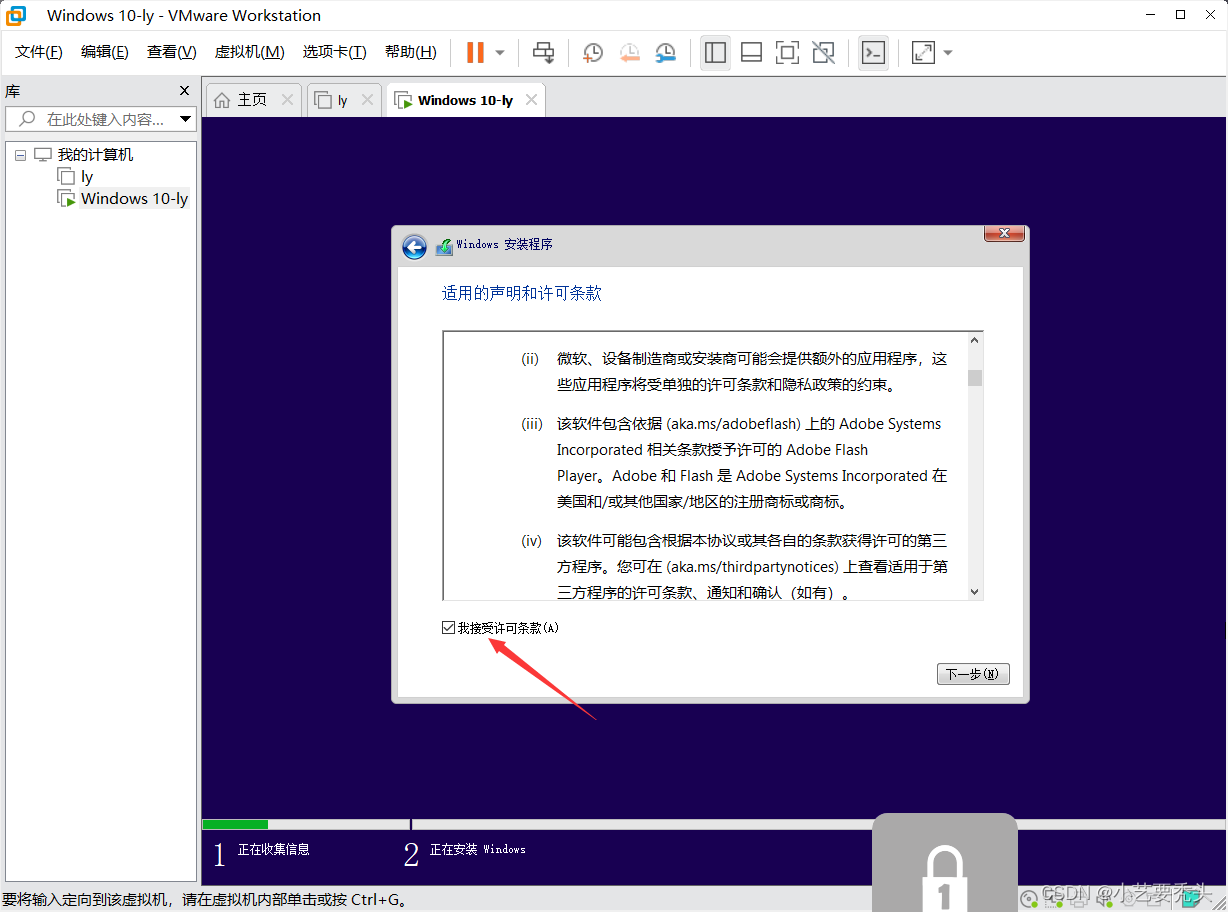
6.我接受选择下一步->选择自定义:仅安装->下一步,等待安装
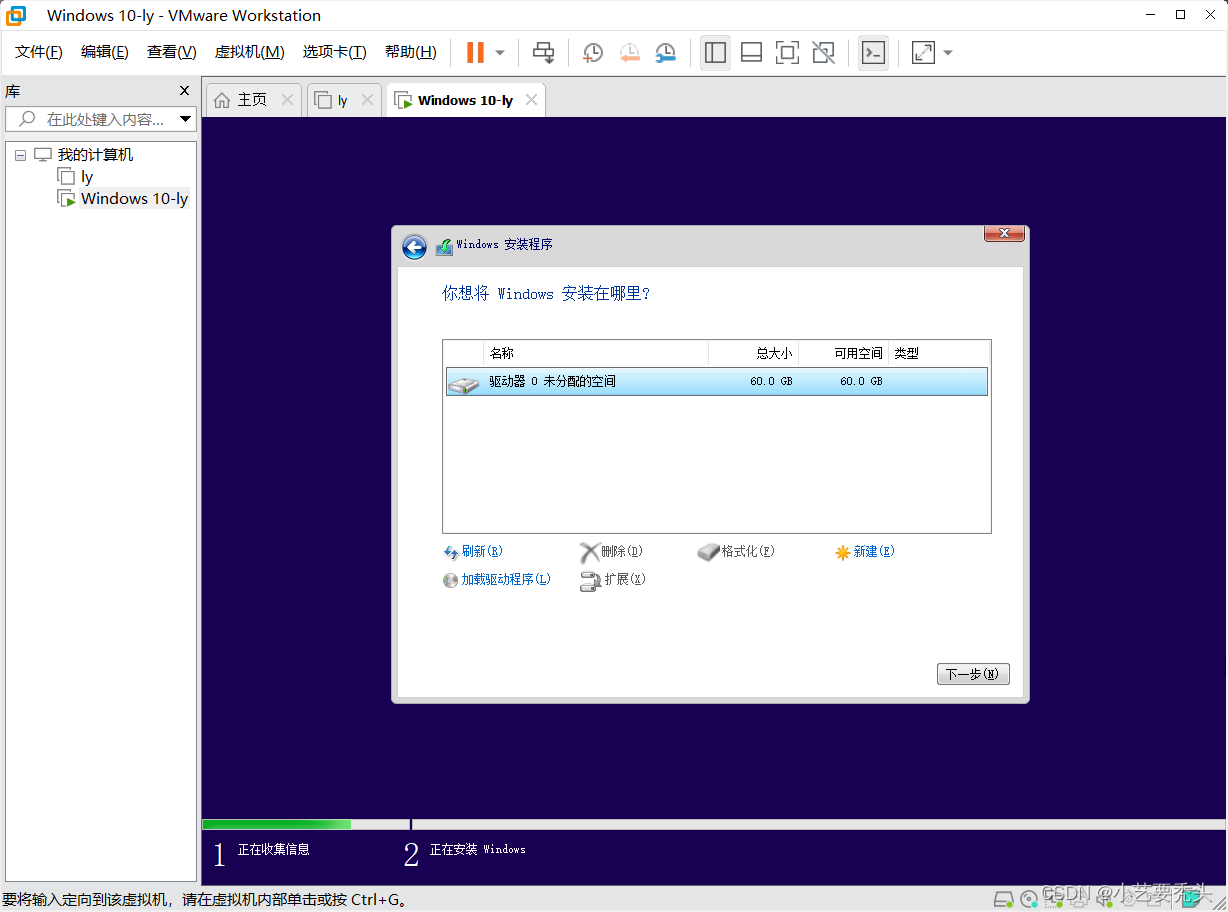
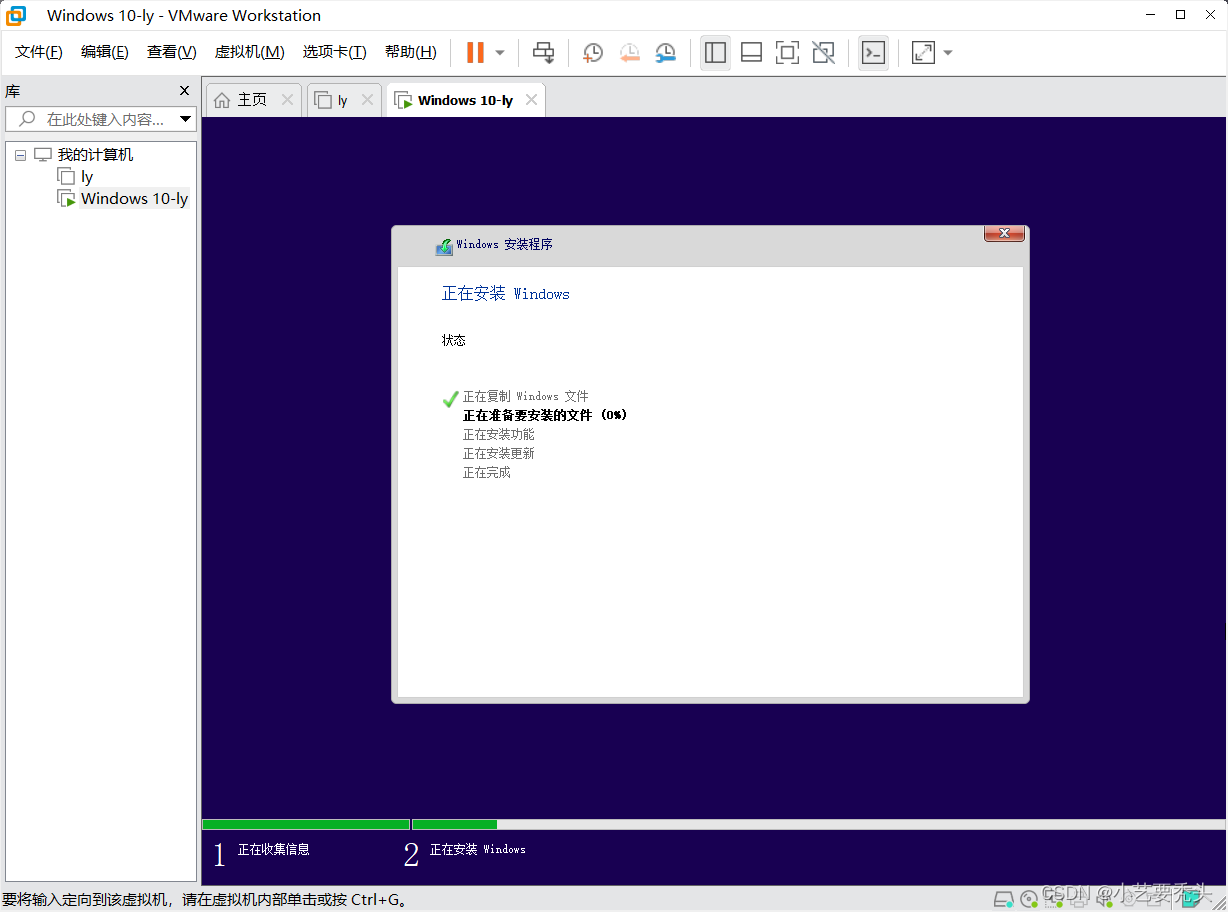
7.安装完毕,出现以下画面-根据自己的需求进行设置
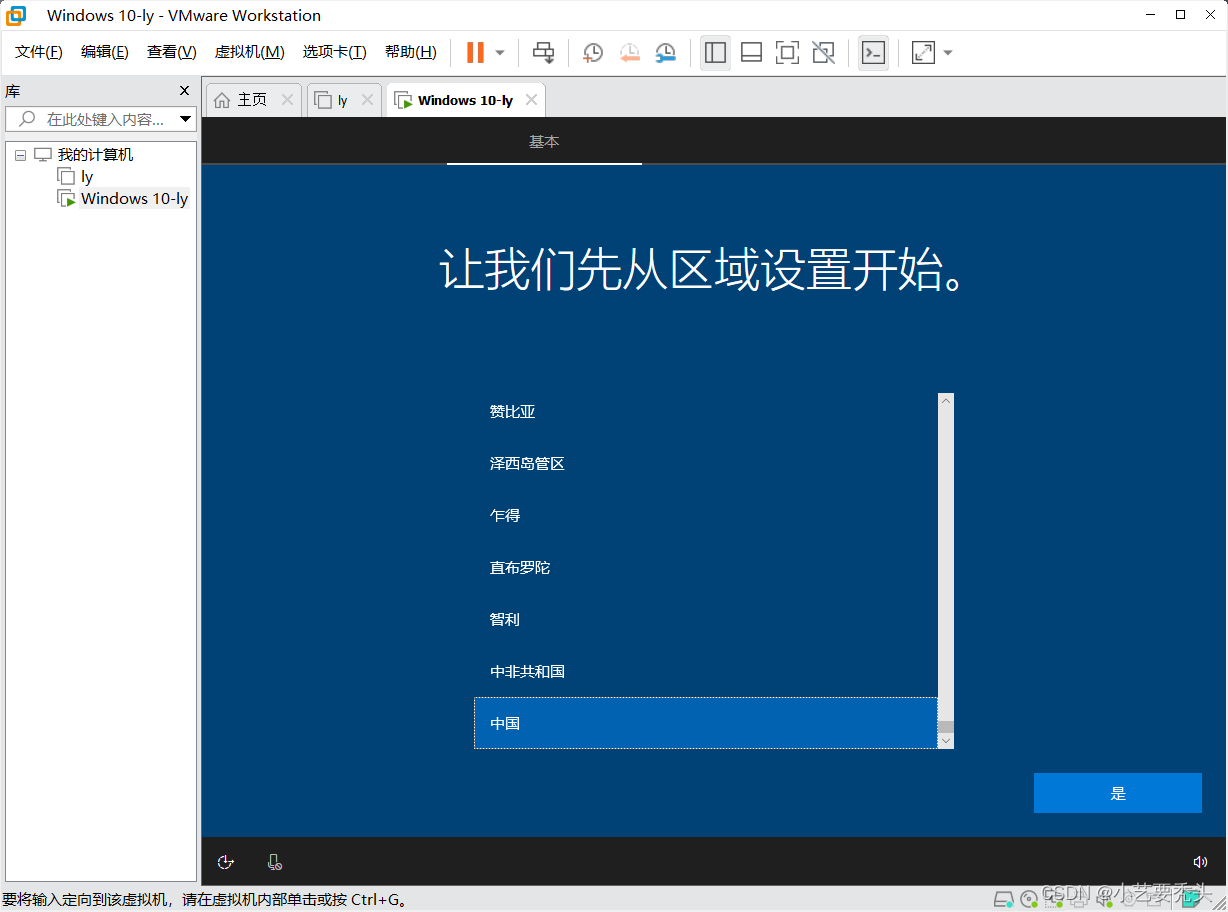
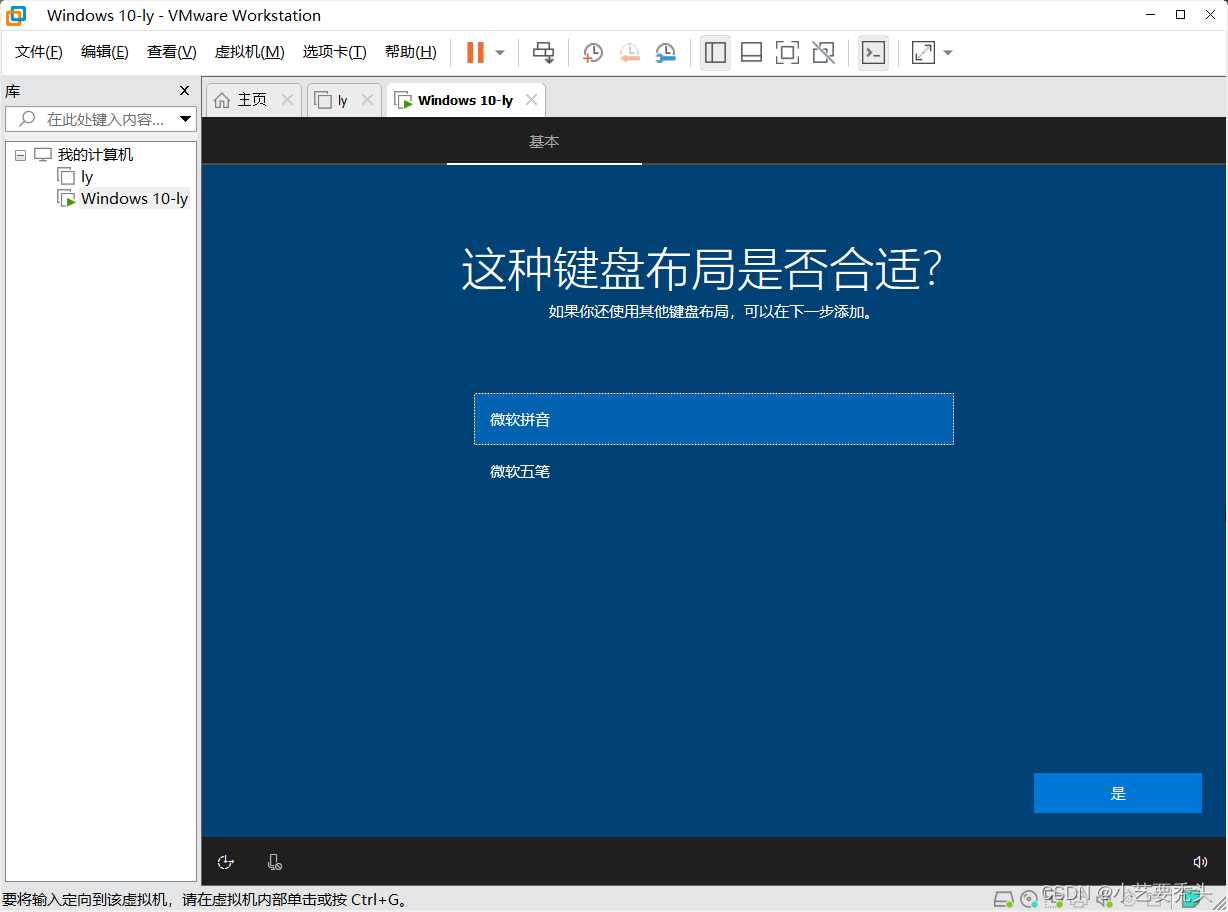
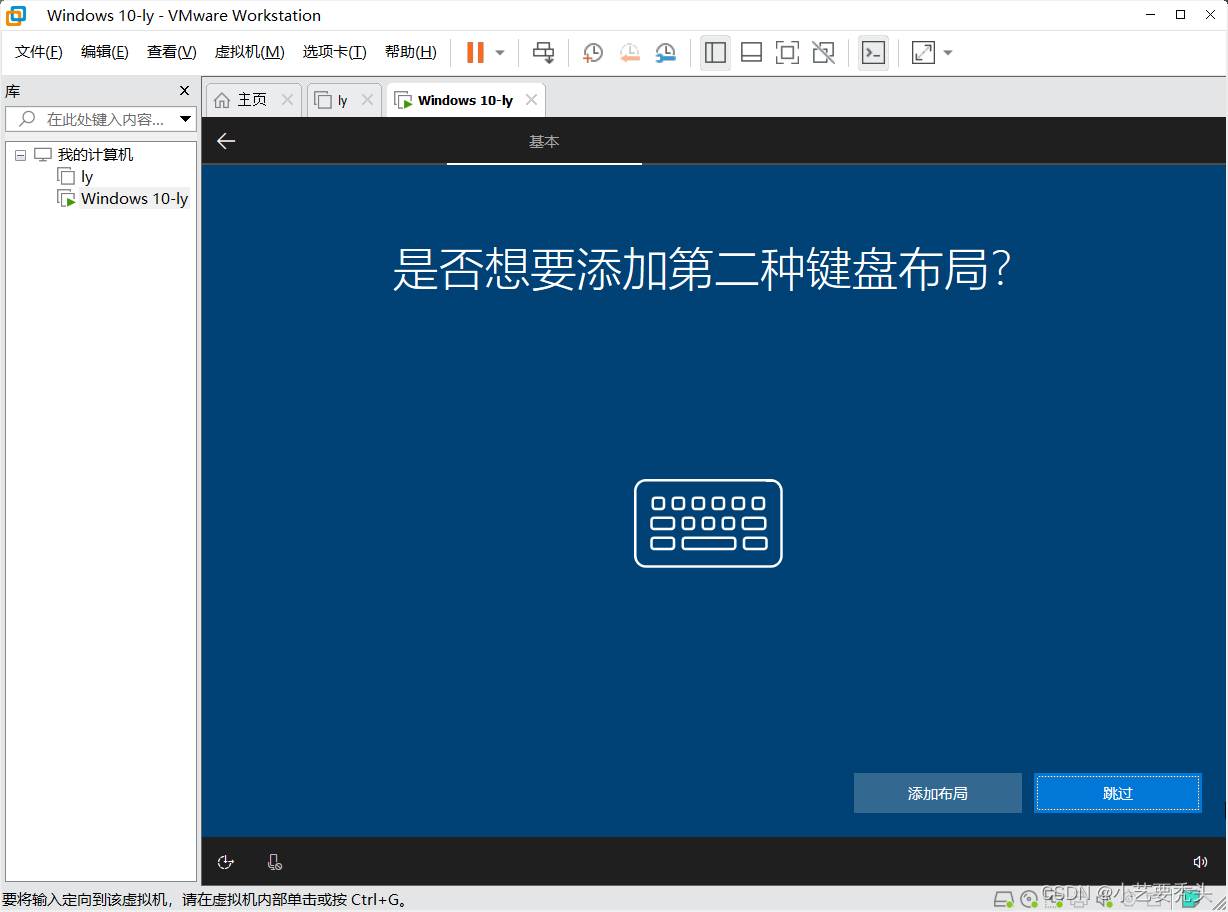
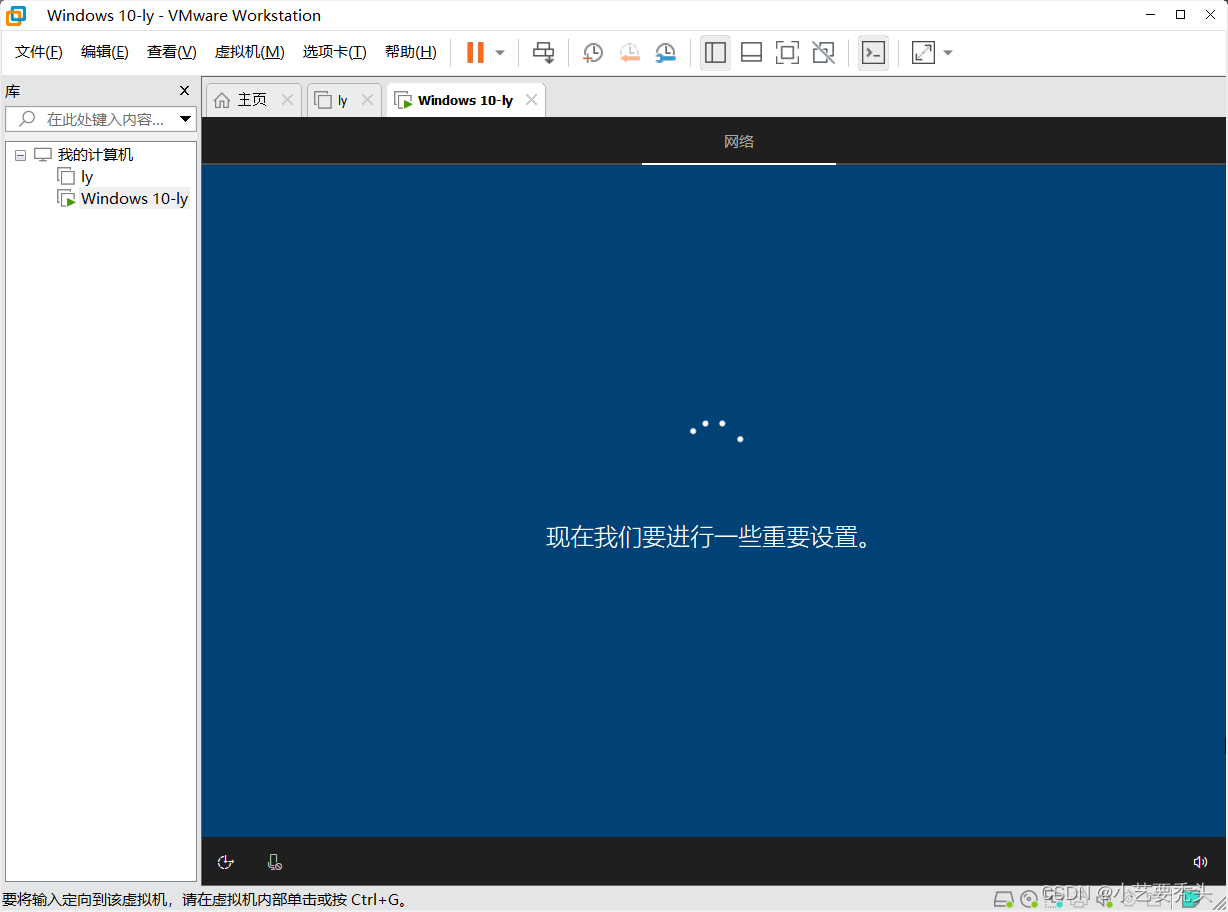

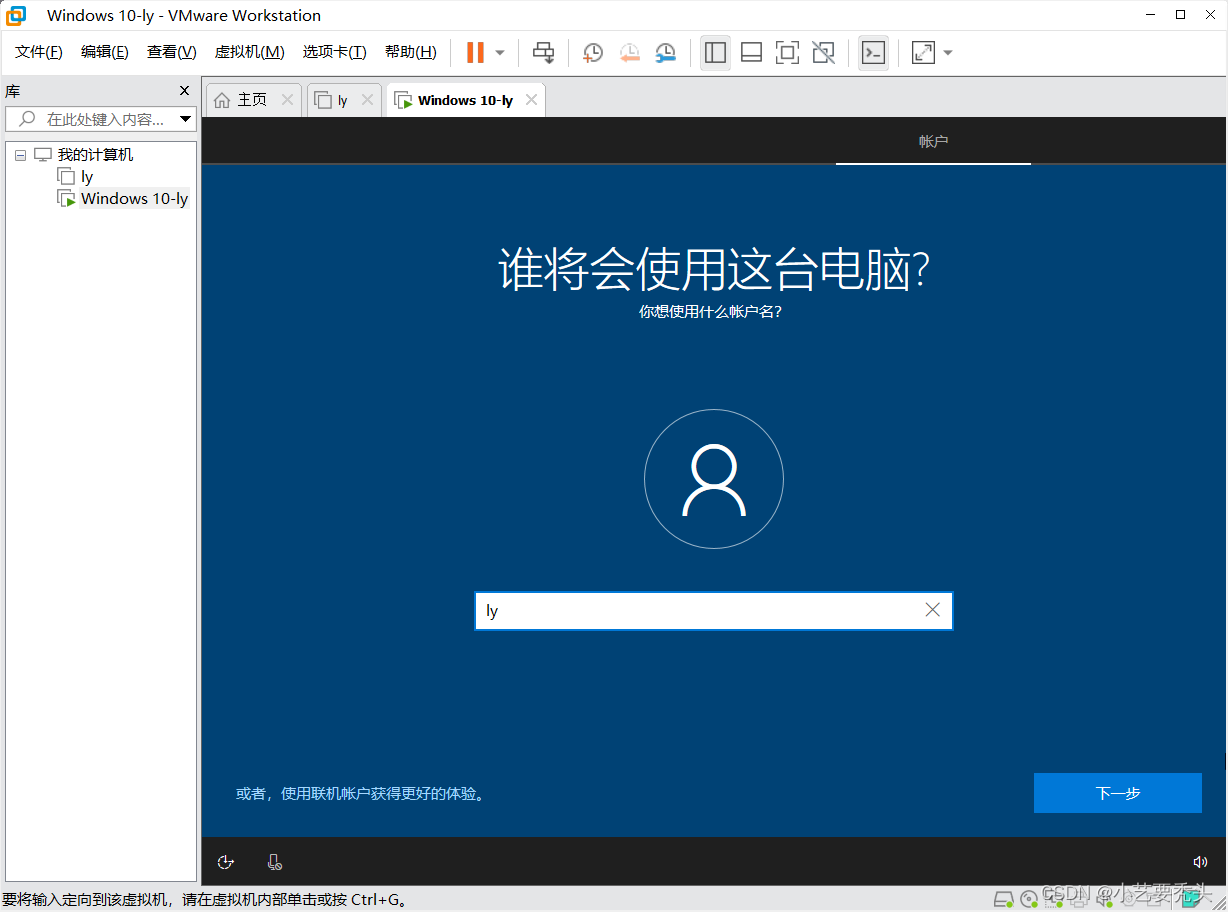
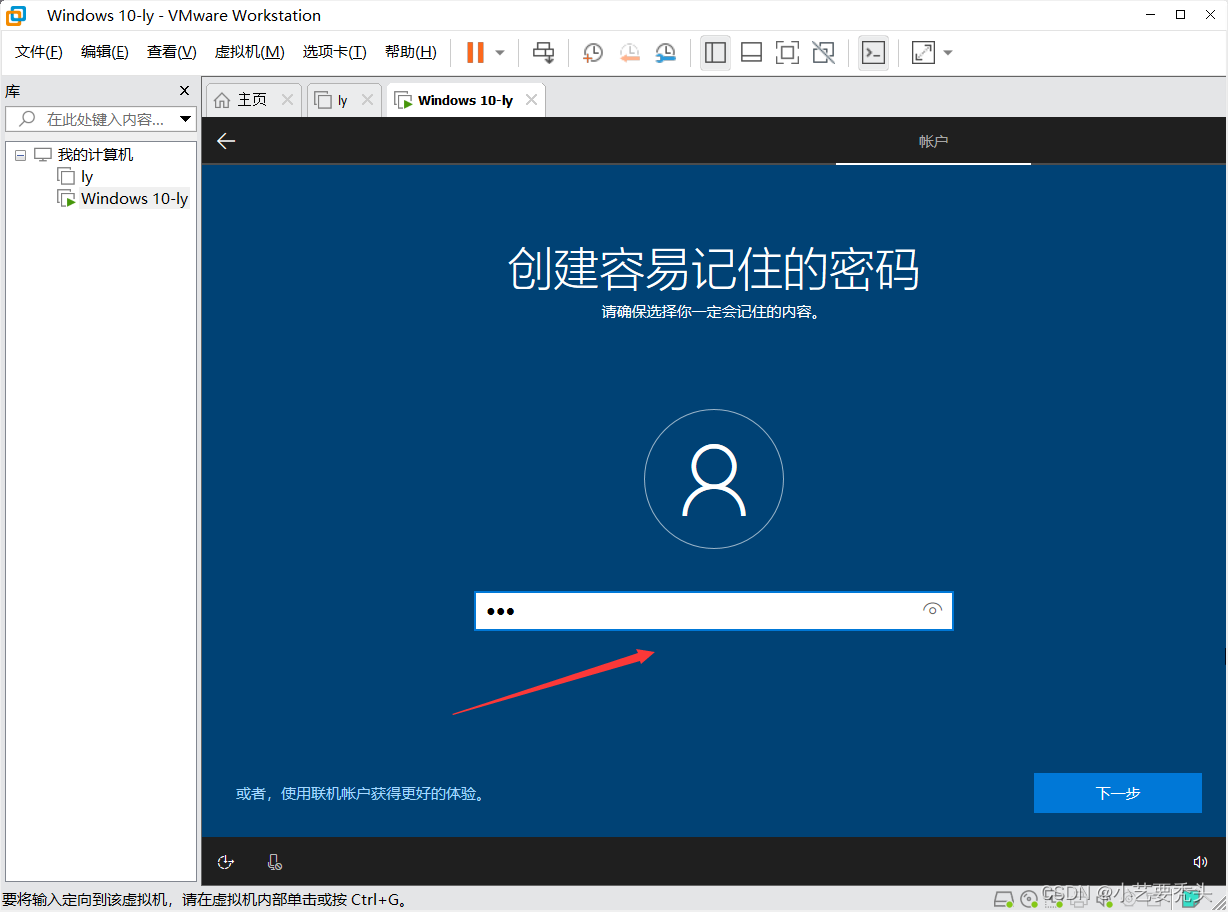
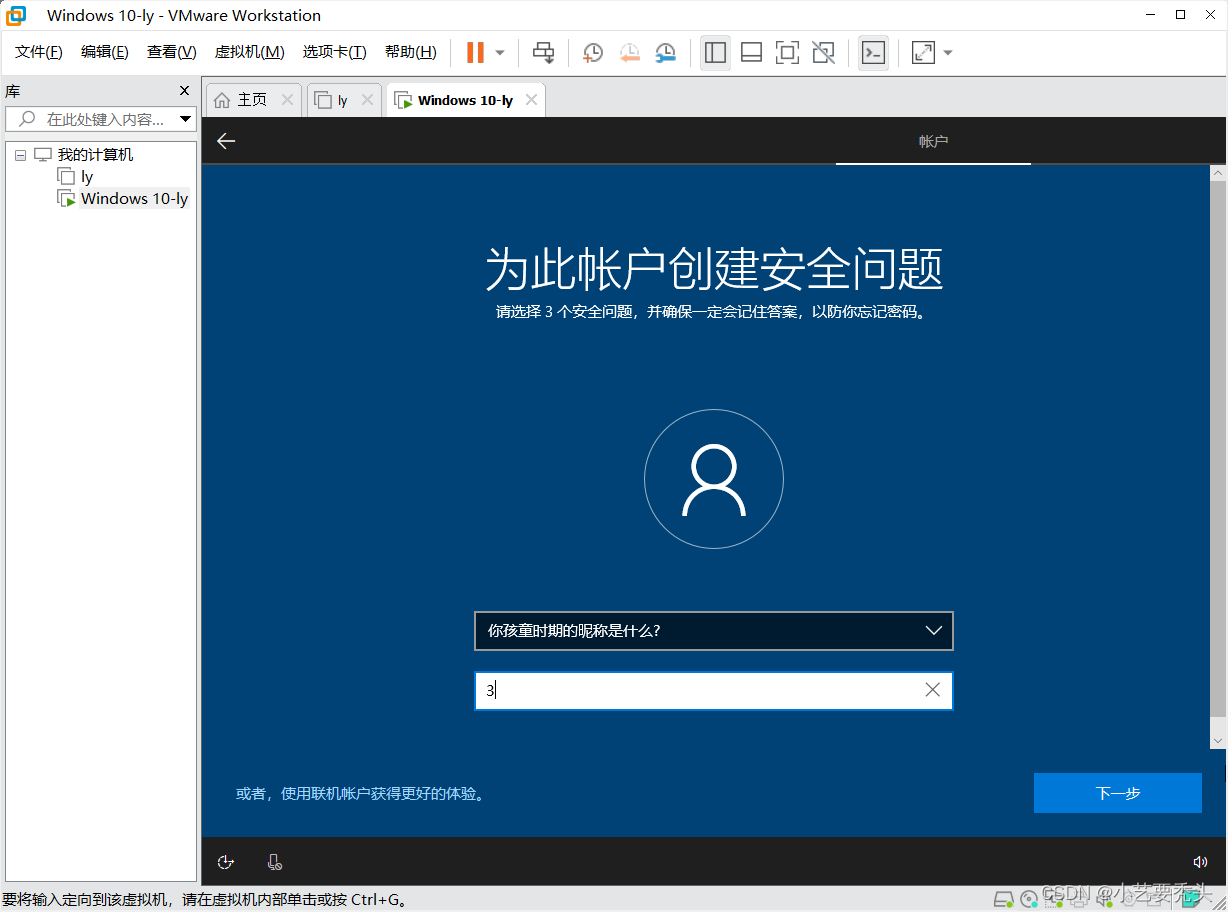
8.设置用户名-密码-安全问题
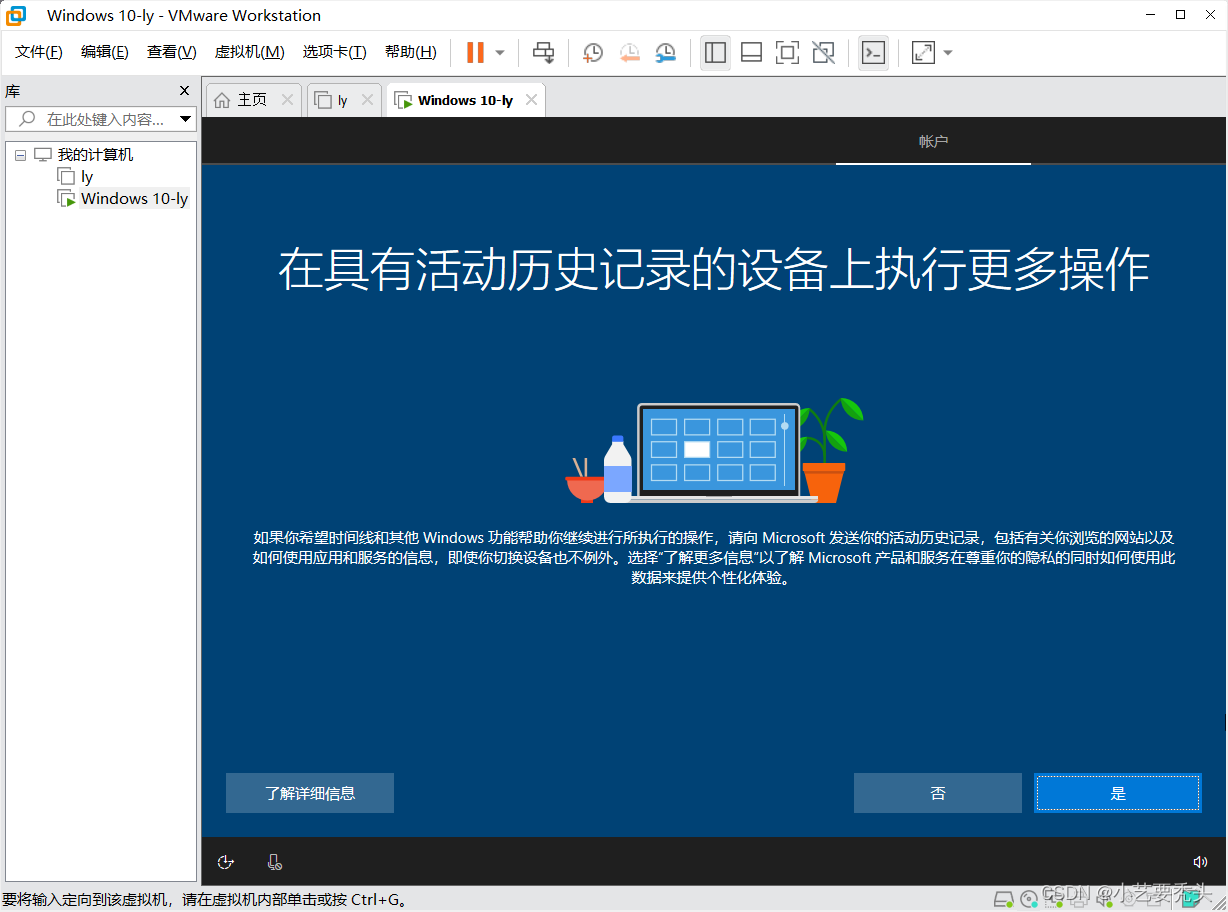
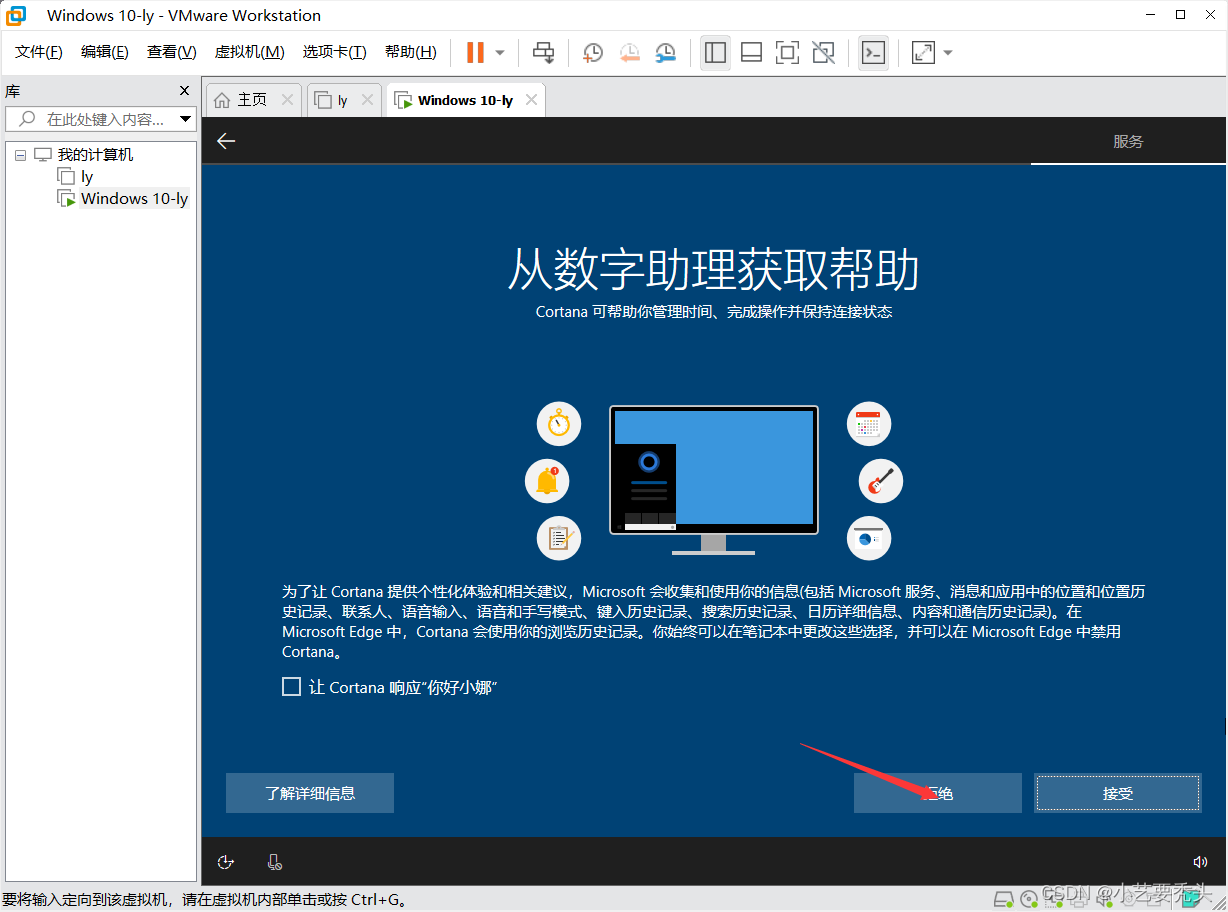
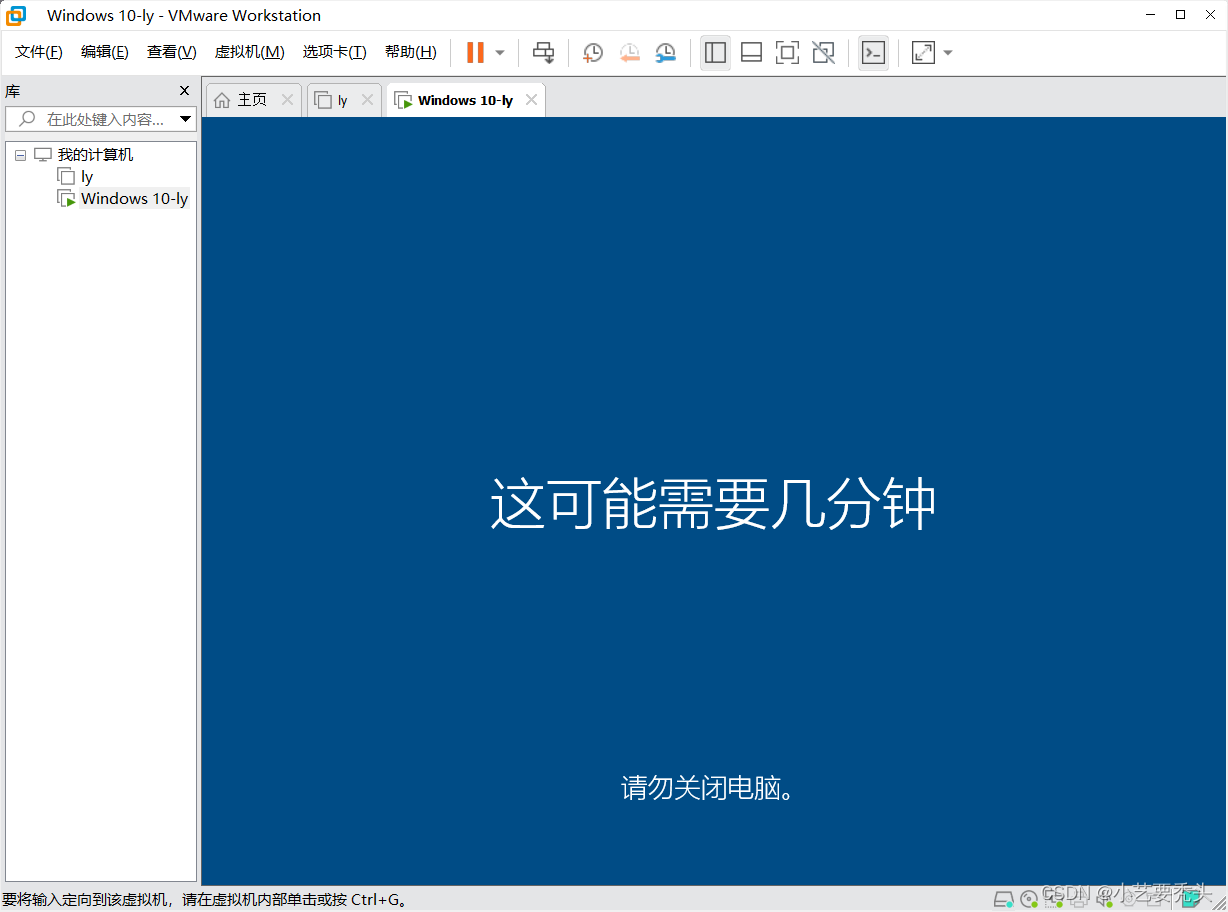
9.创建成功,将出现以下画面

关注我!!!观看更多秃头少女的学习过程!!!
版权声明:本文内容由互联网用户自发贡献,该文观点仅代表作者本人。本站仅提供信息存储空间服务,不拥有所有权,不承担相关法律责任。如发现本站有涉嫌侵权/违法违规的内容,请联系我们,一经查实,本站将立刻删除。
如需转载请保留出处:https://51itzy.com/kjqy/82583.html